オペレーションマニュアル
ご使用になる前に「安全上の注意/使用上の注意」を必ずお読みください
©2026 ZOOM CORPORATION

本マニュアルの一部または全部を無断で複製/転載することを禁じます。
文中のすべての商標および登録商標は、それらの識別のみを目的として記載されており、各所有者の著作権を侵害する意図はありません。
白黒端末では正しく表示できません。
このマニュアルは将来必要となることがありますので、必ず参照しやすいところに保管してください。
本書の内容および製品の仕様は予告なしに変更されることがあります。
Microsoft、Windowsは、マイクロソフト企業グループの商標です。
iPadOS、LightningおよびMacは、Apple Inc. の商標です。
App Storeは、Apple Inc. のサービスマークです。
IOSは、Cisco Systems, Inc. またはその関連会社の米国およびその他の国における登録商標または商標であり、ライセンスに基づき使用されています。
Android™、Google Playは、Google LLCの商標または登録商標です。
USB Type-Cは、USB Implementers Forumの商標です。
Wi-Fi® は Wi-Fi Alliance の登録商標です。
Bluetooth® のワードマークおよびロゴは、Bluetooth SIG, Inc. が所有する登録商標であり、株式会社ズームはこれらのマークをライセンスに基づいて使⽤しています。
文中のその他の製品名、登録商標、会社名は、それぞれの会社に帰属します。
文中のすべての商標および登録商標は、それらの識別のみを目的として記載されており、各所有者の著作権を侵害する意図はありません。
文中のイラスト及び表示画面は、実際の製品と異なる場合があります。
本製品には、GNU General Public License (GPL)、GNU Lesser General Public License (LGPL)、Mozilla Public License (MPL) などのライセンスに基づくオープンソースソフトウェアが含まれています。著作権表示、ライセンス条件、およびソースコードについては、ZOOMのWebサイト(zoomcorp.com/neurig)をご確認ください。
使用エフェクト、アンプ、エフェクトのON/OFFやパラメーターの設定値を記録したものを「リグ」と呼び、簡単に呼び出すことができます。エフェクトの呼び出しや保存はリグ単位で行います。1つのリグには最大14エフェクトが登録でき、200個まで保存できます。
エフェクトには各種ギターエフェクトや、アンプ/キャビネットのシミュレーションモデルが用意されています。これらのエフェクトの中から、リグに登録するものを選択できます。
IR(インパルス・レスポンス)やNAM(Neural Amp Modeler)もエフェクトとして登録できます。
リグ内のエフェクトのON/OFFやパラメーター設定を組み合わせたものを「プログラム」と呼び、リグ内に4種類まで保存できます。
プログラムはフットスイッチを押して簡単に切り替えることができます。
リグやエフェクトの設定変更を自動的に保存する機能です。
操作をやめてから10時間経過したときに電源を自動的にオフする機能です。
最大で45秒のフレーズを録音し、繰り返し再生することができます。
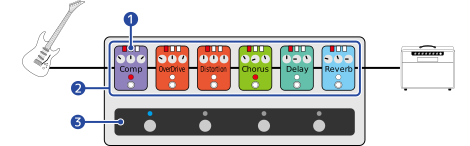
NEURIGでは、演奏に使うエフェクトやアンプ、キャビネット、プログラマブルスイッチャーなどを並べた仮想のペダルボードを「リグ」と呼びます。
リグは200個記憶できます。フットスイッチでリグを選択します。(→リグを切り替えて演奏する)
■ペダルボードのイメージ
■NEURIG
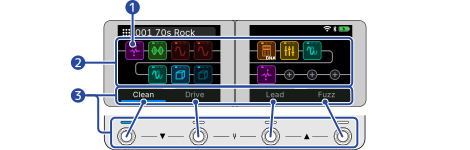
フットスイッチ1つで複数のエフェクトやアンプのON/OFFやパラメーター設定をまとめてコントロールできる機材です。
NEURIGには2種類のリグモードがあり、用途によって使い分けができます。(→リグモードを切り替える)
プログラマブルスイッチャーをペダルボードに組み込んだ状態のモードです。
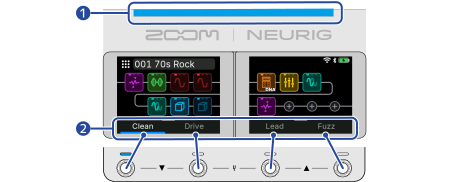
リグ内のエフェクトのON/OFFやパラメータースロットの選択を、1つのリグに4つまで記憶できます。
プログラムはフットスイッチで呼び出せます。
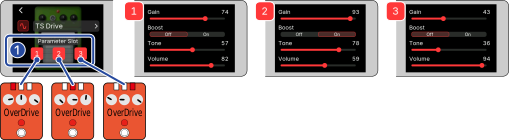
1つのエフェクトには、パラメーターの状態を3つまで登録できます。この3つを「パラメータースロット(1〜3)」と呼びます。
パラメータースロットは、エフェクトごとに用意されています。エフェクトのアイコンをタップすると、パラメータースロットを選択して、パラメーターを調節できます。
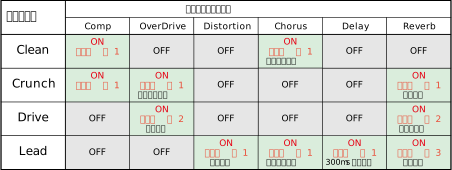
プログラムは、演奏する曲の展開に合わせて、フットスイッチに順番に割り当てておくと便利です。
たとえば、イントロはクリーンな音(Clean)、Aメロは軽く歪ませた音(Crunch)、サビは深く歪ませた音(Drive)、ギターソロはディレイとリバーブを効かせた音(Lead)というように設定します。
以下の例では、各エフェクトについて、ON/OFFとどのパラメータースロットを使うかを示しています。
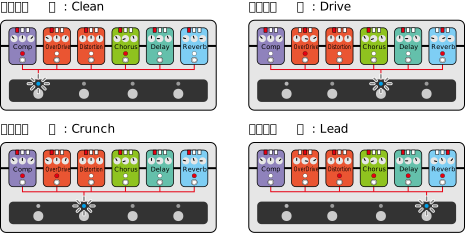
複数のプログラムが同じパラメータースロットを選んでいる場合、パラメーターを調節すると、同じスロットを選んでいるプログラムの音も変わります。
プログラムごとに別の音にしたいときは、別のスロットを選んでから調節してください。
1つのフットスイッチに対してリグ内のエフェクトやアンプを1つON/OFFできます。
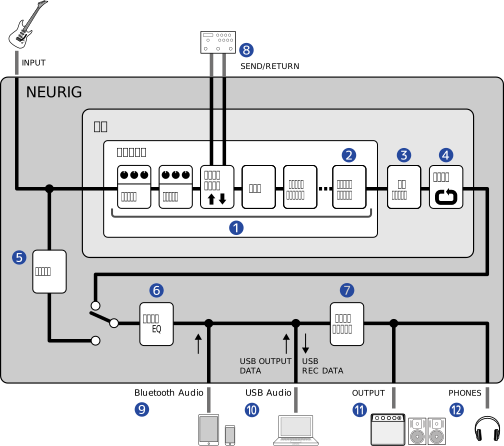
NEURIGはステレオ出力端子に加えて、サブ入出力やセンド/リターンとして使用できる端子を搭載しており、状況に応じてさまざまな使用法に対応できます。
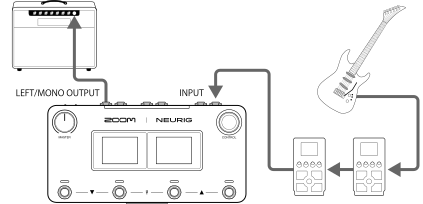
使い慣れているプリアンプや歪み系のペダルを使用したい場合は、NEURIGの前段にそれらを接続し、NEURIGを空間、モジュレーション系専用エフェクターボードとして使用できます。
オーバードライブ/ファズ/ディストーションペダルをNEURIGと併用したい場合は、センド/リターンに接続することで、お気に入りのペダルをNEURIG内の仮想エフェクトとして扱うことができます。
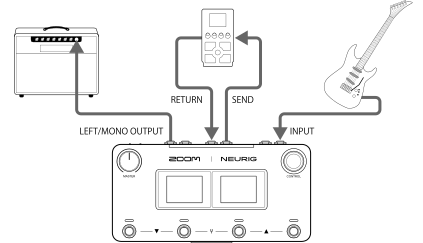
センド/リターンの設定については「センド/リターンを使用する」を参照してください。
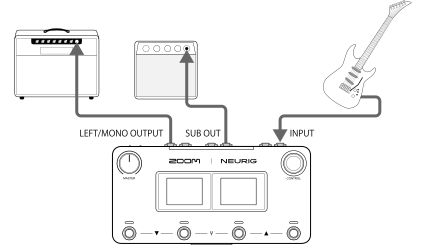
ステージ演奏で広がりのある音色を再現したい場合は、NEURIGのステレオ出力からPAミキサーに接続して、PAスピーカーからギターをステレオサウンドで再生します。
同時にNEURIGのサブ出力とステージ上のギターアンプを接続すれば、ギターアンプのサウンドをモニターとして使用できます。
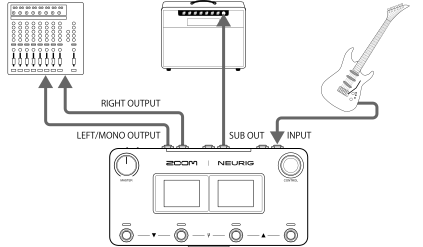
サブ出力の設定については「サブ入出力端子を使用する」を参照してください。
4ケーブルメソッドを使うと、NEURIG上で実際のギターアンプのプリアンプ部を使用できます。NEURIGの内部にギターアンプのプリアンプを置くことによって、プリアンプの前に歪み系エフェクト、プリアンプの後に空間、モジュレーション系エフェクトを置くといった使い方ができます。
NEURIGの出力音はギターアンプのパワーアンプとスピーカーで鳴らせます。
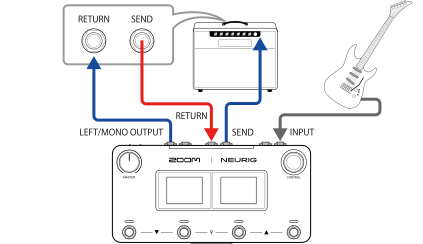
4ケーブルメソッドの設定については「4ケーブルメソッドでNEURIGを使用する」を参照してください。
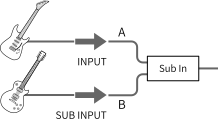
6弦ギターと7弦ギターや12弦ギターなど個性の違う2本のギターを使用する場合は、サブ入力端子を利用して2本のギターをNEURIGに接続すれば、1台のNEURIGでギターを持ち替えながら演奏できます。
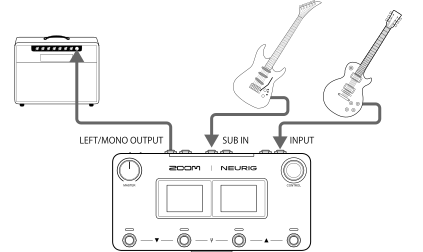
サブ入力の設定については「サブ入出力端子を使用する」を参照してください。
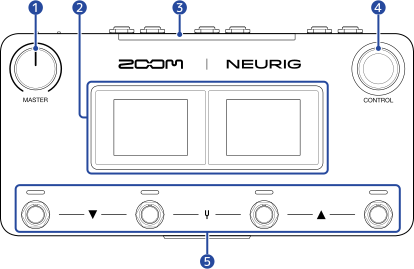
タップ操作で設定が行えます。
機能を割り当てることによって、タップテンポやバイパス、ルーパー画面の表示に使用することもできます。(→フットスイッチで操作できる機能を設定する)
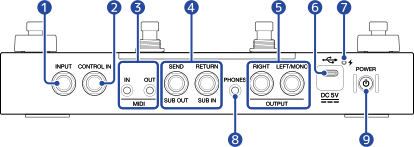
OUT端子:MIDI機器のMIDI IN端子と接続します。
IN端子:MIDI機器のMIDI OUT端子と接続します。
SEND/SUB OUT端子
エフェクトループとして使用:外部エフェクターの入力端子と接続します。
サブ出力として使用:外部出力機器の入力端子などと接続します。
4ケーブルメソッドで使用:アンプのギター入力と接続します。
RETURN/SUB IN端子
エフェクトループとして使用:外部エフェクターの出力端子と接続します。
サブ入力として使用:楽器の出力端子などと接続します。
4ケーブルメソッドで使用:アンプのSEND端子と接続します。
RIGHT端子:ステレオ出力する場合、接続機器の入力端子(右チャンネル)と接続します。
LEFT/MONO端子:ギターアンプと接続します。ステレオ出力する場合、接続機器の入力端子(左チャンネル)と接続します。
USBバスパワー動作に対応しています。
また、パソコンやスマートフォン/タブレットと接続して、NEURIGをオーディオインターフェースとして使用できます。
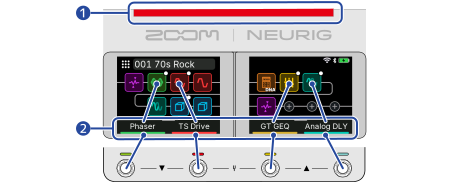
NEURIGは操作や設定をデュアルタッチスクリーンで行います。
電源投入時に表示されます。
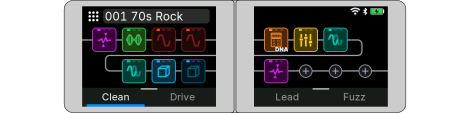
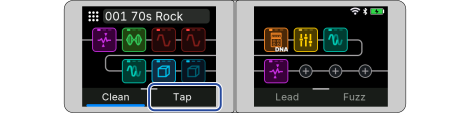
選択中のリグが表示され、リグやエフェクトなどの状態を確認できます。
ホーム画面表示中は、フットスイッチを押してリグやエフェクトなどを選択できます。
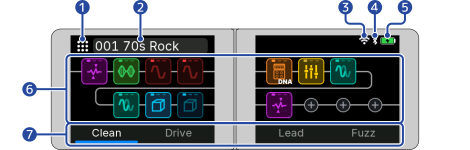

充電中は と表示されます。
プログラムモード選択時:リグに登録されているプログラム名が表示されます。(→プログラムを選択する(プログラムモード))
選択中のプログラム名は明るく点灯します。
ストンプモード選択時:フットスイッチでON/OFFできるエフェクト名が表示されます。(→フットスイッチでエフェクトをON/OFFする(ストンプモード))
ON状態のエフェクト名は明るく点灯します。
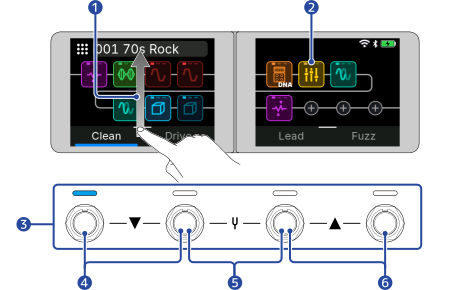
プログラムモード選択時:プログラム名が画面に大きく表示され、演奏中でもプログラムが確認しやすくなります。(→プログラムを選択する(プログラムモード))
ストンプモード選択時:フットスイッチでON/OFFできるエフェクト名が画面に大きく表示され、演奏中でもエフェクト名が確認しやすくなります。(→フットスイッチでエフェクトをON/OFFする(ストンプモード))
ホーム画面に戻るには、ステージビュー画面で下方向にスワイプします。
タップ:エフェクト編集画面が表示され、エフェクトのパラメーターを調節できます。(→エフェクトのパラメーターを調節する)
ダブルタップ:エフェクトをON/OFFします。(→エフェクト編集画面でエフェクトをON/OFFする)
ロングタップ:Move/Delete画面が表示され、エフェクトの移動や削除ができます。(→エフェクトを削除する、エフェクトの並び順を変更する)
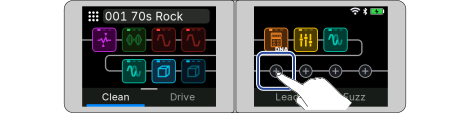
プラスアイコンをタップ:エフェクト選択画面が表示され、登録したいエフェクトを選択できます。(→エフェクトを追加する)
エフェクトの設定状態はエフェクトアイコンで確認できます。
エフェクトON時はエフェクトアイコンが明るく点灯します。
エフェクトのパラメータースロットの選択状態は、エフェクトアイコン上部で確認できます。(→プログラムごとに違う設定を使う(パラメータースロット))

エフェクトアイコン右上に白い丸印があるエフェクトは、フットスイッチでON/OFFできます。(→フットスイッチでエフェクトをON/OFFする(ストンプモード)、特定のエフェクトのON/OFFをフットスイッチで切り替える(On/Off Control))

プログラムモード選択時:フットスイッチ1、2、3または4を押すと、該当するプログラムが選択されます。(→プログラムを選択する(プログラムモード))
選択中のフットスイッチインジケーターが点灯します。
ホーム画面上のプログラム名をタップしてプログラムを選択することもできます。
ストンプモード選択時:フットスイッチ1、2、3または4を押すと、該当するエフェクトをON/OFFできます。(→フットスイッチでエフェクトをON/OFFする(ストンプモード))
エフェクトがONのとき、フットスイッチインジケーターが点灯します。
ホーム画面上のエフェクト名をタップしてエフェクトをON/OFFすることもできます。
ホーム画面でエフェクトアイコンをタップすると表示されます。
選択したエフェクトをON/OFFしたり、パラメーターを調節します。
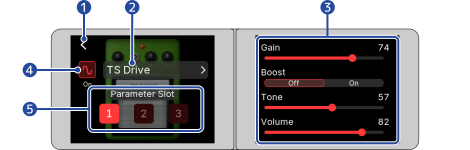
プログラムモード選択時のみ表示されます。(→プログラムを選択する(プログラムモード))
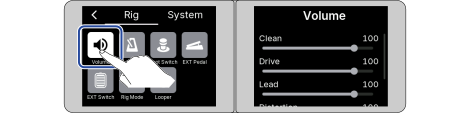
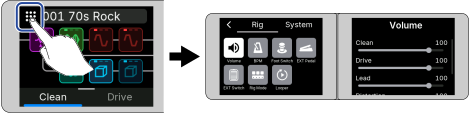
ホーム画面でメニューアイコンをタップすると表示されます。
リグの音量、テンポ調節やフットスイッチの設定などの各種設定を行ったり、ルーパー画面などにアクセスして操作や設定を行います。
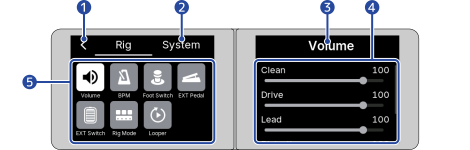
各設定の詳細については、参照先をご覧ください。
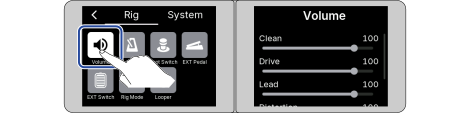
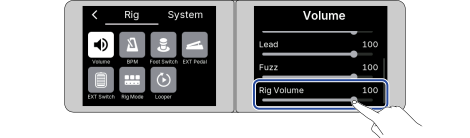
 | リグの音量を調節します。(→リグの音量を調節する) |  | リグのテンポを調節します。(→テンポを変更する) |
 | NEURIGのフットスイッチに機能を割り当てます。(→フットスイッチで操作できる機能を設定する) |  | 外部エクスプレッションペダルを設定します。(→外部エクスプレッションペダルを使用する) |
 | 外部フットスイッチを設定します。(→外部フットスイッチを使用する) |  | リグモードを選択します。(→リグモードを切り替える) |
 | ルーパー画面を表示します。(→ルーパーを使用する) |
リグメニュー画面でSystemタブをタップすると表示されます。
本体に関する各種設定を行います。
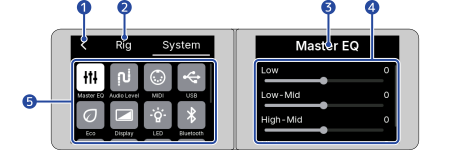
各設定の詳細については、参照先をご覧ください。
 | NEURIGの出力音の音質を調節します。(→マスターEQを調節する) |  | NEURIGの出力端子やセンド/リターン端子を、接続する楽器や機器に合わせたレベルに設定します。(→入出力の基準レベルを設定する) |
 | すべてのリグに共通のMIDI設定を行います。(→MIDIの設定を行う) |  | USBに接続したときの設定を行います。(→オーディオインターフェース機能を使用する) |
 | ECOモードのON/OFFを切り替えます。(→ECOモードを設定する) |  | デュアルタッチスクリーンの明るさを調節します。(→デュアルタッチスクリーンの明るさを設定する) |
 | ステータスインジケーター/フットスイッチインジケーターの明るさを調節します。(→インジケーターの明るさを設定する) |  | Bluetooth接続の設定を行います。(→スマートフォン/タブレットとBluetoothで接続する) |
 | Wi-Fi接続の設定を行います。(→Wi-Fiでネットワークに接続する) |  | オートセーブ機能のON/OFFを切り替えます。(→オートセーブを設定する) |
 | 工場出荷時の状態に戻します。(→工場出荷時の設定に戻す) |  | ファームウェアのバージョンを確認します。(→ファームウェアのバージョンを確認する) |
 | NEURIGの最新情報を確認します。(→NEURIGの最新情報を確認する) |
リグ名の変更など文字を入力するときに、デュアルタッチスクリーンの右画面に表示されます。
タップして文字を入力します。
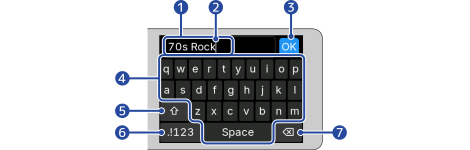
文字入力の位置は、タップして変更することもできます。
左画面の戻るアイコンをタップすると、文字入力をキャンセルして元の画面に戻ります。
タップ:指先でアイコンや項目に一度だけ軽く触れる

ダブルタップ:連続で2回タップする

ロングタップ:一定時間触れ続ける

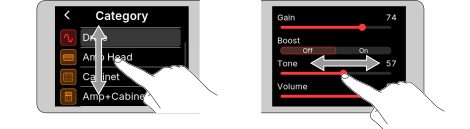
ドラッグ:タップしたまま上下/左右に移動
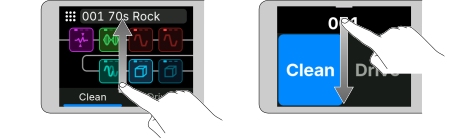
スワイプ:デュアルタッチスクリーン上に指を置き、そのまま上下へ滑らせて画面を切り替える
デュアルタッチスクリーン左上に戻るアイコンが表示されているときは、タップすると元の画面に戻ることができます。

リスト項目が多くデュアルタッチスクリーン内に項目が収まりきらないときは、右端にスクロールバーが表示されます。
デュアルタッチスクリーンを上または下にドラッグすると、表示をスクロールすることができます。

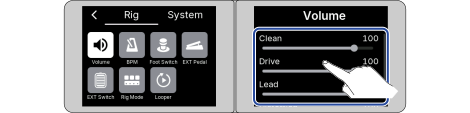
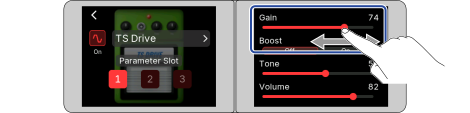
パラメーターが調節できる画面では、パラメーターを左右にドラッグしてパラメーターを調節します。
調節値は数値で確認できます。
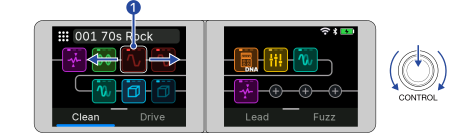
デュアルタッチスクリーンはCONTROLノブで操作することもできます。
CONTROLノブを回すとカーソル(白い枠)が表示され、順番にアイコンを選択できます。
CONTROLノブを押すと選択を決定し、タップと同じ操作となります。
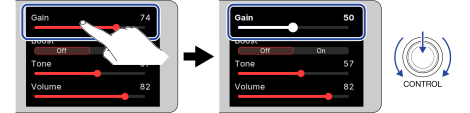
調節したいパラメーターをタップして選択し、CONTROLノブを回して調節する、という使い方もできます。
エフェクト編集画面の左画面では、CONTROLノブを回すとカーソル(白い枠)が表示され、順番にアイコンやエフェクト名を選択できます。
CONTROLノブを押すと選択を決定し、タップと同じ操作となります。
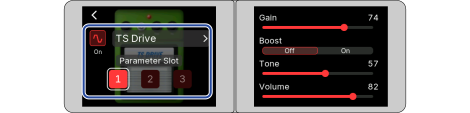
エフェクト編集画面の右画面にはパラメーターが表示されています。以下の手順でパラメーターを調節します。
CONTROLノブを回してパラメーターを選択し、CONTROLノブを押して決定する
カーソルが消え、選択したパラメーターが白色で表示されます。
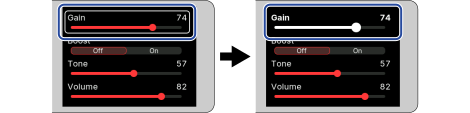
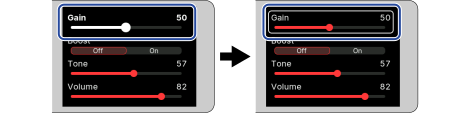
CONTROLノブを回してパラメーターを調節し、CONTROLノブを押して決定する
調節を反映し元の画面に戻ります。必要に応じて手順1、2を繰り返し他のパラメーターを調節します。
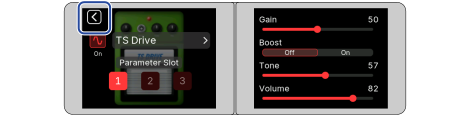
調節が終わったら、CONTROLノブを回して戻るアイコンを選択し、CONTROLノブを押すとホーム画面に戻ります。
リグメニュー画面やシステムメニュー画面では、左画面にメニュー項目アイコン、右画面に設定項目が表示されます。
CONTROLノブを回して左画面で設定したいメニュー項目アイコンを選択し、CONTROLノブを押す
右画面に選択したメニュー項目アイコンの設定項目が表示され、カーソルが右画面に移動します。
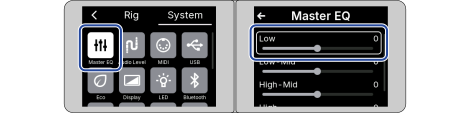
CONTROLノブを回してパラメーターを選択し、CONTROLノブを押す
カーソルが消え、選択したパラメーターが明るく表示されます。
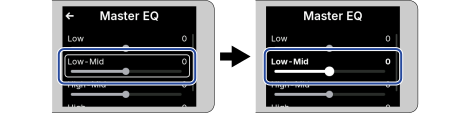
CONTROLノブを回してパラメーターを調節し、CONTROLノブを押す
調節を反映し元の画面に戻ります。必要に応じて手順2、3を繰り返し他のパラメーターを調節します。
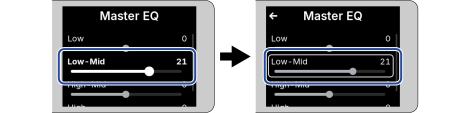
調節が終わったら、CONTROLノブを回して右画面左上の矢印アイコンを選択し、CONTROLノブを押す
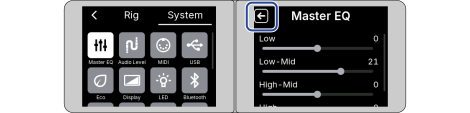
カーソルが左画面に戻ります。
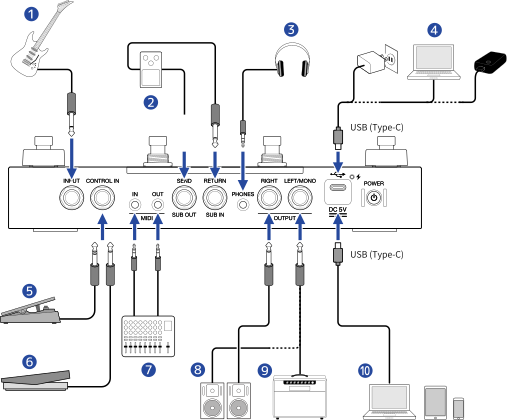
市販のUSB ACアダプター(10 W(5 V、2 A)以上)
起動しているパソコン
モバイルバッテリー
外部MIDI機器とNEURIGを連携して使用できます。
NEURIGをオーディオインターフェースとして使用したり、MIDI情報をやり取りできます。
NEURIGはセンド/リターン端子を搭載しているため、4ケーブルメソッドにも対応しています。詳しくは「4ケーブルメソッドでNEURIGを使用する」を参照してください。
NEURIGはリチウムイオン電池を内蔵しているため、充電することで電源に接続しなくても使用できます。
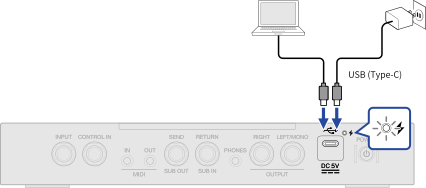
充電中は充電インジケーターが点灯します。
モバイルバッテリー(10 W(5 V、2 A)以上)を接続して充電することもできます。

ステータスインジケーターが消灯し、電源が切れます。
NEURIGが操作を受け付けなくなった場合、以下の手順で強制的に電源を切ることができます。
NEURIGから出力する音量を調節します。

調節値は画面に表示されます。
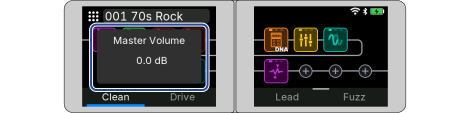
設定範囲はMUTE 〜 +6 dBです。
ノブ中央で0 dB設定となります。
NEURIGの出力音の音質を調節します。
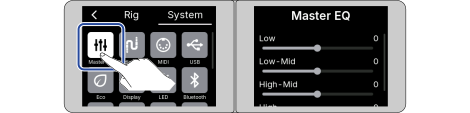
調節値は数値で表示されます。
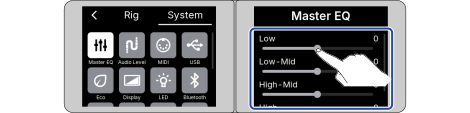
Low:低域
Low-Mid:中低域
High-Mid:中高域
High:高域
NEURIGにはあらかじめ75種類のリグがプリセットとして登録されており、200個までのリグを保存できます。
ホーム画面では、リグを切り替えながら演奏できます。また、リグ内でフットスイッチに割り当てられているプログラムやエフェクトを選択することによって、音色を切り替えることができます。(→リグとは?(仮想ペダルボード))
プリセットのリグの内容については「リグリスト」で確認することができます(zoomcorp.com/help/neurig)。
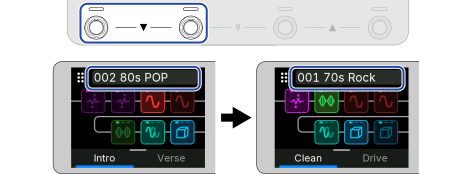
フットスイッチ1と2を同時に押すと、前のリグを選択します。
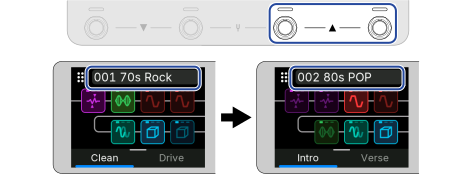
フットスイッチ3と4を同時に押すと、次のリグを選択します。
ホーム画面でリグ名をタップする
リグリスト画面が表示されます。
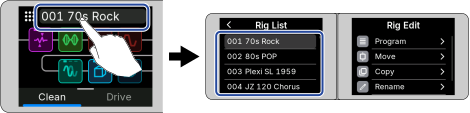
左画面で選択したいリグをタップする
リグリスト画面では、リグの並び替え、コピー、名前変更や削除などのリグの管理や、プログラムの管理ができます。(→リグを管理する、プログラムを管理する)
プログラムモード選択時(ステータスインジケーターが青色に点灯)は、フットスイッチを押してプログラムが選択できます。

リグによって選択できるプログラムは変わります。
プリセット内のプログラムモードのリグで、クリーンサウンド、歪みの音色、リード用の音色、ディストーションサウンドなどの4種類のプログラムが用意されています。
ステータスインジケーターが赤色に点灯しているときは、ストンプモードのリグが選択されています。プログラムモードのリグを選択してください。(→リグを選択する)
各エフェクトの設定はストンプモードとプログラムモードで独立して保存されます。
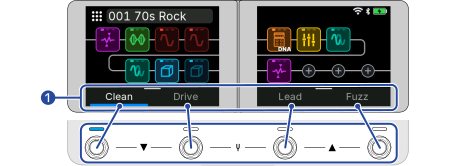
選択中のフットスイッチインジケーターが青色に点灯します。(プログラム名が明るく点灯します。)
プログラム名をタップして、プログラムを選択することもできます。
ホーム画面を上方向にスワイプするとステージビュー画面が表示されます。
画面に大きくプログラム名が表示され、演奏中でもプログラムが確認しやすくなります。
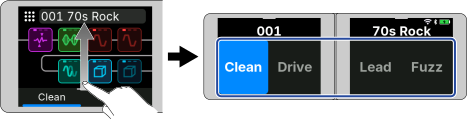
画面を下方向にスワイプすると、ホーム画面に戻ります。
プログラム名はリグによって異なります。名前を変更することもできます。(→プログラムの名前を変更する)
エフェクトのON/OFF設定やパラメーター設定の変更など、プログラムを編集することもできます。(→エフェクトを編集する)
プログラムは、リグ内で移動やコピーなどができます。(→プログラムを管理する)
選択中のフットスイッチをもう一度押すとフットスイッチインジケーターが白色に点灯し、エフェクトの設定はそのままでエフェクトのON/OFFのみ変更した状態を選択できます。(→特定のエフェクトのON/OFFをフットスイッチで切り替える(On/Off Control))
ストンプモード選択時(ステータスインジケーターが赤色に点灯)は、各フットスイッチに1つずつエフェクトを登録できます。フットスイッチを押すごとにそのエフェクトのON/OFFが切り替わります。

プリセットのリグには、ストンプモードのリグもあります。
ステータスインジケーターが青色に点灯しているときは、プログラムモードのリグが選択されています。ストンプモードのリグを選択してください。(→リグを選択する)
各エフェクトの設定はストンプモードとプログラムモードで独立して保存されます。
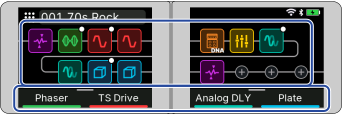
デュアルタッチスクリーン下部に表示されているエフェクト名が、フットスイッチを押してON/OFFできるエフェクトです。
フットスイッチを押すたびに、該当するエフェクトのON/OFFが切り替わります。
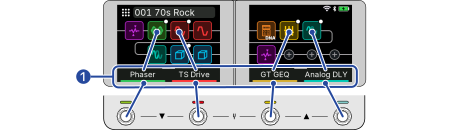
ON状態のエフェクトのフットスイッチインジケーターが、エフェクトアイコンの色に点灯します。(エフェクト名が明るく点灯します。)
エフェクト名をタップして、ON/OFFを切り替えることもできます。
フットスイッチに割り当てられていないエフェクトは、エフェクト編集画面またはホーム画面でON/OFFできます。(→エフェクト編集画面でエフェクトをON/OFFする)
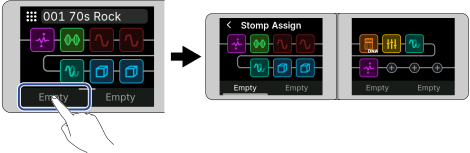
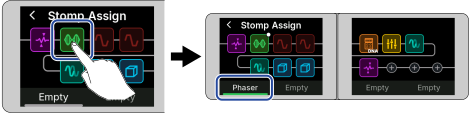
ON/OFFしたいエフェクトが表示されていないとき、または「Empty」と表示されているときは、フットスイッチにエフェクトを割り当てることができます。(→フットスイッチの割り当てを変更する(ストンプモード))
ホーム画面を上方向にスワイプするとステージビュー画面が表示されます。
画面に大きくエフェクト名が表示され、演奏中でもON/OFFできるエフェクトが確認しやすくなります。
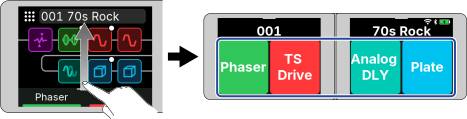
画面を下方向にスワイプすると、ホーム画面に戻ります。
エフェクトのON/OFF、パラメーター調節などの操作はエフェクト編集画面で行います。
オートセーブ機能をONにすると、リグの変更内容は自動的に保存されます(初期設定はONです)。(→ オートセーブを設定する)
オートセーブ機能をOFFにした場合、リグは自動で保存されません。リグの内容を変更すると右画面の上にSaveアイコンが表示され、保存されている設定から変わったことを示します。
Saveアイコンをタップすると保存を促す画面が表示されます。「Execute」をタップすると変更した内容が保存されます。
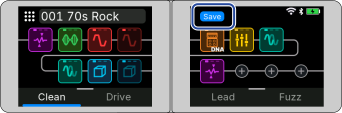
リグで使用している各エフェクトのON/OFFを切り替えます。
プログラムモード選択時:エフェクト編集画面でのエフェクトON/OFF設定は、選択中のプログラムに保存されます。(→エフェクトを編集する)
ストンプモード選択時:エフェクト編集画面でのエフェクトON/OFF切り替えは、フットスイッチのON/OFF切り替えと同等の機能です。(→フットスイッチでエフェクトをON/OFFする(ストンプモード))
エフェクトON時はアイコンが明るく点灯します。
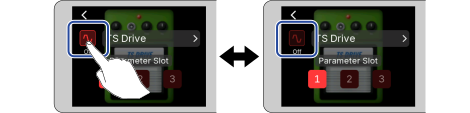
エフェクトをOFFにすると、ホーム画面ではエフェクトアイコンが薄く表示されます。
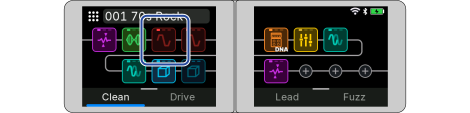
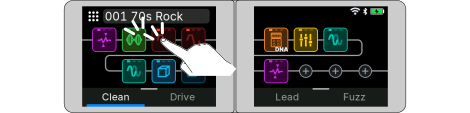
ホーム画面表示中にエフェクトアイコンをダブルタップして、エフェクトをON/OFFすることもできます。
フットスイッチに特殊機能が割り当てられているエフェクトがあります(押している間のみエフェクトONなど)。エフェクト編集画面で特殊機能を選択できます。(→フットスイッチの特殊機能について)
リグで使用しているエフェクトを変更します。
エフェクト選択画面が表示されます。
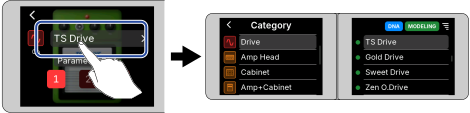
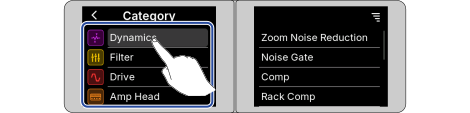
選択したカテゴリがハイライトされます。
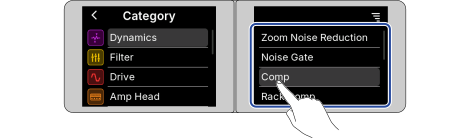
選択したエフェクトがハイライトされ、エフェクトの効果が有効になります。
選択したエフェクトのエフェクト編集画面が表示されます。必要に応じてパラメーターを調節してください。(→エフェクトのパラメーターを調節する)
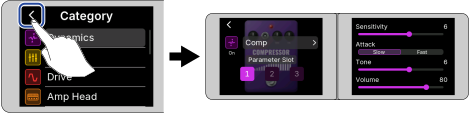
ホーム画面に戻り、変更したエフェクトが反映されます。
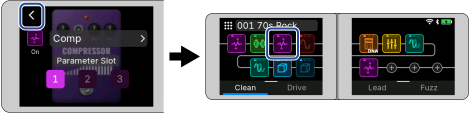
Pedalカテゴリのエフェクトを選択したときは、外部エクスプレッションペダルを接続し、設定を行ってください。(→外部エクスプレッションペダルを使用する)
各エフェクトの説明は「エフェクトリスト」で確認できます(zoomcorp.com/help/neurig)。
NEURIGでは14個のエフェクトを自由に組み合わせることができますが、処理能力の上限を超える項目はグレー表示になり選択できません。タップすると「Process Overflow」と表示され、リグで使用中の各エフェクトの処理量が確認できます。この場合はいずれかのエフェクトを変更/削除し、100%を超えないようにしてください。
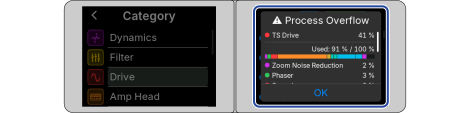
「Drive」、「Amp Head」、「Amp+Cabinet」で選択できるDNAモデルは高音質ですが、多くの処理能力を必要とします。
リグで使用している各エフェクトの調節を行います。
プログラムモード選択時:1つのエフェクトに対して3つまで設定を保存でき、ワンタッチで簡単に呼び出すことができます。保存した設定はプログラムの切り替えと連動して呼び出すこともできます。(→エフェクトを編集する)
ストンプモード選択時:パラメーター設定は1つのエフェクトに対して1つのみ保存できます。
選択中のパラメータースロットアイコンが点灯します。
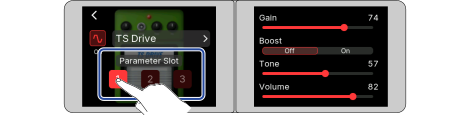
パラメータースロットに保存した設定は、パラメータースロットアイコンを選択するだけでワンタッチで呼び出すことができます。パラメータースロットの使い方について詳しくは、「プログラムごとに違う設定を使う(パラメータースロット)」を参照してください。
現在選択中のパラメータースロットがどのプログラムで使用されているかを簡単に確認することができます。
選択中のパラメータースロットアイコンをタップすると、そのパラメータースロットが使われているプログラムに対応したフットスイッチインジケーターが2回点滅します。
設定値は数値で確認できます。
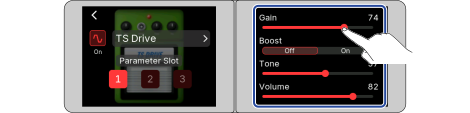
ディレイやアンプなどパラメーターが多く項目が画面に収まりきらないときは、右端にスクロールバーが表示されます。
スクロールすると隠れているパラメーターを表示させることができます。
フットスイッチを押している間のみエフェクトをONにするなど、フットスイッチに特殊機能が割り当てられているエフェクトがあります。特殊機能を選択するパラメーターは、デュアルタッチスクリーン上に白黒反転表示されます。
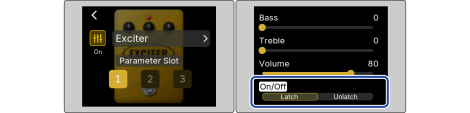
リグには14個までのエフェクトを登録できます。登録したエフェクトのON/OFFやパラメーター設定を切り替えることによって、4種類のプログラムを用意できます。
プログラムに割り当てたエフェクトに対して、ON/OFFの設定やパラメーター設定などを変更して、プログラムを編集することができます。
プログラムモード選択時は、エフェクトの編集は選択中のプログラムに反映されます。
エフェクトON時はアイコンが明るく点灯します。
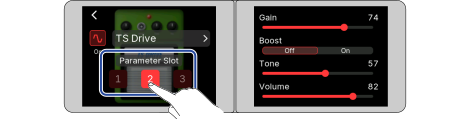
あらかじめパラメータースロット1〜3に調節済みのパラメーターを保存しておいてください(→プログラムごとに違う設定を使う(パラメータースロット))。
同じエフェクトをプログラムごとに違う設定で使いたいときは、パラメータースロットを使います。
各エフェクトには3つのパラメータースロットが用意されており、3種類まで設定を保存できます。(→パラメータースロットとは)
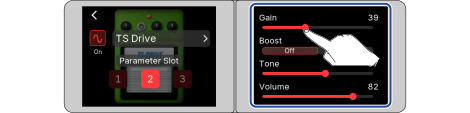
複数のプログラムが同じパラメータースロットを選択していると、片方で調節したパラメーターはもう片方の音にも反映されてしまいます。別々の音色にしたいときは、他のプログラムでは使用していないパラメータースロットを選択してください。
エフェクト編集画面で点灯しているパラメータースロットは、選択中のプログラム(点灯しているフットスイッチのプログラム)が使っているものです。プログラムを切り替えるとパラメータースロット表示も切り替わります。
■プログラムAでパラメータースロット1を使用している状態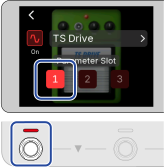 | ■プログラムBでパラメータースロット2を使用している状態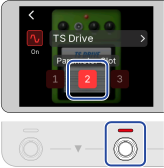 |
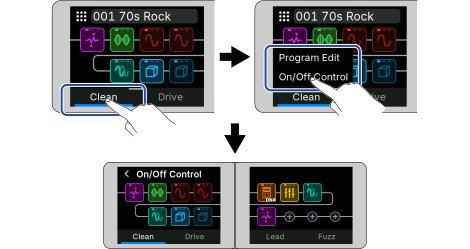
エフェクトのパラメーター設定はそのままで、指定したエフェクトだけをフットスイッチを押してON/OFFできます。
たとえば演奏中にディレイをONにしたいときなどに便利です。
On/Off Control画面が表示されます。
タップしたエフェクトアイコンの右上に白い丸印が表示されます。
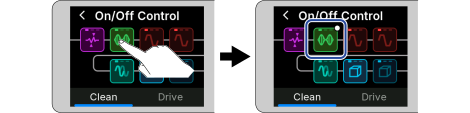
複数のエフェクトを選択することもできます。
フットスイッチインジケーターが白色点灯に変わり、右上に白い丸印が表示されているエフェクトのON/OFFが切り替わります。
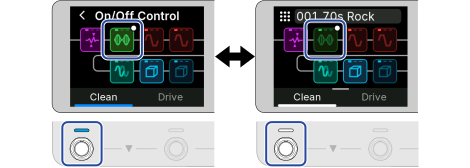
もう一度フットスイッチを押すと、フットスイッチインジケーターが青色点灯に戻り、エフェクトのON/OFFは元の設定に戻ります。
プログラムのコピーや、名前や並び順の変更をすることができます。
プログラムリスト画面が表示されます。
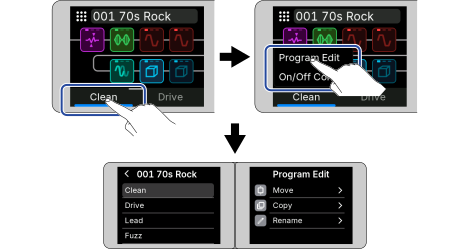
左画面にプログラムリスト、右画面にプログラム管理項目が表示されます。
戻るアイコンをタップすると、ホーム画面に戻ります。
プログラムリスト画面は、リグリスト画面で「Program」をタップして表示することもできます。(→リグリスト画面を表示する)
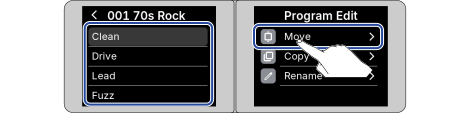
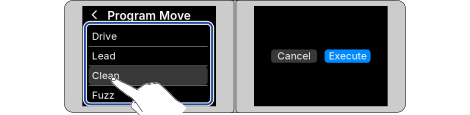
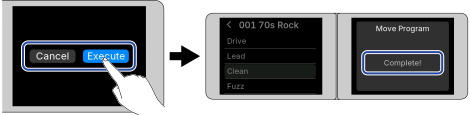
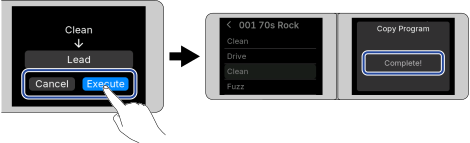
「Complete!」が表示され、プログラムリスト画面に戻ります。
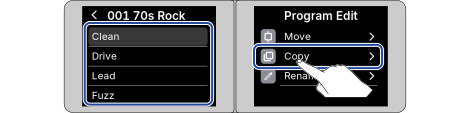
右画面にコピー先が表示されます。
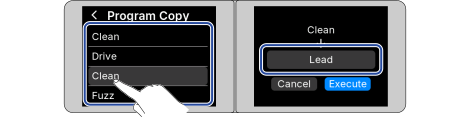
「Complete!」が表示され、プログラムリスト画面に戻ります。
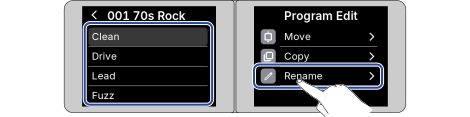
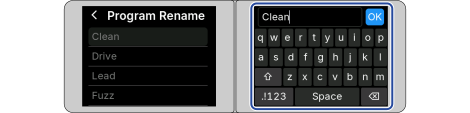
文字の入力方法は「文字入力画面」を参照してください。
NEURIGでは14個のエフェクトを自由に組み合わせることができます。(→リグのエフェクト数について)
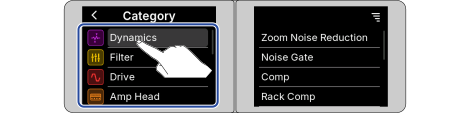
選択したカテゴリがハイライトされます。
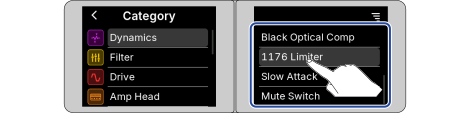
選択したエフェクトがハイライトされます。
ホーム画面に戻り、選択したエフェクトが登録されます。
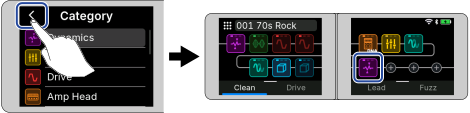
必要に応じて追加したエフェクトのパラメーター調節を行ってください。(→エフェクトのパラメーターを調節する)
プログラムモード選択時は、選択中のプログラムにエフェクトがONの状態で追加されます。他のプログラムではOFFの状態となります。
ストンプモード選択時は、フットスイッチでON/OFFできるエフェクトに空きがある場合のみ、エフェクトがフットスイッチに割り当てられた状態で追加されます。
各エフェクトの説明は「エフェクトリスト」で確認できます(zoomcorp.com/help/neurig)。
リグから不要なエフェクトを削除します。
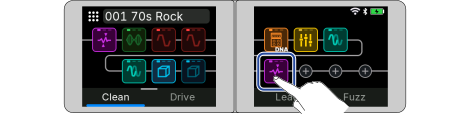
Move/Delete画面が表示されます。
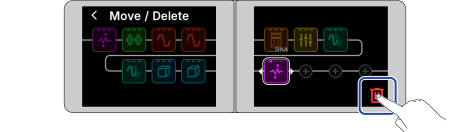
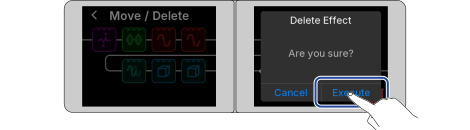
選択したエフェクトが削除され、ホーム画面に戻ります。
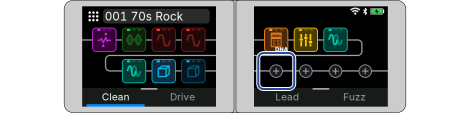
削除したエフェクトの場所には、プラスアイコンが表示されます。
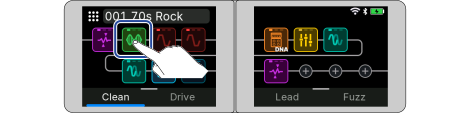
Move/Delete画面が表示されます。
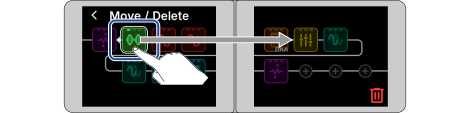
ドラッグした場所にエフェクトが移動します。
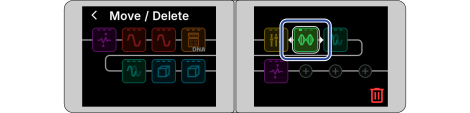
リグには、ルーティング(経路)を変更する以下のツールを、エフェクトと同じようにリグ内に配置することができます。
| ツール | 説明 |
|---|---|
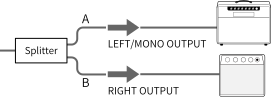
| Splitter
| 経路を2つに分け、それぞれの出力レベルが調節できます。 ■使用例
|
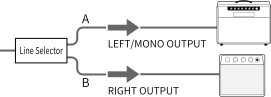
| Line Selector
| 経路を2つに分け、Line SelectorのON/OFFで出力を切り替えることができます。(ABボックスの役割です。)(→エフェクト編集画面でエフェクトをON/OFFする) ■使用例
|
| Mixer
| SplitterまたはLine Selectorで2つに分けた経路をまとめ、それぞれの入力レベルを調節できます。 |
ツールの位置は自由に設定でき、設定した内容はリグごとに保存できます。
ツールはリグのエフェクトとして扱われるため、最大エフェクト数にも影響します。(→リグのエフェクト数について)
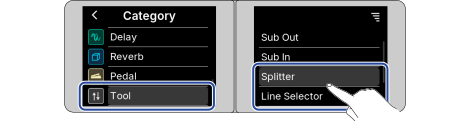
■「Splitter」を選択した場合
Splitterアイコン位置から経路がA、Bの2つに分かれます。Mixerを使用しない場合は、A経路(画面で上側に表示される経路)の信号は出力端子のLEFT/MONO端子から出力され、B経路(画面で下側に表示される経路)の信号は出力端子のRIGHT端子から出力されます。
■「Line Selector」を選択した場合
Line Selectorアイコン位置から経路がA、Bの2つに分かれ、Line SelectorをONにするとAを選択し、OFFにするとBを選択します。Mixerを使用しない場合は、A経路(画面で上側に表示される経路)の信号は出力端子のLEFT/MONO端子から出力され、B経路(画面で下側に表示される経路)の信号は出力端子のRIGHT端子から出力されます。
■「Mixer」を選択した場合
Mixerアイコン位置で2つの経路をまとめます。MixerはSplitterまたはLine Selectorの後にのみ選択できます。
■「Splitter」を選択した場合

■「Line Selector」を選択した場合

■「Mixer」を選択した場合

センド/リターンを使用すると、リグ内の任意の位置から外部エフェクターへ信号を送り、処理後の信号を同じ位置に戻すことができます。
センド/リターンも、エフェクトと同じようにリグ内に配置できるツールです。
外部エフェクターは、本体のセンド/リターン端子に接続して使用します。
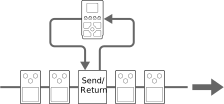
センド/リターンの位置は自由に設定でき、設定した内容はリグごとに保存できます。
センド/リターンはリグのエフェクトとして扱われるため、最大エフェクト数にも影響します。(→リグのエフェクト数について)
センド/リターン用の端子(SEND/RETURN端子)は、4ケーブルメソッドの接続にも使用します。(→4ケーブルメソッドでNEURIGを使用する)
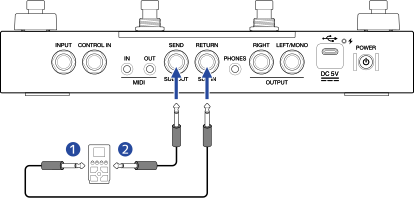
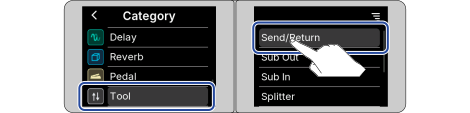
追加した「Send/Return」のアイコンの位置で信号をSEND端子に出力し、RETURN端子から入力した信号をこの位置に戻します。

4ケーブルメソッドを使うと、NEURIG上で実際のギターアンプのプリアンプ部を使用でき、プリアンプの前に歪み系、プリアンプの後にモジュレーション、ディレイやリバーブを置くことができます。
NEURIGの出力はギターアンプのパワーアンプとスピーカーで鳴らせます。
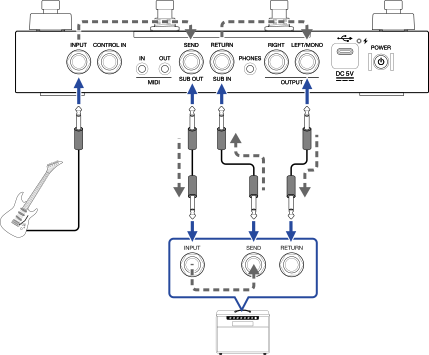
点線の矢印は信号の経路を示しています。
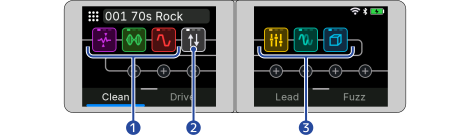
一般的な例として、歪み系、ブースター系のエフェクトを通った後に、ギターアンプのプリアンプを通り、モジュレーション、ディレイ、リバーブの効果を加えて、ギターアンプのパワーアンプへ出力します。
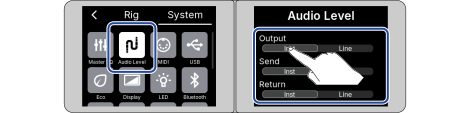
接続するギターアンプの端子の仕様によって入出力を設定します。
ギターなどの楽器を接続する端子の場合は「Inst」を選択します。ラインレベルの機器を接続する端子の場合は「Line」を選択します。(ご使用のギターアンプの取扱説明書で端子の仕様をご確認ください。)
| 設定項目 | 説明 |
|---|---|
| Output (NEURIGの出力端子の設定) | ギターアンプのリターン端子の仕様に合わせてください。 (通常は「Line」を選択します。) |
| Send (NEURIGのセンド端子の設定) | ギターアンプの入力端子の仕様に合わせてください。 (通常は「Inst」を選択します。) |
| Return (NEURIGのリターン端子の設定) | ギターアンプのセンド端子の仕様に合わせてください。 (通常は「Line」を選択します。) |
サブ出力端子を使用してミキサーなどへ出力したり、2本のギターを接続して持ち替えて演奏することができます。
リグにはサブ入出力端子を使用するための以下のツールをエフェクトとして配置することができます。
| ツール | 説明 |
|---|---|
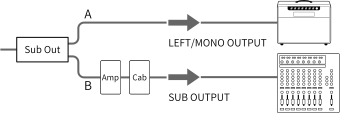
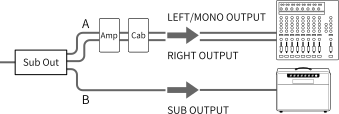
| Sub Out
| 出力端子へ送る経路から分岐して、サブ出力端子へ出力します。出力端子へ送るレベルとサブ出力端子へ送るレベルを調節できます。 ■使用例
|
| Sub In
| サブ入力端子から入力します。入力端子のレベルとサブ入力端子のレベルを調節できます。 ■使用例 2本のギターを接続し、ギターを持ち替えて演奏する
|
ツールの位置は自由に設定でき、設定した内容はリグごとに保存できます。
ツールはリグのエフェクトとして扱われるため、最大エフェクト数にも影響します。(→リグのエフェクト数について)
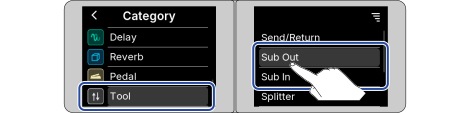
■「Sub Out」を選択した場合
Sub Outアイコンの位置から経路を分け、サブ出力端子へ信号を送ります。
■「Sub In」を選択した場合
Sub Inアイコンの位置でサブ入力端子からの信号を入力します。
■「Sub Out」を選択した場合

■「Sub In」を選択した場合

ルーパー、ディレイエフェクトや、一部のモジュレーションエフェクトで使用するテンポを調節することができます。
テンポはリグごとに設定されます。
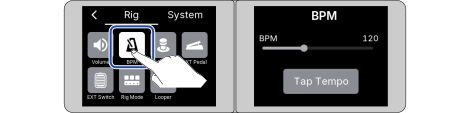
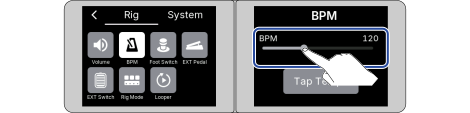
設定値は数値で表示されます。
「Tap Tempo」をタップした間隔でテンポを設定することもできます。
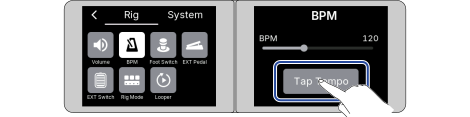
タップテンポの機能を割り当てたフットスイッチのインジケーターが、テンポの間隔で点滅します。

フットスイッチを押した間隔でテンポが設定され、デュアルタッチスクリーンにテンポが表示されます。
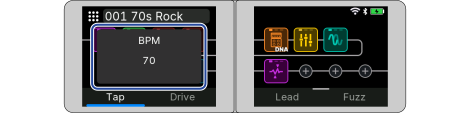
タップテンポを表示するフットスイッチのインジケーターは、画面を変えてもテンポの間隔で点滅し続けます。タップテンポをOFFにするには、他のリグを選択するか、フットスイッチのタップテンポの機能を解除してください。(→フットスイッチで操作できる機能を設定する)
外部フットスイッチにタップテンポ機能を割り当てることもできます。(→外部フットスイッチを使用する)
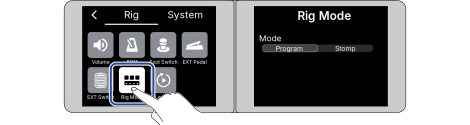
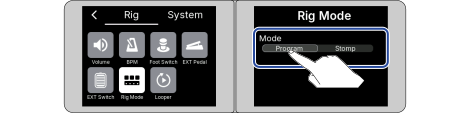
| 設定 | 説明 |
|---|---|
| Program | プログラムモードに設定します。 フットスイッチはプログラム選択に使用できます。 |
| Stomp | ストンプモードに設定します。 フットスイッチはエフェクトのON/OFF切り替えに使用できます。 |
「フットスイッチで操作できる機能を設定する」で「Tap Tempo」、「All Bypass」または「Looper」に設定されているフットスイッチは、設定している機能が優先されます。
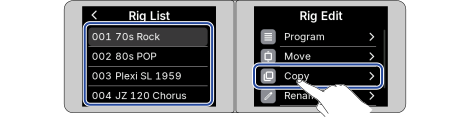
リグリスト画面が表示されます。
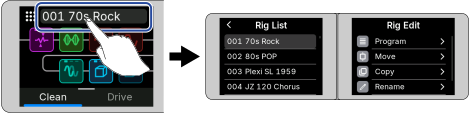
左画面にリグのリスト、右画面に管理項目が表示されます。
ホーム画面に戻るには、戻るアイコンをタップします。
リグリスト画面で「Program」をタップすると、プログラムの管理ができます。(→プログラムを管理する)
「Program」は、リグモードがプログラムモードのときのみ表示されます。(→リグモードを切り替える)
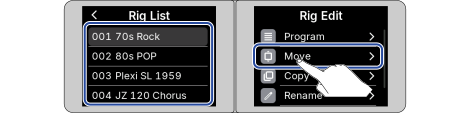
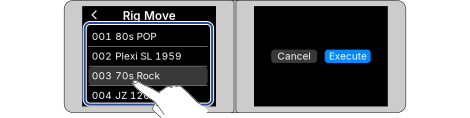
変更先をタップすると、リグが移動した状態のリグリストが表示されます。
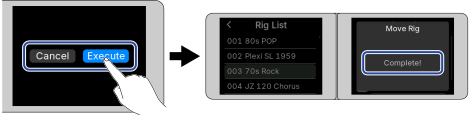
「Complete!」が表示され、リグリスト画面に戻ります。
リグを他の場所にコピーすることができます。
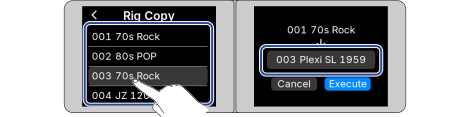
右画面にコピー先が表示されます。
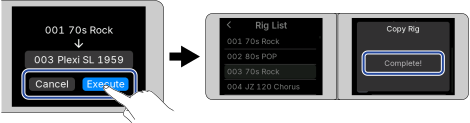
「Complete!」が表示され、リグリスト画面に戻ります。
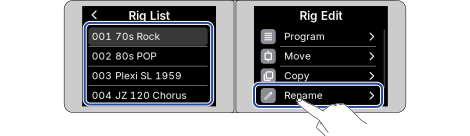
文字の入力方法は「文字入力画面」を参照してください。
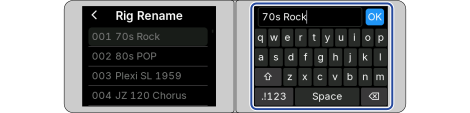
使用可能な文字/記号は次の通りです。
! % & ' + , - . = _ (space) A–Z, a–z, 0–9
不要なリグを削除します。
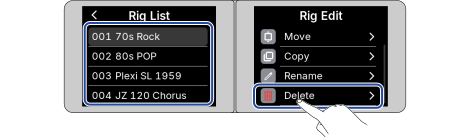
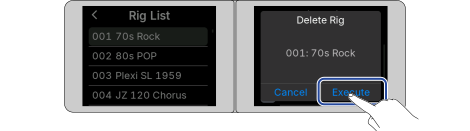
選択したリグが削除され、リグリスト画面に戻ります。
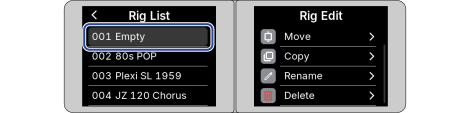
削除したリグは空きとなり、「Empty」と表示されます。
「Cancel」をタップすると、削除をキャンセルしてリグリスト画面に戻ります。
NEURIGのフットスイッチは、機能を割り当てることによってタップテンポやバイパス、ルーパー画面表示にも使用できます。
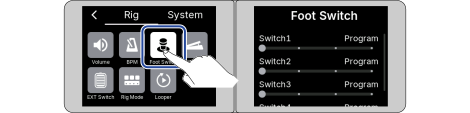
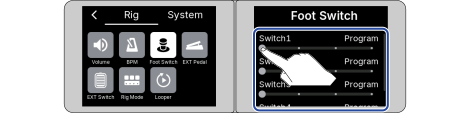
Switch1〜Switch4についてそれぞれ機能を設定できます。
| 設定 | 説明 |
|---|---|
| Program/ Stomp | リグモードによって表示とフットスイッチの機能が変わります。(→リグモードを切り替える)
|
| Tap Tempo | テンポを調節します。(→フットスイッチを押した間隔でテンポを設定する(タップテンポ)) |
| All Bypass | エフェクトをバイパスしたギターの音を出力します。 |
| Looper | ルーパー画面を表示し、ルーパーを有効にします。(→ルーパーを使用する) |
外部エクスプレッションペダル(ZOOM FP02M)を接続すると、Pedalカテゴリのエフェクト(ワウペダルやピッチシフターなど)を使用でき、エフェクトのかかり方を変化させることができます。
外部エクスプレッションペダルをボリュームペダルとして使用することもできます。
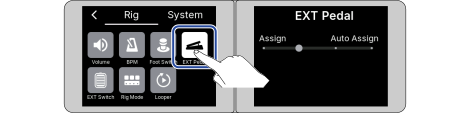
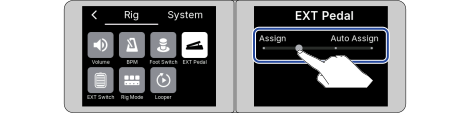
| 設定 | 説明 |
|---|---|
| No Assign | 外部エクスプレッションペダルに機能を割り当てません。 |
| Auto Assign | 自動的にPedalカテゴリのエフェクトの操作に割り当てられます。 |
| Input Volume | 入力の音量を調節します。 |
| Output Volume | 出力の音量を調節します。 |
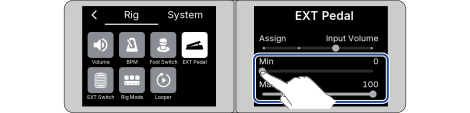
Min:ペダルを踏んでいない状態(ペダルが一番上に上がっている状態)のパラメーター値を設定します。
Max:ペダルを最奥まで踏み込んだ状態のパラメーター値を設定します。
NEURIGに外部フットスイッチを接続し機能を割り当てると、タップテンポやエフェクトのバイパス、チューナー画面表示に使用できます。
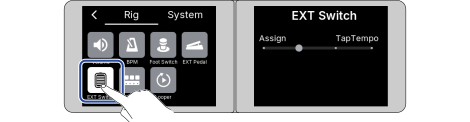
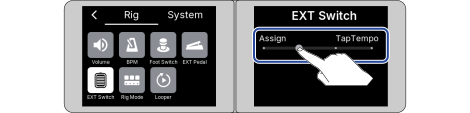
| 設定 | 説明 |
|---|---|
| No Assign | 外部フットスイッチに機能を割り当てません。 |
| Tap Tempo | テンポを調節します。(→フットスイッチを押した間隔でテンポを設定する(タップテンポ)) |
| All Bypass | エフェクトをバイパスしたギターの音を出力します。 |
| Tuner | チューナー画面を表示し、チューナーを有効にします。(→チューナーを使用する) |
チューナーを有効にしてNEURIGでギターをチューニングします。
チューナーが有効になりデュアルタッチスクリーンにチューナー画面が表示されます。
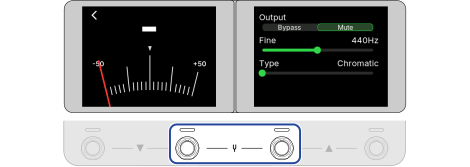
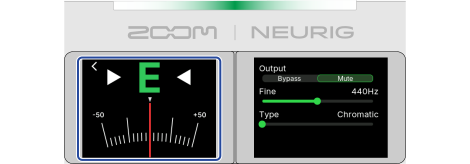
最寄りの音名とピッチのズレが表示されます。
ピッチが合うと、音名が緑色で表示されます。(ステータスインジケーターの中央が緑色に点灯します。)
外部フットスイッチにチューナー画面呼び出しの機能を割り当てると、ペダル操作でチューナー画面を表示することができます。(→外部フットスイッチを使用する)
チューナーの基準ピッチやタイプを変更したり、フラットチューニングの設定をすることができます。
チューナー画面で「Output」をタップし、出力方法をタップします。
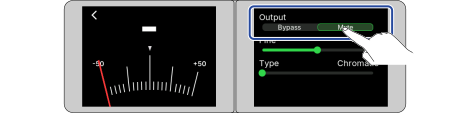
| 設定 | 説明 |
|---|---|
| Bypass | エフェクトをバイパスしたギターの音を出力します。 |
| Mute | ギターの音を出力しません。 |
ギターアンプなどのEQや音量は、NEURIGのエフェクトをバイパスすると調節しやすくなります。
チューナー画面で「Fine」をタップし、ドラッグして基準ピッチを変更します。
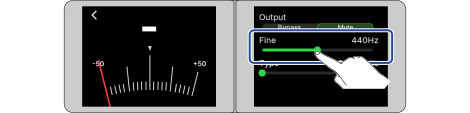
設定範囲は中央A=430 ~ 450 Hz です。
チューナー画面で「Type」をタップし、CONTROLノブを回してチューナータイプを選択します。
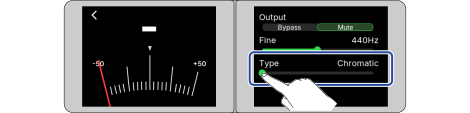
| 設定 | 説明 |
|---|---|
| Chromatic | 最寄りの音名(半音単位)を基準にしてズレを表示します。 |
| その他のチューナータイプ | 選択したタイプに応じて最寄りの弦番号を表示し、本来合わせるべきピッチからどの程度ずれているかを表示します。選択できる種類は次の表の通りです。 |
| 表示 | 解説 | 弦番号/音名 | ||||||
|---|---|---|---|---|---|---|---|---|
| 7 | 6 | 5 | 4 | 3 | 2 | 1 | ||
| Guitar | 7弦ギターにも対応するギターの標準チューニング | B | E | A | D | G | B | E |
| Open A | 開放弦を鳴らすとAのコードになるオープンAチューニング | - | E | A | E | A | C# | E |
| Open D | 開放弦を鳴らすとDのコードになるオープンDチューニング | - | D | A | D | F# | A | D |
| Open E | 開放弦を鳴らすとEのコードになるオープンEチューニング | - | E | B | E | G# | B | E |
| Open G | 開放弦を鳴らすとGのコードになるオープンGチューニング | - | D | G | D | G | B | D |
| DADGAD | タッピング奏法などでよく使われる変則チューニング | - | D | A | D | G | A | D |
すべての弦を通常のチューニングよりも半音(♭× 1)、1 音(♭× 2)、1 音半(♭× 3)下げた状態にチューニングできます。
チューナー画面で「Flat」をタップし、CONTROLノブを回してフラットチューニングを設定します。
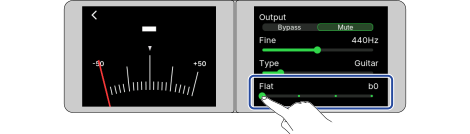
チューナータイプが「Chromatic」のときは、フラットチューニングはできません。(→チューナータイプを選択する)
演奏したフレーズを録音して、最大で45秒のループフレーズを作ることができます。
ルーパーの録音/再生中は、フットスイッチ4を押してホーム画面に戻したり、他の画面に切り替えても録音/再生を続けます。
リグメニュー画面を表示すると、録音/再生が停止します。
録音したフレーズは、リグを切り替えたりNEURIGの電源をOFFにすると消去されます。
ルーパーを有効にして、ルーパーを再生したり、ルーパーの設定をします。
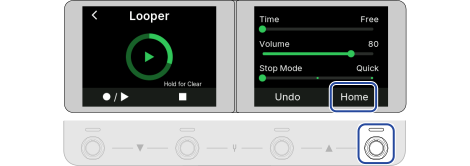
ルーパーが有効になりデュアルタッチスクリーンにルーパー画面が表示されます。
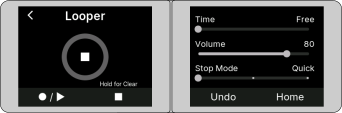
デュアルタッチスクリーンやフットスイッチを使って、ルーパーの録音、再生、停止、設定を行うことができます。
フットスイッチにルーパー機能を割り当てて、ホーム画面でフットスイッチを押してルーパー画面を表示することもできます。(→フットスイッチで操作できる機能を設定する)
ルーパーの録音/再生などの操作は、ルーパー画面を表示した状態で行います。(→ルーパーを有効にする)
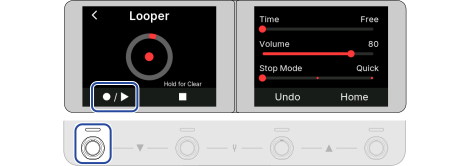
録音を開始し、ステータスインジケーターが赤色に点灯します。
フットスイッチ2を押すと、録音をキャンセルします。
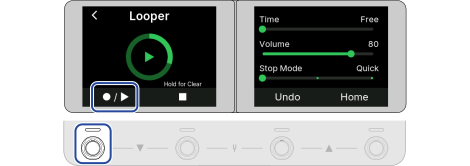
録音を停止し、ループ再生を開始します。
再生中はステータスインジケーターが緑色に点灯します。
最大録音時間に達すると、録音を停止してループ再生が開始されます。
録音時間が「♩× 1 ~ 64」に設定されている場合は、設定した録音時間が経過すると録音を停止してループ再生が開始されます。(→録音時間を設定する)
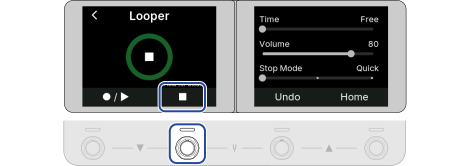
再生を停止し、ステータスインジケーターが消灯します。
再生を開始し、ステータスインジケーターが緑色に点灯します。
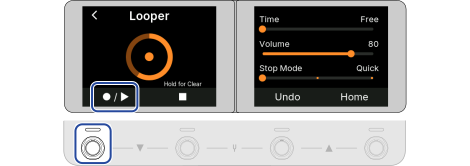
オーバーダビングを開始し、ステータスインジケーターがオレンジ色に点灯します。
フレーズを最後まで再生した後は、フレーズの先頭に戻ってループ再生し、オーバーダビングを繰り返します。
オーバーダビング中にフットスイッチ1を押すとオーバーダビングが終了し、フレーズの再生に戻ります。
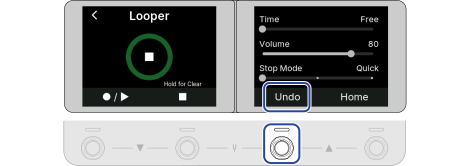
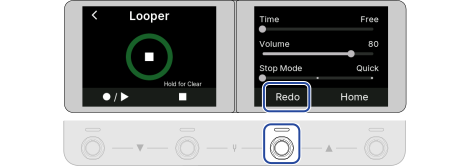
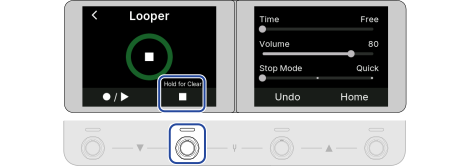
録音したフレーズが消去されます。
ルーパーの各種設定(録音時間の設定/フレーズ再生の停止設定/フレーズ再生の音量設定)を行うことができます。
フレーズの録音時間を設定します。
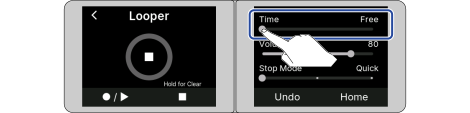
| 設定 | 説明 |
|---|---|
| Free | フットスイッチ1を押して録音を停止するか、最大録音時間(45秒)に達するまで録音します。 |
| ♩× 1 ~ 64 | 設定した録音時間が経過すると録音を停止してループ再生が開始されます。 実際に録音される時間は、BPM(テンポ)の設定によって以下の通りに決定されます。(→テンポを変更する) 録音時間(秒)=60÷BPM×拍数 |
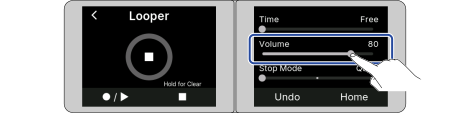
フレーズの再生音量を調節します。
ループ再生の停止操作をしたときの停止方法を設定します。
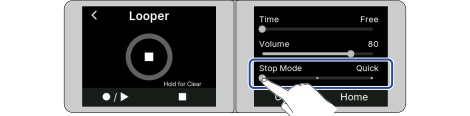
| 設定 | 説明 |
|---|---|
| Quick | 停止操作直後に停止します。 |
| End | ループを最後まで再生してから停止します。 停止操作を行った後に再生停止するまで左画面に「End」と表示されます。 |
| Fade | ループをフェードアウトし停止操作から15秒後に停止します。 停止操作を行った後に再生停止するまで左画面に「Fade」と表示されます。 |
NEURIGをスマートフォン/タブレットとBluetooth接続すると、NEURIGを専用アプリでワイヤレス操作できます。(→アプリを使う)
また、スマートフォン/タブレットで再生した音楽をNEURIGでストリーム再生することもできます。
スマートフォン/タブレットの操作について詳しくは、スマートフォン/タブレットの取扱説明書を参照してください。
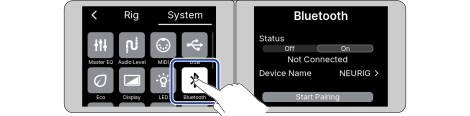
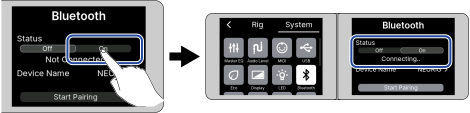
NEURIGがBluetoothペアリングモードになり、「Status」の下に現在の通信状態が表示されます。
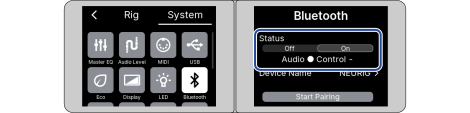
スマートフォン/タブレットがNEURIGに接続すると、「Status」の下に「Audio ⚫️ Control -」が表示されます。
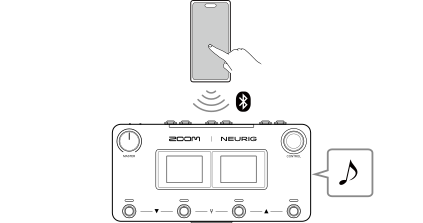
NEURIGとペアリング済みのスマートフォン/タブレットがある場合は、NEURIGのBluetooth機能をONにすると直前に接続していた機器と自動的に接続します。
別のスマートフォン/タブレットと自動で接続されていると、新しい機器から接続できないことがあります。使用していない機器との接続を切ってから、接続し直してください。
スマートフォン/タブレット側に古いペアリング情報が残っていると接続できないことがあります。スマートフォン/タブレットのBluetooth設定で「NEURIG」の登録を一度削除し、あらためて接続してください。それでも接続できないときは、NEURIGとスマートフォン/タブレットの両方を再起動してから、もう一度お試しください。
スマートフォン/タブレットのBluetooth機能をOFFにするか、「スマートフォン/タブレットとBluetoothで接続する」の手順2で「Off」をタップします。
今後のアップデートで、専用アプリ「SessionZ Pedal」と接続すると、本体の各種操作や、NAM、IRファイルのロードなどが行えるようになります。
NEURIGをスマートフォン/タブレットとBluetooth接続すると、スマートフォン/タブレットで普段聞いているサブスクリプションの音楽や動画サイトの音楽をNEURIGで聞くことができます。
スマートフォン/タブレットで流した音楽に合わせて、ギターを演奏することも可能です。
音量はスマートフォン/タブレット側で調節します。
複数のNEURIGが使用されている場所でNEURIGとペアリングする場合、Bluetooth接続するNEURIGをスマートフォン/タブレットから見分けやすくするために、表示される名称を変更することができます。
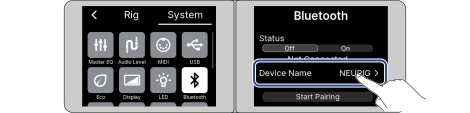
文字の入力方法は「文字入力画面」を参照してください。
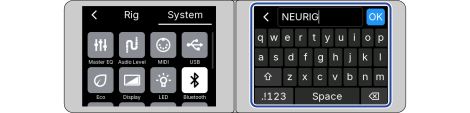
いったんBluetooth接続を解除したスマートフォン/タブレットと再接続したいときや、別のスマートフォン/タブレットと接続する場合は、ペアリング操作を行います。
スマートフォン/タブレットの操作について詳しくは、スマートフォン/タブレットの取扱説明書を参照してください。
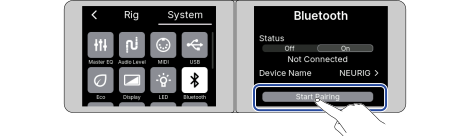
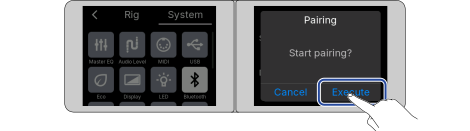
ペアリングを開始します。
スマートフォン/タブレットがNEURIGに接続すると、元の画面に戻ります。
Wi-Fiの使用は「SessionZ Pedal」アプリとの接続が必要になります。
詳しくは「SessionZ Pedal」アプリの取扱説明書を参照してください(zoomcorp.com/help/neurig)。
NEURIGは2in/2outのオーディオインターフェースとして動作します。
NEURIGからは、エフェクト処理後の2チャンネルのオーディオ信号をパソコンやスマートフォン/タブレットに送ります。
パソコンやスマートフォン/タブレットからは、エフェクト処理後の位置に2チャンネルのオーディオ信号を入力します。
入出力の位置については「信号の流れ」を参照してください。
Macまたはスマートフォン/タブレットで使用する場合、ドライバは必要ありません。
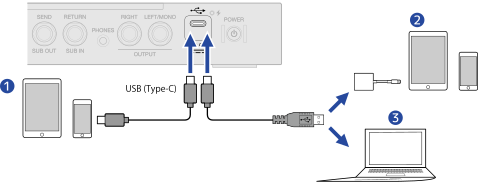
データ転送に対応したUSBケーブル(Type-C)をご使用ください。
Lightningコネクタを搭載したiOS/iPadOSデバイスと接続するには、Lightning - USB 3カメラアダプタが必要です。
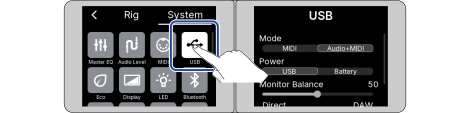
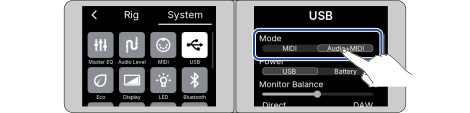
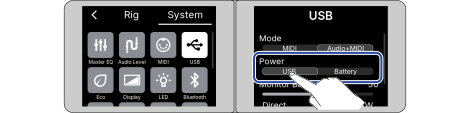
| 設定 | 説明 |
|---|---|
| USB | USBバスパワーで電源が供給されます。 パソコンを接続するときに選択します。パソコンのUSBバスパワー給電能力によっては、バスパワーで動作できない場合があります。その場合は「Battery」を選択してください。 |
| Battery | 本体内蔵のリチウムイオン電池を使用します。 スマートフォン/タブレットを接続するときに選択します。 |
この設定は保存されず、次に電源を入れたときは「USB」に設定された状態で起動します。
パソコンまたはスマートフォン/タブレットへ送る音量(録音レベル)の調節ができます。
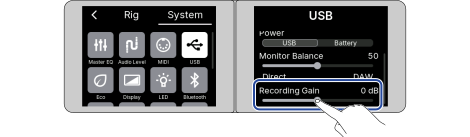
設定値はデュアルタッチスクリーンに表示されます。
設定範囲は-15 dB ~ +15 dB です。
パソコンまたはスマートフォン/タブレットからの出力信号と、ダイレクト信号(NEURIGの音声)のバランスを調節します。
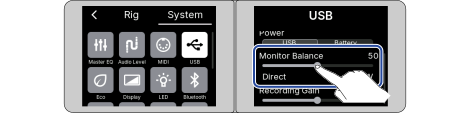
設定値はデュアルタッチスクリーンに表示されます。
設定範囲は0 ~ 100 です。「0」でダイレクト信号のみ、「100」でDAW、パソコンまたはスマートフォン/タブレットからの出力信号のみとなります。
設定は起動時に「50」にリセットされます。
NEURIGにMIDI機器やパソコンを接続すると、お互いに操作をやり取りすることができます。
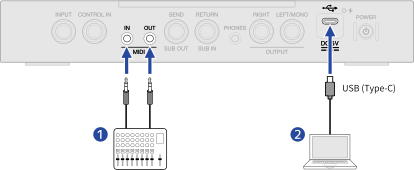
データ転送に対応したUSBケーブル(Type-C)をご使用ください。
MIDI機器からNEURIGのリグやプログラムを切り替える
MIDI設定はすべてのリグに共通の設定となります。
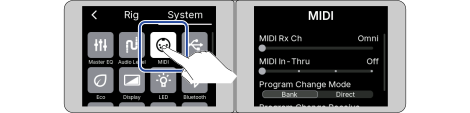
■MIDI情報を受信するチャンネルを設定する
「MIDI Rx Ch」をドラッグして、設定したいチャンネルを選択します。
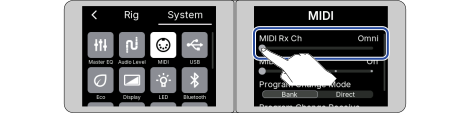
「Omni」に設定すると、すべてのチャンネルを受信します。
■MIDI IN端子から受信したMIDI情報の送信先を設定する
「MIDI In-Thru」をドラッグして、設定を選択します。
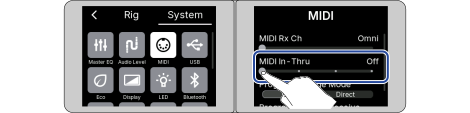
| 設定 | 説明 |
|---|---|
| Off | 送信しません。 |
| MIDI Out | MIDI OUT端子からMIDI情報を送信します。 |
| USB Out | USB端子からMIDI情報を送信します。 |
| USB/MIDI | MIDI OUT端子とUSB端子からMIDI情報を送信します。 |
■プログラムチェンジ情報の受信のしかたを設定する
「Program Change Mode」の設定項目をタップして設定を選択します。
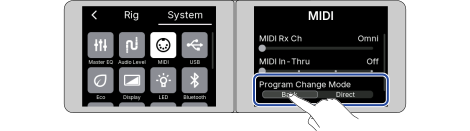
| 設定 | 説明 |
|---|---|
| Bank | 通常はこちらを選択します。 |
| Direct | 外部MIDI機器がバンクチェンジ情報を送信できないときに選択します。 |
「Direct」に設定した場合、プログラムチェンジ情報だけで切り替えられるのは、リグ1~128までです。リグ129以降は、バンクチェンジ情報も送信してください。
■外部MIDI機器からプログラムチェンジ情報を受信する/しないを設定する
「Program Change Receive」の設定項目をタップして設定を選択します。
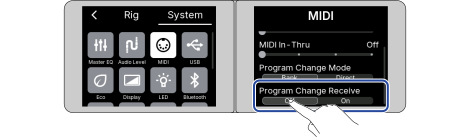
| 設定 | 説明 |
|---|---|
| Off | 受信しません。 |
| On | 受信します。 |
オートセーブ機能をONにすると、リグの内容を変更したときに自動で保存することができます。
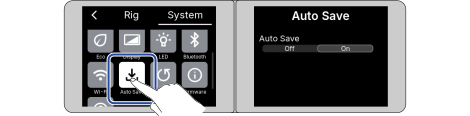
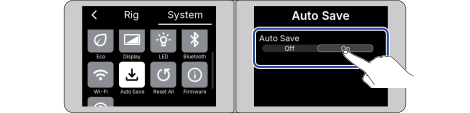
| 設定 | 説明 |
|---|---|
| On | オートセーブ機能をONにします。 |
| Off | オートセーブ機能をOFFにします。 |
ホーム画面に戻ります。
オートセーブ機能をOFFにした場合、リグは自動で保存されません。リグの内容を変更すると右画面の上にSaveアイコンが表示され、保存されている設定から変わったことを示します。
Saveアイコンをタップすると保存を促す画面が表示されます。「Execute」をタップすると変更した内容が保存されます。
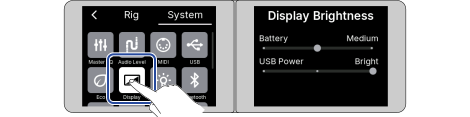
Battery:内蔵のリチウムイオン電池使用中の設定です。
USB Power:USB Type-C電源を接続している場合の設定です。
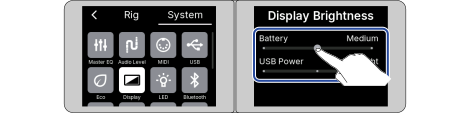
| 設定 | 説明 |
|---|---|
| Bright | より明るく表示します。 |
| Medium | 標準の明るさで表示します。 |
| Dark | 暗く表示します。 |
「Bright」よりも「Medium」、「Medium」よりも「Dark」を選択すると、より電池の消耗を抑えられます。
ステータスインジケーター/フットスイッチインジケーターの明るさを設定します。
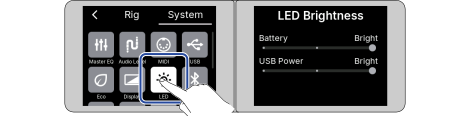
Battery:内蔵のリチウムイオン電池使用中の設定です。
USB Power:USB Type-C電源を接続している場合の設定です。
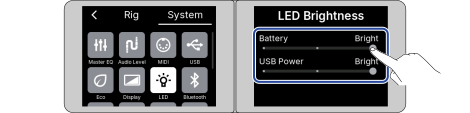
| 設定 | 説明 |
|---|---|
| Bright | より明るく点灯します。 |
| Medium | 標準の明るさで点灯します。 |
| Dark | 暗く点灯します。 |
「Bright」よりも「Medium」、「Medium」よりも「Dark」を選択すると、より電池の消耗を抑えられます。
最後に操作した時点から10時間経過すると自動的に電源が切れるように設定します。
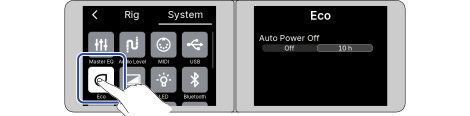
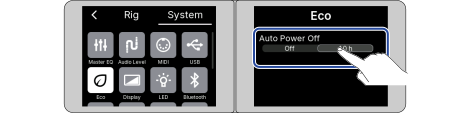
| 設定 | 説明 |
|---|---|
| 10 h | 最後に操作した時点から10時間経過すると自動的に電源が切れます。 |
| Off | ECOモードを無効にします。 |
NEURIGの出力端子やセンド/リターン端子を、接続する楽器や機器に合わせたレベルに設定します。
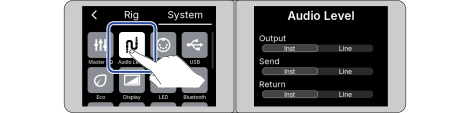
Output:出力端子のレベルを設定します。
Send:センド端子のレベルを設定します。
Return:リターン端子のレベルを設定します。
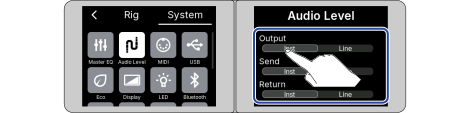
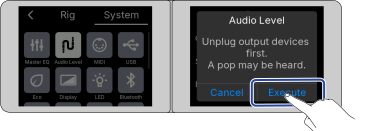
設定項目をタップすると、設定切り替え時にポップノイズが発生する注意事項の画面が表示されます。接続機器のボリュームを最小にして「Execute」をタップしてください。
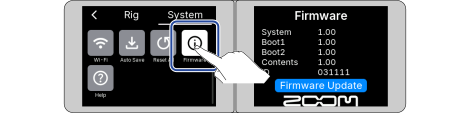
ファームウェアのバージョンが表示されます。
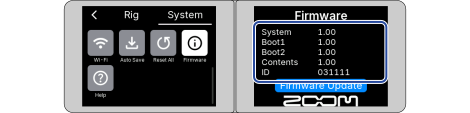
NEURIGのファームウェアを、最新のバージョンにアップデートできます。
アップデートは、NEURIGをWi-Fiに接続して本体上で直接行います。
最新のファームウェアや操作手順については、ZOOMのWebサイト(zoomcorp.com/help/neurig)内にある「NEURIG ファームウェア・アップデートガイド」をご確認ください。
NEURIGを工場出荷時の状態に戻すことができます。
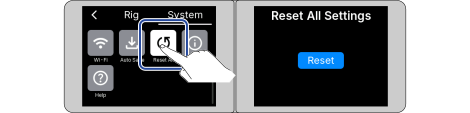
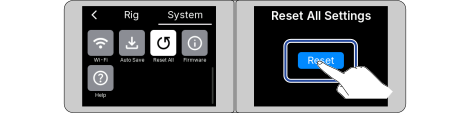
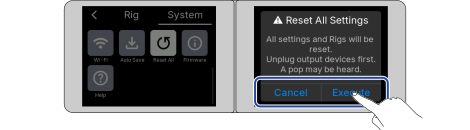
初期化が実行され工場出荷時の設定に書き換えられます。
初期化を実行すると、リグを含むすべての設定が工場出荷時の設定に書き換えられます。この操作は慎重に行ってください。
初期化をキャンセルするには、手順3で「Cancel」をタップします。
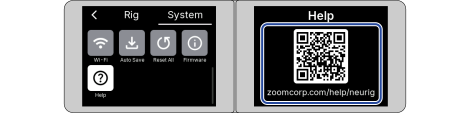
NEURIGのデュアルタッチスクリーンに、製品に関するヘルプの2次元コードを表示することができます。
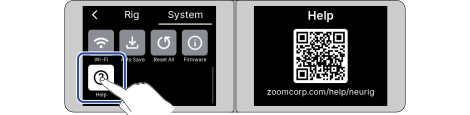
接続を確認する。(→接続する)
マスターボリュームを調節する。(→マスターボリュームを調節する)
各エフェクトのレベルを調節する。(→エフェクトのパラメーターを調節する)
リグとプログラムのボリュームを調節する。(→リグの音量を調節する、プログラムの音量を調節する)
リグの設定を確認する。(→エフェクトを調節する)
「Audio Level」の設定を確認する。(→入出力の基準レベルを設定する)
チューナーのアウトプットが「Mute」になっていないことを確認する。(→出力方法を設定する)
エクスプレッションペダルで音量の調節を行っている場合は、適切な音量になるようにペダルの位置を調節する。
接続を確認する。(→接続する)
別のシールドケーブルに交換して、ノイズが減るかどうかを確認する。
別のUSB Type-C電源に交換して、ノイズが減るかどうかを確認する。
エフェクトの処理量が制限を超えている場合、デュアルタッチスクリーンに「Process Overflow」と表示され、エフェクトの選択ができなくなる。(→リグのエフェクト数について)
以下の設定をしていると、消耗が早くなります。
デュアルタッチスクリーンを明るく設定している。(→デュアルタッチスクリーンの明るさを設定する)
インジケーターを明るく設定している。(→インジケーターの明るさを設定する)
入出力の基準レベルを「Line」に設定している。(→入出力の基準レベルを設定する)
BluetoothやWi-Fiの設定がONになっている。(→スマートフォン/タブレットとBluetoothで接続する、Wi-Fiでネットワークに接続する)
電源がOFFできなくなった場合には、強制シャットダウンを行う。(→強制シャットダウンを行う)
USB Type-C電源が10 W(5 V、2 A)以上か確認する。(→充電する)
Bluetoothへの接続方法や接続できない場合の対処については、「スマートフォン/タブレットとBluetoothで接続する」を参照してください。
Wi-Fiへの接続方法や接続できない場合の対処については、「Wi-Fiでネットワークに接続する」を参照してください。
ペダルエフェクトを選択する。(→エフェクトを変更する、エフェクトを追加する)
エクスプレッションペダルの接続を確認する。(→接続する)
エクスプレッションペダルの設定を確認する。(→外部エクスプレッションペダルを使用する)
録音レベルの設定値を確認する。(→USB AUDIOでパソコンへ送る音量を調節する)
| Model : NEURIG MIDI Implementation Chart | Date : Sep.3.2026 Version :1.00 |
| Function | Transmitted | Recognized | Remarks | |
|---|---|---|---|---|
| Basic Channel | Default Changed | x x | Omni 1 – 16, Omni | Memorized (MIDI RX CH / 既定 Omni) Omni 時は全ch受信 |
| Mode | Default Messages Altered | x x ****************** | x x x | Omni時 Mode 1 / Ch指定時 Mode 3相当 (音源ではない) |
| Note Number | x | x | ||
| True voice | ****************** | x | ||
| Velocity | Note ON Note OFF | x x | x x | |
| After Touch | Key’s Ch’s | x x | x x | |
| Pitch Bend | x | x | ||
| Control Change | 0 - 127 | x | o 0, 32, 69 | 0, 32 : Bank Select MSB / LSB *4 69 : Program Select *1 (0–3 → Program 1–4) 他のCCは動作しない |
| Prog Change | x *2 | o 0 – 9(Bank) | PC Receive = On のみ有効 | |
| o 0 – 127(Direct) | Bank : Bank×10 + PC | |||
| True# | ****************** | 0 – 199 | Direct : Bank×128 + PC | |
| System Exclusive | o | o | Universal Identity Req/Reply ZOOM SysEx(ID 52h, Family 6Eh / 2Eh) 受信は MIDI IN / USB 両系統 *5 | |
| System Common | Song pos Song Sel Tune | x x x | x x x | THRU 経路のみ通過 *3 |
| System Realtime | Clock Command | x x | x x | テンポ同期には非対応 |
| Aux Messages | Local ON/OFF All Notes OFF Active Sense Reset | x x x x | x x x x | Active Sensing(FEh)はTHRU に流さない |
| Notes | *1 Program Select (CC#69) は MIDI IN端子/USB MIDIのどちらからでも受信する。条件はProgram Changeと同じで、Program Change Receive = On かつ RX CH 一致。 *2 Program Changeの送出は行わない。 *3 MIDI IN-THRUは受信データをそのまま分配する(Off / MIDI OUT / USB OUT / USB+MIDI OUT の4択)。USB MIDI INは THRU対象外。 *4 RX CHが Omni以外のとき、一致しないchのCC#0 / CC#32は無視する。 *5 Identity Replyは要求が来た系統へ返す。 ※ MIDI IN / OUT : 3.5mm ステレオミニ(TRS)、31 250 bps。USB MIDI : class compliant, 1 port(VID 1686h / PID 0950h : MIDI, 0951h : MIDI+AUDIO)。リグ構成 : 200 Rig = 20 bank × 10、4 Program / Rig。 | |||
| Mode 1 : OMNI ON, POLY Mode 3 : OMNI OFF, POLY | Mode 2 : OMNI ON, MONO Mode 4 : OMNI OFF, MONO | o : Yes x : No |
| 同時使用エフェクト数 | 14 EFFECTS | |
| リグユーザーエリア | 200 | |
| サンプリング周波数 | 48 kHz | |
| A/D 変換 | 32-bit | |
| D/A 変換 | 32-bit | |
| 信号処理 | 32-bit float | |
| 周波数特性 | 20 Hz 〜 20 kHz(+0.5 dB/-0.5 dB)(10 kΩ負荷時) | |
| ディスプレイ | タッチLCD(240 x 320 dot)x2 | |
| 入力 | INPUT | 標準モノラルフォーンジャック 最大入力レベル:+12.4 dBu 入力インピーダンス:1 MΩ |
| RETURN/SUB IN | 標準モノラルフォーンジャック 最大入力レベル(INST):+12.4 dBu 最大入力レベル(LINE):+18.4 dBu 入力インピーダンス:1 MΩ | |
| 出力 | OUTPUT L/R | 標準モノラルフォーンジャック 最大出力レベル(INST):+12.4 dBu 最大出力レベル(LINE):+18.4 dBu 出力インピーダンス:330 Ω |
| PHONES | ステレオミニジャック(3.5mm) 最大電力:24 mW + 24 mW(32 Ω時) 出力インピーダンス:56 Ω | |
| SEND/SUB OUT | 標準モノラルフォーンジャック 最大出力レベル(INST):+12.4 dBu 最大出力レベル(LINE):+18.4 dBu 出力インピーダンス:330 Ω | |
| 入力S/N | 123 dB | |
| ノイズフロアー(残留ノイズ) | -102.1 dBu | |
| コントロール入力 | FS01/FP02M 入力 | |
| MIDI(IN、OUT)端子 | ステレオミニジャック | |
| USB | 端子: | USB2.0 Type-C/対応ケーブル:Type-C ケーブル |
| USB MIDI: | USB1.1 Full Speed | |
| オーディオインターフェース: | USB2.0 High Speed、 48 kHz、32-bit float/24-bit、2in/2out ※データ転送に対応したUSBケーブルを使用してください。 ※USBバスパワー動作対応。 | |
| Bluetooth | Bluetooth 5.4(BR/EDR/BLE)(Max: 7.5 dBm) | |
| Wi-Fi | 2.4GHz : 2.400-2.4835GHz(Max: 19 dBm) 802.11b/g/n/ax | |
| 電源 | リチウムイオン電池: | 最大電圧 DC 4.2 V 公称電圧 DC 3.7 V 容量 2900 mAh |
| 市販のUSB ACアダプター: | 10 W(5 V、2 A)以上のもの | |
| 充電時間: | 約3時間 | |
| 電池連続使用時間: | 約4.5時間 | |
| ※値はあくまで目安です。 ※電池動作時間は当社試験法によるものです。使用条件により大きく変わります。 | ||
| 外形寸法 | 120.6 mm (D) x 236.4 mm (W) x 54.2 mm (H) | |
| 質量 | 850 g | |
※ 0 dBu = 0.775 V