Manuale Operativo
Dovreste leggere le Precauzioni per l'Uso e di Sicurezza prima dell'uso.
©2026 ZOOM CORPORATION

È proibita la copia o la stampa, totale o parziale, di questo manuale, senza autorizzazione.
Tutti i marchi e marchi registrati citati in questo documento sono a mero scopo identificativo e non intendono infrangere i copyright dei rispettivi detentori.
Non è possibile la corretta visualizzazione su dispositivi a scala di grigio.
Questo manuale potrebbe essere necessario in futuro, perciò siate certi di conservarlo in un luogo a cui potete accedere facilmente.
Il contenuto di questo documento e le specifiche tecniche del prodotto possono essere soggette a variazione senza obbligo di preavviso.
Microsoft e Windows sono marchi di Microsoft corporate group.
iPadOS, Lightning e Mac sono marchi di Apple Inc.
App Store è marchio di servizio di Apple Inc.
IOS è un marchio registrato di Cisco Systems, Inc. e società affiliate negli USA e in altre Nazioni, ed è usato con licenza.
Android™ e Google Play sono marchi o marchi registrati di Google LLC.
USB Type-C è un marchio di fabbrica dell'USB Implementers Forum.
Wi-Fi® è un marchio registrato di Wi-Fi Alliance.
Il termine Bluetooth® e il logo sono marchi registrati di Bluetooth SIG, Inc e sono usati con licenza da ZOOM CORPORATION.
I nomi di prodotti, marchi registrati e nomi di Società citati in questo documento sono di proprietà dei rispettivi detentori.
Tutti i marchi e marchi registrati citati in questo documento sono a mero scopo identificativo e non intendono infrangere i copyright dei rispettivi detentori.
Le illustrazioni e le schermate di questo documento potrebbero differire dal prodotto effettivo.
Questo prodotto include software open source sotto licenze come la GNU General Public License (GPL), la GNU Lesser General Public License (LGPL) e la Mozilla Public License (MPL). Per gli avvisi di copyright, i termini di licenza e i codici sorgente, consulta il sito web di ZOOM (zoomcorp.com/neurig).
I rig salvano gli effetti e gli ampli usati, lo status on/off degli effetti e le impostazioni parametro, consentendo di richiamarli facilmente. Gli effetti sono salvati e richiamati in unità di Rig. Un singolo Rig può includere fino a 14 effetti. È possibile salvare fino a 200 Rig.
Gli effetti disponibili comprendono vari effetti per chitarra e modelli di simulazione di ampli/cabinet. Puoi selezionare quali di questi effetti aggiungere ai Rig.
I file di risposta d'impulso (IR) e Neural Amp Modeler (NAM) possono anche essere registrati come effetti.
La combinazione degli stati acceso/spento e delle impostazioni dei parametri degli effetti in un Rig è chiamata "Program", e fino a quattro Program possono essere memorizzati in un Rig.
I Program possono essere cambiati facilmente premendo un pedale.
Questa funzione salva automaticamente i cambiamenti al Rig e alle impostazioni effetto.
Questa funzione automaticamente spegne l’unità se non in uso per 10 ore dall’ultima operazione.
Una frase fino a 45 secondi può essere registrata e riprodotta ripetutamente.
In NEURIG, una pedaliera virtuale che dispone effetti, amplificatori, casse, switcher programmabili e altri per la tua esibizione si chiama "Rig".
Puoi memorizzare 200 Rig. Usa gli interruttori a pedale per selezionare un Rig. (→ Cambiare Rig mentre si suona)
■ Pedaliera tipica
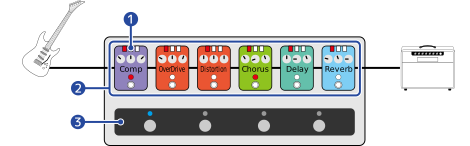
■ NEURIG
Un commutatore programmabile ti permette di controllare lo stato acceso/spento e le impostazioni dei parametri di più effetti e amplificatori con un solo pedale.
NEURIG ha due modalità Rig che possono essere utilizzate per scopi diversi. (→ Cambio modalità Rig)
Questa modalità funziona come se un commutatore programmabile fosse integrato nella pedaliera.
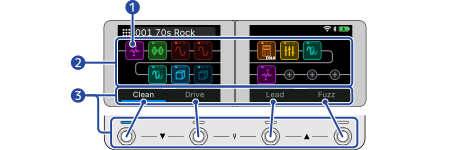
Fino a quattro stati on/off di effetti o selezioni Parameter Slot possono essere memorizzati in un Rig.
I Program possono essere richiamati con un pedale.
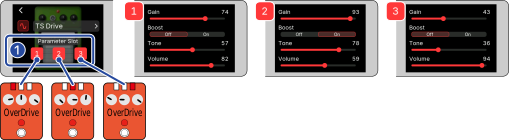
Fino a tre impostazioni di parametri possono essere registrate per un effetto. Questi tre sono chiamati “Parameter Slot (1 a 3).”
Il Parameter Slot è disponibile per ogni effetto. Toccando un'icona di effetto e selezionando un Parameter Slot è possibile regolare i parametri.
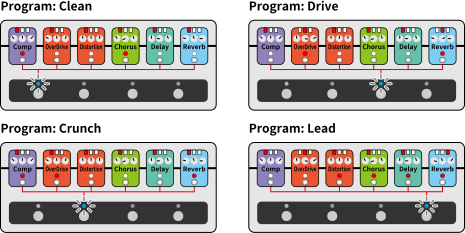
È comodo assegnare i Program ai pedali in sequenza secondo la canzone che suoni.
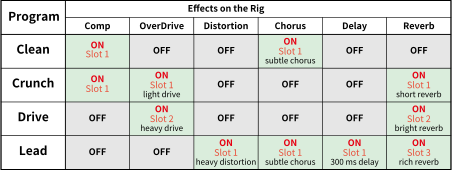
Ad esempio, imposta un suono pulito (Clean) per l'introduzione, un suono leggermente distorto (Crunch) per il verso, un suono profondamente distorto (Drive) per il ritornello e un suono con delay e riverbero (Lead) per l'assolo di chitarra.
L'esempio seguente mostra lo stato acceso/spento di ogni effetto e quale Parameter Slot utilizzare.
Quando due o più Program sono selezionati per lo stesso Parameter Slot, la regolazione dei parametri cambierà anche il suono di tutti i Program selezionati per lo stesso slot.
Se vuoi cambiare il suono di ogni Program, seleziona un altro slot e poi regola i parametri.
Ogni footswitch controlla lo stato acceso/spento di un effetto o amplificatore nel Rig.
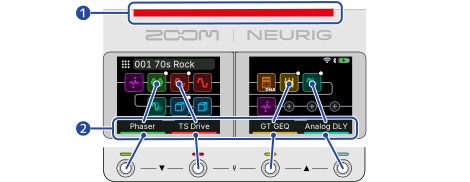
Oltre alle prese OUTPUT stereo, NEURIG dispone anche delle prese SUB IN/OUT e SEND/RETURN, consentendo una varietà di applicazioni a seconda della situazione.
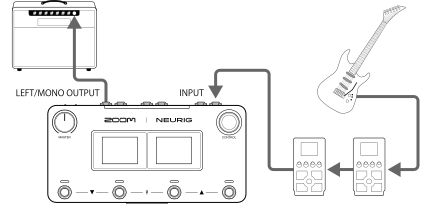
Se vuoi usare preamplificatori o pedali di distorsione familiari, puoi collegarli prima di NEURIG e usare NEURIG come una pedana dedicata agli effetti spaziali o di modulazione.
Se vuoi usare pedali overdrive, fuzz o distorsione insieme a NEURIG, puoi collegarli alle prese SEND/RETURN per utilizzare i tuoi pedali preferiti come effetti virtuali in NEURIG.
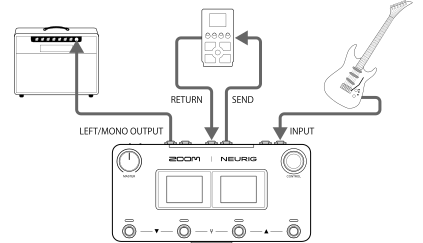
Per le impostazioni Send/Return, vedere “Usare Send/Return.
Se vuoi riprodurre un suono ampio sul palco, collega l'uscita stereo NEURIG al mixer PA e riproduci il suono della chitarra in stereo dagli altoparlanti PA.
Allo stesso tempo, puoi collegare l'uscita SUB OUT del NEURIG a un amplificatore per chitarra sul palco per monitorare il suono della chitarra.
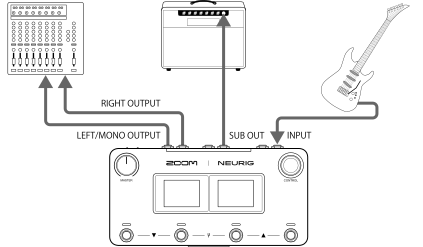
Per le impostazioni SUB OUT, vedere “Utilizzo delle prese SUB IN/OUT.
Il metodo a quattro cavi ti permette di utilizzare la sezione preamplificatore di un vero amplificatore per chitarra su NEURIG. Inserendo il preamplificatore di un amplificatore per chitarra all'interno di NEURIG, è possibile posizionare gli effetti di distorsione prima del preamplificatore e gli effetti spaziali o di modulazione dopo il preamplificatore.
Il suono in uscita di NEURIG può essere riprodotto tramite l'amplificatore di potenza e gli altoparlanti dell'amplificatore per chitarra.
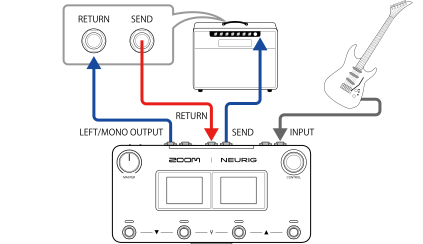
Per le impostazioni del metodo a quattro cavi, vedere “Utilizzo di NEURIG con il metodo a quattro cavi.”
Se stai usando due chitarre con caratteristiche diverse, come una chitarra a sei corde, una chitarra a sette corde o una chitarra a 12 corde, puoi collegare la seconda chitarra a NEURIG utilizzando il jack SUB IN. Questo ti permette di esibirti con un solo dispositivo NEURIG mentre cambi chitarra.
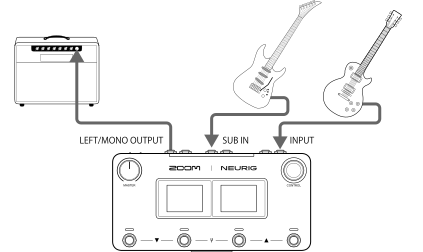
Per le impostazioni SUB IN, vedere “Utilizzo delle prese SUB IN/OUT.
Puoi anche collegare un secondo amplificatore alla presa SUB OUT e suonare cambiando amplificatori, oppure puoi suonare con due amplificatori contemporaneamente.
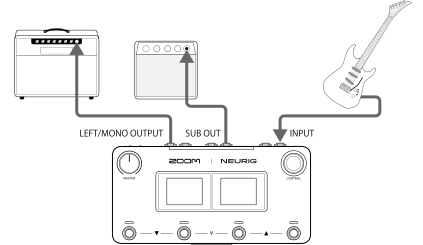
Per le impostazioni SUB OUT, vedere “Utilizzo delle prese SUB IN/OUT.
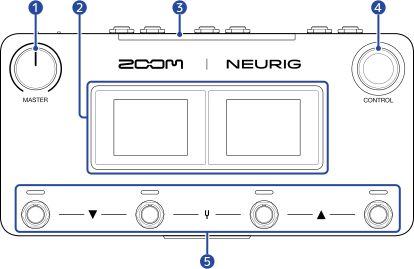
Le impostazioni possono essere configurate tramite operazioni touch.
Assegnando una funzione, puoi anche usarle per impostare il tap tempo, bypassare e visualizzare la Schermata Looper. (→ Impostazione delle funzioni controllate dai footswitch)
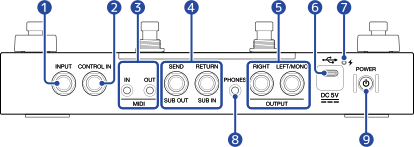
Presa OUT: Collegare al connettore MIDI IN di un dispositivo MIDI.
Presa IN: Collegare al connettore MIDI OUT di un dispositivo MIDI.
Presa SEND/SUB OUT
Per il loop degli effetti: Collegare alla Presa INPUT di un'unità effetti esterna.
Per sub-input: Collegare alla Presa INPUT, o simile, di un dispositivo di uscita esterno.
Per il metodo a quattro cavi: Collega all'ingresso chitarra dell'amplificatore.
Jack RETURN/SUB IN
Per il loop degli effetti: Collegare alla Presa OUTPUT di un’unità effetti esterna.
Per sub-input: Collegare alla Presa OUTPUT, o simile, di uno strumento musicale.
Per il metodo a quattro cavi: Collegare alla Presa SEND dell'amplificatore.
Jack destro: Per l'uscita stereo, collegare al jack di ingresso (canale destro) del dispositivo collegato.
Jack SINISTRO/MONO: Collegati a un amplificatore per chitarra. Per l'uscita stereo, collegare al jack di ingresso (canale sinistro) del dispositivo collegato.
Supporta l’operatività con alimentazione USB bus.
Collegato a un computer, smartphone o tablet, NEURIG può essere usato come interfaccia audio.
Lo schermo dual-touch è utilizzato per l'operazione e le impostazioni del NEURIG.
Gli schermi diventano attivi all’accensione dell’unità.
Il Rig selezionato viene visualizzato, permettendoti di vedere lo stato del Rig, gli effetti e così via.
Quando viene visualizzata la Schermata Home, puoi selezionare Rig o effetti premendo gli interruttori a pedale.
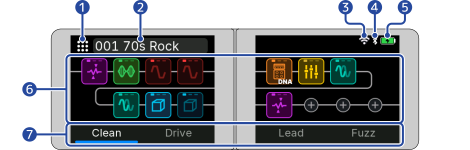

Durante la ricarica,  viene mostrato.
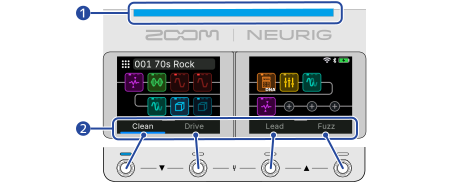
Quando è selezionata la modalità Program: I nomi dei Program registrati al Rig appaiono. (→ Selezionare un Program (modalità Program))
Il nome del Program selezionato si illuminerà intensamente.
Quando è selezionata la modalità Stomp: Appaiono i nomi degli effetti che possono essere attivati/disattivati con i rispettivi footswitch. (→ Commutare gli effetti su on/off con un footswitch (modalità Stomp))
I nomi degli effetti attivi si illumineranno intensamente.
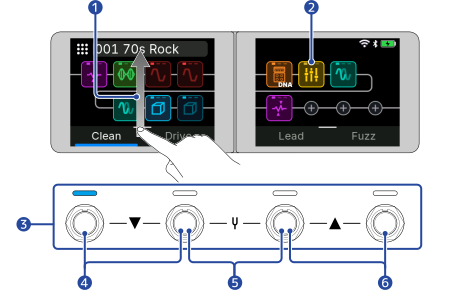
Quando è selezionata la modalità Program: I nomi del Program appaiono grandi sullo schermo, rendendo più facile identificare i Program mentre si suona. (→ Selezionare un Program (modalità Program))
Quando è selezionata la modalità Stomp: I nomi degli effetti che possono essere attivati/disattivati con gli interruttori a pedale appaiono grandi sullo schermo, rendendo più facile identificare i nomi degli effetti mentre si suona. (→ Commutare gli effetti su on/off con un footswitch (modalità Stomp))
Per tornare alla Schermata Home, scorri verso il basso sulla Schermata Stage View.
Tocco Si apre la Schermata di modifica degli effetti, che consente di regolare i parametri dell'effetto. (→ Regolare i parametri effetto)
Doppio tocco: Commutare gli effetti su on/off. (→ Commutare gli effetti su on/off sulla Schermata di modifica degli effetti)
Toccare e tenere premuto: Si apre la schermata Move/Delete, che consente di spostare ed eliminare gli effetti. (→ Cancellare gli effetti, Cambiare ordine agli effetti)
Tocca l'icona più: Si apre la Schermata di selezione degli effetti, che consente di scegliere gli effetti da registrare. (→ Aggiungere effetti)
L'icona dell'effetto indica le impostazioni dell'effetto.
Le icone degli effetti si illuminano intensamente quando gli effetti sono attivi.
Lo stato di selezione del Parameter Slot per un effetto può essere verificato in cima all'icona dell'effetto. (→ Utilizzo di impostazioni diverse per ogni Programma (Parameter Slot))

Gli effetti con un punto bianco nell'angolo in alto a destra dell'icona dell'effetto possono essere attivati/disattivati con un pedale. (→ Commutare gli effetti su on/off con un footswitch (modalità Stomp), Attivare o disattivare un effetto specifico con un pedale a interruttore (Controllo On/Off))

Quando è selezionata la modalità Program: Premere l'interruttore a pedale 1, 2, 3 o 4 per selezionare il corrispondente Program. (→ Selezionare un Program (modalità Program))
Si illumina la spia del pedale selezionato.
Puoi anche selezionare un Program toccando il suo nome nella Schermata Home.
Quando è selezionata la modalità Stomp: Premere il pedale 1, 2, 3 o 4 per attivare/disattivare gli effetti corrispondenti. (→ Commutare gli effetti su on/off con un footswitch (modalità Stomp))
Gli indicatori del pedale si accendono quando gli effetti sono su on.
Puoi anche attivare/disattivare gli effetti toccando i loro nomi nella Schermata Home.
Questa schermata viene visualizzata toccando un'icona effetto sulla Schermata Home.
Puoi attivare/disattivare gli effetti selezionati e regolare i parametri.
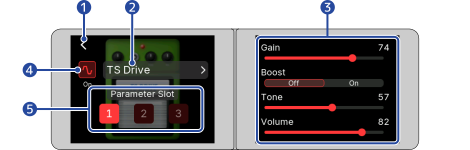
Queste icone vengono visualizzate solo quando è selezionata la modalità Program. (→ Selezionare un Program (modalità Program))
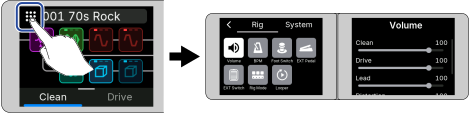
Questa schermata viene visualizzata toccando l'icona del menu sulla Schermata Home.
Puoi configurare varie impostazioni per il Rig, come regolare il volume e il tempo, configurare gli interruttori a pedale e accedere alla Schermata Looper per operazioni e impostazioni.
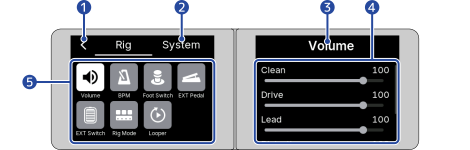
Vd. i link di riferimento per dettagli su ogni impostazione.
 | Regola il volume del Rig. (→ Regolare il volume del Rig) |  | Questo regola il tempo del Rig. (→ Regolare il tempo) |
 | Questo assegna funzioni agli interruttori a pedale NEURIG. (→ Impostazione delle funzioni controllate dai footswitch) |  | Questo imposta un pedale di espressione esterno. (→Utilizzo di un pedale di espressione esterno) |
 | Questo configura un pedale esterno. (→ Utilizzo di un pedale esterno) |  | Questo seleziona le modalità Rig. (→ Cambio modalità Rig) |
 | Questo apre la Schermata Looper. (→ Usare il looper) |
Questa schermata viene visualizzata toccando la scheda System sulla Schermata del menu Rig.
Da questo display puoi configurare varie impostazioni relative al sistema.
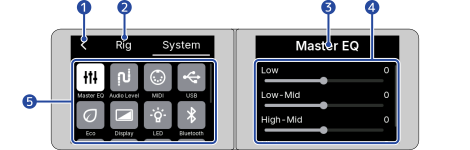
Vd. i link di riferimento per dettagli su ogni impostazione.
 | Questo regola l'EQ dell'uscita da NEURIG. (→ Regolare l'EQ Master |  | Questo regola il livello audio delle prese OUTPUT e delle prese SEND/RETURN del NEURIG per adattarlo al livello dello strumento o dispositivo collegato. (→ Impostazione del livello di uscita di riferimento per ingressi e uscite) |
 | Questo configura le impostazioni MIDI comuni a tutti i Rig. (→ Configurazione delle impostazioni MIDI) |  | Questa configurazione imposta le opzioni quando si è connessi a un dispositivo USB. (→ Usare le funzioni interfaccia audio) |
 | Questo attiva/disattiva la modalità ECO. (→ Impostare la modalità ECO) |  | Questo regola la luminosità del doppio schermo touch. (→ Impostazione della luminosità del doppio schermo touch) |
 | Questo regola la luminosità dell'indicatore di stato/degli indicatori del pedale a interruttore. (→ Impostazione della luminosità degli indicatori) |  | Questo configura le impostazioni della connessione Bluetooth. (→ Stabilire una connessione Bluetooth con uno smartphone/tablet) |
 | Questa configurazione imposta le impostazioni delle connessioni Wi-Fi. (→ Connessione a una rete tramite Wi-Fi) |  | Questa opzione attiva/disattiva la funzione Auto Save. (→ Impostare la funzione Auto Save) |
 | Questo riporta alle impostazioni di default di fabbrica. (→ Riportare alle impostazioni di default di fabbrica) |  | Questo consente di controllare le versioni firmware. (→ Controllare le versioni firmware) |
 | Questo ti permette di controllare gli aggiornamenti di NEURIG. (→ Verifica delle ultime informazioni riguardanti NEURIG) |
Visualizzato sul lato destro del doppio schermo touch durante l'inserimento del testo, come ad esempio la modifica del nome del Rig.
Tocca i tasti per inserire i caratteri.
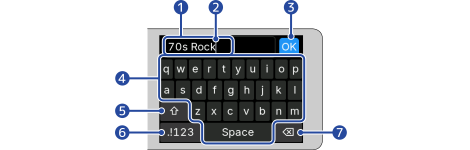
La posizione di inserimento del carattere può essere modificata toccando.
Toccando l'icona indietro sullo schermo a sinistra si annulla la modifica e si torna alla schermata precedente.
Toccare: Tocca leggermente l'icona o l'elemento una volta con la punta del dito.

Doppio tocco: Tocca due volte di seguito.

Toccare e tenere premuto: Continua a toccare per un certo periodo di tempo.

Trascina: Muovi il dito su/giù/sinistra/destra mentre tocchi.
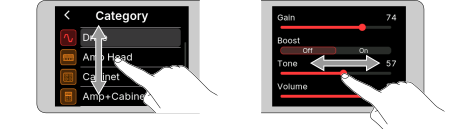
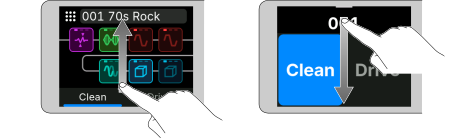
Scorri: Posiziona il dito sullo schermo touch duale e scorri verso l'alto o verso il basso per cambiare schermata.
Se l'icona di ritorno è visualizzata nell'angolo in alto a sinistra, puoi tornare alla schermata precedente toccandola.

Quando ci sono troppi elementi nella lista per essere visualizzati sul doppio schermo touch, appare una barra di scorrimento a destra.
Puoi scorrere il display trascinando lo schermo dual-touch verso l'alto o verso il basso.

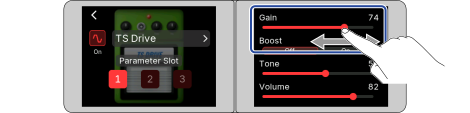
Sui schermi dove i parametri possono essere regolati, trascina il parametro a sinistra o a destra per modificarlo.
Puoi verificare il valore di regolazione numericamente.
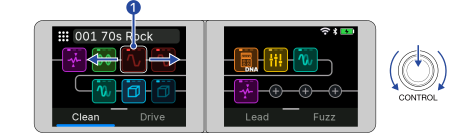
Lo schermo dual-touch può essere utilizzato anche con il Manopola CONTROL.
Ruotando il Manopola CONTROL viene visualizzato un cursore (cornice bianca), che consente di selezionare le icone in sequenza.
Premere il Manopola CONTROL conferma la selezione, la stessa operazione del tocco.
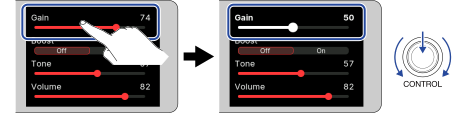
Puoi anche toccare il parametro che vuoi regolare, quindi ruotare il Manopola CONTROL per regolare il parametro.
Ruotando il Manopola CONTROL viene visualizzato un cursore (cornice bianca) sul lato sinistro della Schermata di modifica degli effetti, che consente di selezionare in sequenza le icone e i nomi degli effetti.
Premere il Manopola CONTROL conferma la selezione, la stessa operazione del tocco.
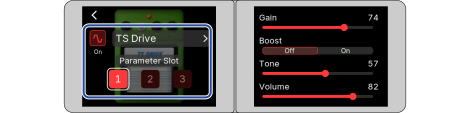
I parametri sono visualizzati sul lato destro della Schermata di modifica degli effetti. Segui i passaggi seguenti per regolare i parametri.
Ruota il Manopola CONTROL per selezionare il parametro e premi il Manopola CONTROL per confermare
Il cursore scompare e il parametro selezionato viene visualizzato in bianco.
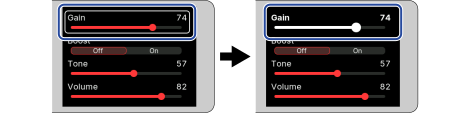
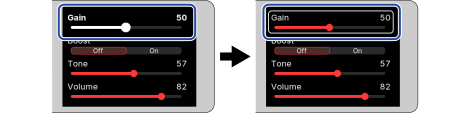
Ruota il Manopola CONTROL per regolare il parametro e premi il Manopola CONTROL per confermare
La regolazione è applicata e lo schermo torna alla schermata precedente. Ripeti i passaggi 1 e 2 per regolare gli altri parametri, se necessario.
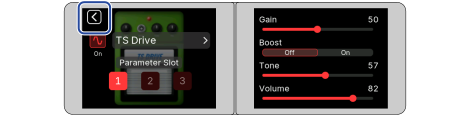
Dopo la regolazione, ruotare il Manopola CONTROL per selezionare l'icona indietro e premere il Manopola CONTROL per tornare alla Schermata Home.
Sulla Schermata del menu Rig e sulla Schermata del menu di sistema, le icone degli elementi del menu sono visualizzate sullo schermo sinistro, mentre gli elementi di impostazione sono visualizzati sullo schermo destro.
Ruota il Manopola CONTROL per selezionare l'icona della voce di menu che vuoi configurare a sinistra e premi il Manopola CONTROL
Gli elementi di impostazione per l'icona dell'elemento di menu selezionato vengono visualizzati sullo schermo a destra e il cursore si sposta sullo schermo a destra.
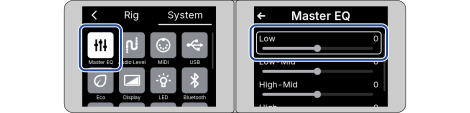
Ruota il Manopola CONTROL per selezionare il parametro e premi il Manopola CONTROL
Il cursore scompare e il parametro selezionato viene evidenziato.
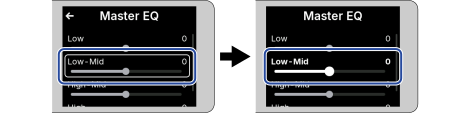
Ruota il Manopola CONTROL per regolare il parametro e premi il Manopola CONTROL
La regolazione è stata applicata e lo schermo torna alla schermata precedente. Ripeti i passaggi 2 e 3 per regolare gli altri parametri, se necessario.
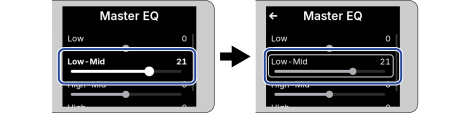
Dopo la regolazione, ruotare il Manopola CONTROL per selezionare l'icona della freccia e premere il Manopola CONTROL
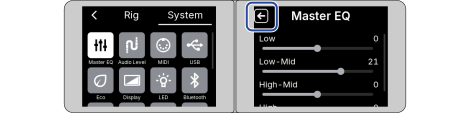
Il cursore torna a sinistra dello schermo.
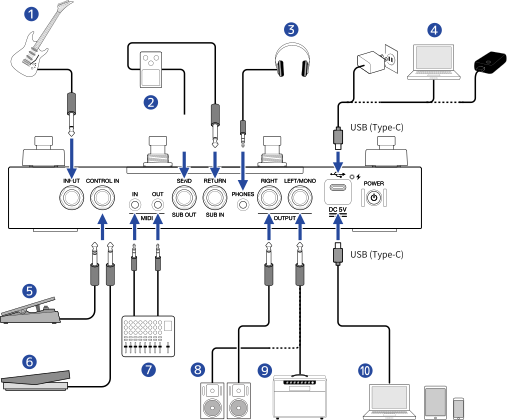
Adattatore AC USB disponibile in commercio (10 W (5 V, 2 A) o superiore)
Un computer acceso
Batteria del cellulare
Questo ti permette di utilizzare un dispositivo MIDI esterno in coordinamento con NEURIG.
NEURIG può essere usato come interfaccia audio e per scambiare dati MIDI.
NEURIG è dotato di prese SEND/RETURN, supportando il metodo a quattro cavi. Per i dettagli, vedere “Utilizzo di NEURIG con il metodo a quattro cavi.”
NEURIG ha una batteria al litio integrata, che ti permette di usare NEURIG senza essere collegato a una fonte di alimentazione.
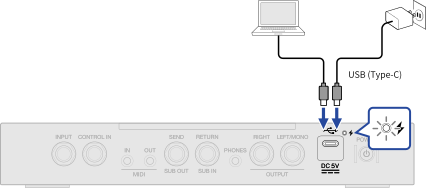
L’indicatore di carica si accende durante la ricarica.
Puoi anche collegare e caricare una batteria mobile (10 W (5 V, 2 A) o più).

Questo accende il NEURIG e si accendono le spie di stato.
La Schermata Home viene visualizzata sul doppio schermo touch.
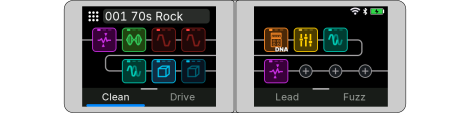
L'indicatore di stato si spegne e l'alimentazione si interrompe.
Se NEURIG non accetta alcuna operazione, puoi spegnerlo forzatamente seguendo la procedura riportata di seguito.
Regola il volume in uscita di NEURIG.

Il valore di regolazione è visualizzato sullo schermo.
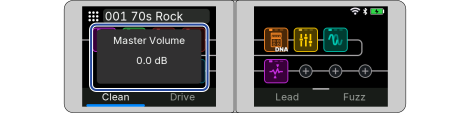
L'intervallo di regolazione va da MUTO a +6 dB.
L'impostazione diventa 0 dB con la manopola in posizione centrale.
Regola il carattere tonale dell'uscita sonora da NEURIG.
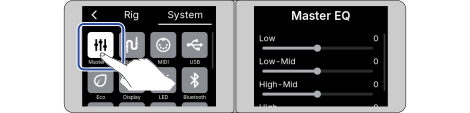
Il valore di regolazione è visualizzato numericamente.
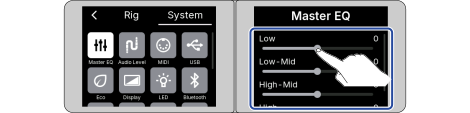
Low: Bassa gamma
Low-Mid: Gamma medio-bassa
High-Mid: Fascia medio-alta
High: Gamma alta
NEURIG viene fornito con 75 Rig preimpostati e può memorizzare fino a 200 Rig.
Nella Schermata Home, puoi passare da un Rig all'altro mentre suoni. Puoi anche selezionare il Program o l'effetto assegnato al pedale nel Rig per cambiare il tono. (→Cos'è un Rig? (Pedaliera virtuale))
Puoi visualizzare i dettagli dei Rig preimpostati nella “Rig List” (zoomcorp.com/help/neurig).
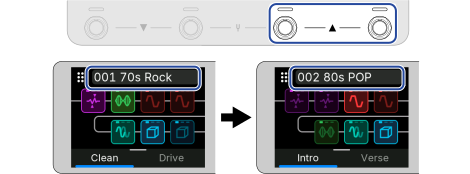
Premendo contemporaneamente i footswitch 1 e 2 si seleziona il Rig precedente.
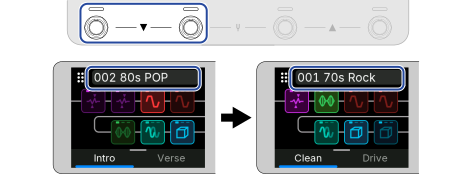
Premendo contemporaneamente i pedali 3 e 4 si seleziona il Rig successivo.
Tocca il nome del Rig sulla Schermata Home
Si apre la Schermata Rig List.
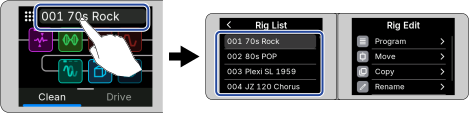
Tocca il Rig che vuoi selezionare sullo schermo a sinistra
Sul Schermata Rig List, puoi gestire i Rig, inclusi riordinare, copiare, rinominare ed eliminarli, oltre a gestire i Program. (→ Gestire i Rig, Gestire un Program)
Quando è selezionata la modalità Program (l'indicatore di stato si illumina di blu), è possibile selezionare un Program premendo l'interruttore a pedale.

A seconda del Rig, sono disponibili diversi Program.
In un Rig preimpostato in modalità Program, sono disponibili quattro tipi di Program, come suono pulito, suono overdrive, suono lead e suono distorto.
Quando l'indicatore di stato si accende di rosso, è selezionato un Rig per la modalità Stomp. Seleziona un Rig per la modalità Program. (→ Selezionare un Rig)
Le impostazioni per ogni effetto sono memorizzate indipendentemente nelle modalità Stomp e Program.
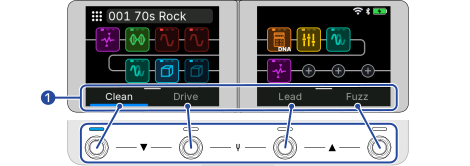
L'indicatore del pedale selezionato si illumina di blu. (Il nome del Program si illuminerà intensamente.)
Puoi anche selezionare un Program toccando il suo nome.
Scorri verso l'alto sulla Schermata Home per visualizzare la Schermata Stage View.
I nomi del Program appaiono grandi sullo schermo, rendendo più facile identificare i Program mentre si suona.
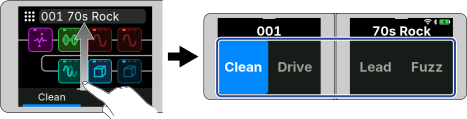
Per tornare alla Schermata Home, scorri verso il basso sullo schermo.
I nomi del Program variano da Rig a Rig. Puoi anche cambiare i nomi. (→ Rinominare un Program)
Puoi anche modificare i Program come le impostazioni di accensione/spegnimento degli effetti e le impostazioni dei parametri. (→ Modificare gli effetti)
Puoi configurare i Program, come spostare e copiare, all'interno di un Rig. (→Gestire un Program)
Quando premi di nuovo il pedale selezionato, l'indicatore del pedale si illuminerà di bianco. Puoi selezionare uno stato in cui l'effetto è semplicemente attivato o disattivato mantenendo le impostazioni degli effetti. (→ Attivare o disattivare un effetto specifico con un pedale a interruttore (Controllo On/Off))
Quando la modalità Stomp è selezionata (l'indicatore di stato si illumina di rosso), puoi assegnare un effetto a ciascun pedale. Premendo l'interruttore a pedale si attiva o disattiva l'effetto.

Alcuni Rig preimpostati sono per la modalità Stomp.
Quando l'indicatore di stato si illumina di blu, è selezionato un Rig per la modalità Program. Seleziona un Rig per la modalità Stomp. (→ Selezionare un Rig)
Le impostazioni per ogni effetto sono memorizzate indipendentemente nelle modalità Stomp e Program.
I nomi degli effetti mostrati nella parte inferiore dello schermo touch duale sono gli effetti che possono essere attivati/disattivati premendo gli interruttori a pedale.
Premendo l'interruttore a pedale si attivano o disattivano gli effetti corrispondenti.
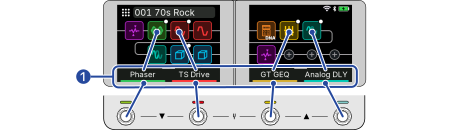
Gli indicatori del pedale per gli effetti attivi si illumineranno del colore dell'icona dell'effetto. (I nomi degli effetti si illumineranno vivacemente.)
Puoi anche attivare/disattivare gli effetti toccando i loro nomi.
Gli effetti non assegnati a un pedale a interruttore possono essere attivati/disattivati dalla Schermata di modifica degli effetti o dalla Schermata Home. (→ Commutare gli effetti su on/off sulla Schermata di modifica degli effetti)
Quando l'effetto desiderato non viene visualizzato o viene mostrato "Empty", è possibile assegnare l'effetto al pedale a interruttore. (→ Modifica delle assegnazioni del footswitch (modalità Stomp))
Scorri verso l'alto sulla Schermata Home per visualizzare la Schermata Stage View.
I nomi degli effetti appaiono grandi sullo schermo, rendendo più facile identificare gli effetti che possono essere attivati/disattivati mentre si suona.
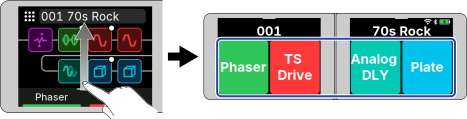
Per tornare alla Schermata Home, scorri verso il basso sullo schermo.
Operazioni come attivare/disattivare gli effetti e regolare i parametri vengono eseguite sulla Schermata di modifica degli effetti.
Quando la funzione Auto Save è su ON, i cambiamenti ai Rig saranno salvati automaticamente. (Questa funzione è attiva di default.) (→Impostare la funzione Auto Save)
I Rig non saranno salvati automaticamente se la funzione Auto Save è disattivata. Quando le impostazioni del Rig sono state modificate, l'icona Save apparirà in alto a destra sul display, indicando che esse differiscono dalle impostazioni salvate.
Toccando l'icona Save viene visualizzata una schermata che ti invita a salvare le modifiche. Quando tocchi “Execute,” le impostazioni modificate vengono salvate.
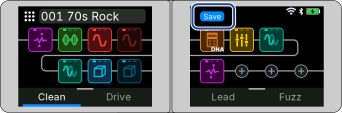
I singoli effetti usati nel Rig possono essere attivati/disattivati.
Quando è selezionata la modalità Program: Le impostazioni di attivazione/disattivazione dell'effetto modificate nella Schermata di modifica degli effetti vengono salvate nel Program selezionato. (→ Modificare gli effetti)
Quando è selezionata la modalità Stomp: Attivare/disattivare gli effetti nella Schermata di modifica degli effetti è la stessa funzione di attivarli/disattivarli utilizzando gli interruttori a pedale. (→ Commutare gli effetti su on/off con un footswitch (modalità Stomp))
L'icona si illumina intensamente quando l'effetto è attivo.
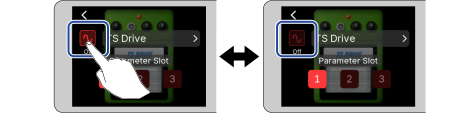
Quando un effetto è disattivato, l'icona dell'effetto appare attenuata sulla Schermata Home.
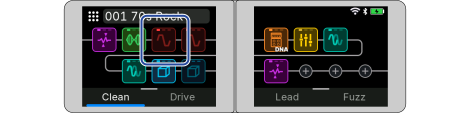
Quando viene visualizzato la Schermata Home, puoi anche toccare due volte l'icona dell'effetto per attivare/disattivare l'effetto.
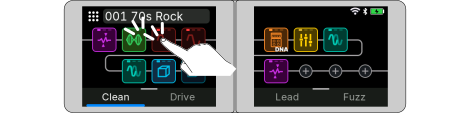
Alcuni effetti assegnano funzioni specifiche agli interruttori a pedale. (Sono compresi gli effetti che si attivano solo mentre l’interruttore a pedale è premuto, ad esempio.) Funzioni speciali possono essere selezionate sulla Schermata di modifica degli effetti. (→ Funzioni speciali dell’interruttore a pedale)
Gli effetti utilizzati nel Rig possono essere modificati.
Viene visualizzata la Schermata di selezione degli effetti.
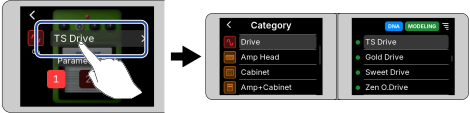
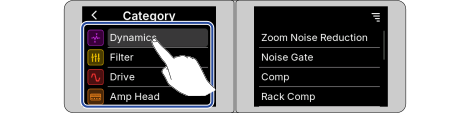
La categoria selezionata è messa in evidenza.
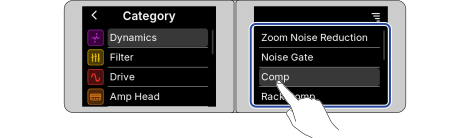
L'effetto selezionato è evidenziato e l'effetto è abilitato.
Viene visualizzata la Schermata di modifica degli effetti per l'effetto selezionato. Regola i parametri, se necessario. (→ Regolare i parametri effetto)
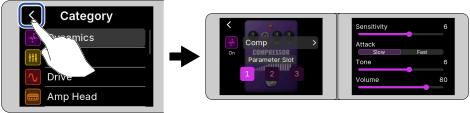
Viene visualizzata la Schermata Home e gli effetti che hai modificato vengono applicati.
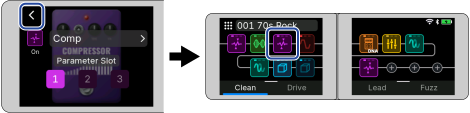
Quando si seleziona un effetto nella categoria Pedal, collegare un pedale di espressione esterno e configurare le impostazioni. (→ Utilizzo di un pedale di espressione esterno)
Puoi visualizzare la descrizione di ogni effetto nella “Effect List” (zoomcorp.com/help/neurig).
Con NEURIG, puoi combinare liberamente 14 effetti. Tuttavia, gli elementi che superano la capacità di elaborazione sono disattivati e non possono essere selezionati. Quando viene toccato, viene visualizzato “Process Overflow”, che indica il carico di elaborazione di ogni effetto utilizzato nel Rig. In questo caso, modifica o elimina uno degli effetti in modo che il valore non superi il 100%.
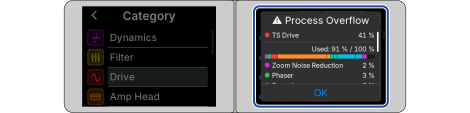
I modelli di DNA disponibili in “Drive,” “Amp Head,” e “Amp+Cabinet” hanno un'alta qualità del suono ma richiedono molta potenza di elaborazione.
È possibile regolare i singoli effetti usati nel Rig.
Quando è selezionata la modalità Program: Fino a tre impostazioni possono essere memorizzate per un singolo effetto e richiamate con un solo tocco. Le impostazioni salvate possono anche essere richiamate durante il cambio di Program. (→ Modificare gli effetti)
Quando è selezionata la modalità Stomp: Per ogni effetto può essere memorizzata una sola impostazione del parametro.
L'icona Parameter Slot selezionata si illumina.
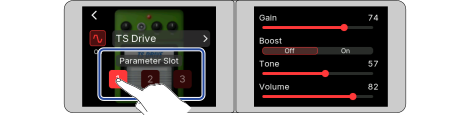
Le impostazioni salvate in Parameter Slot possono essere richiamate con un solo tocco semplicemente selezionando l'icona Parameter Slot. Per come utilizzare il Parameter Slot, vedere “Utilizzo di impostazioni diverse per ogni Programma (Parameter Slot).”
Puoi facilmente verificare quale Program sta utilizzando il Parameter Slot selezionato attualmente.
Quando tocchi l'icona Parameter Slot selezionata, l'indicatore del footswitch per il Program che utilizza il Parameter Slot lampeggia due volte.
Puoi controllare i valori delle impostazioni numericamente.
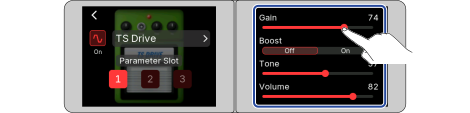
In alcuni effetti come delay o amplificatore, quando ci sono troppi parametri per essere visualizzati sullo schermo, appare una barra di scorrimento a destra.
Puoi scorrere lo schermo per vedere i parametri nascosti.
Alcuni effetti assegnano funzioni specifiche agli interruttori a pedale, compresa la possibilità di attivare l’effetto solo mentre l’interruttore a pedale è premuto. I parametri che definiscono le funzioni speciali appaiono sul doppio schermo touch sotto forma di lettere chiare su sfondo scuro.
Fino a 14 effetti possono essere assegnati in un Rig. Puoi impostare fino a quattro diversi Program cambiando lo stato on/off e le impostazioni dei parametri degli effetti assegnati.
Puoi modificare gli effetti assegnati a un Program cambiando le impostazioni di accensione/spegnimento e le impostazioni dei parametri.
Quando viene selezionata la modalità Program, le modifiche agli effetti vengono applicate al Program selezionato.
L'icona si illumina intensamente quando l'effetto è attivo.
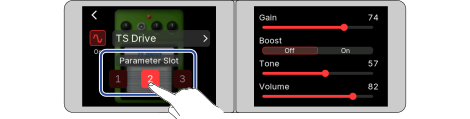
Memorizzare in anticipo i parametri regolati in Parameter Slot da 1 a 3 (→ Utilizzo di impostazioni diverse per ogni Programma (Parameter Slot)).
Se vuoi usare lo stesso effetto con impostazioni diverse per ogni Program, usa il Parameter Slot.
Ogni effetto ha tre Parameter Slot, e puoi memorizzare fino a tre impostazioni. (→ Cos'è un Parameter Slot?)
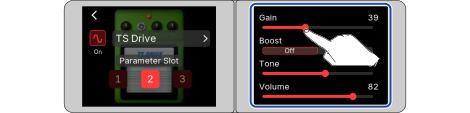
Se lo stesso Parameter Slot è selezionato da due o più Program, i parametri impostati in un Program saranno applicati agli altri. Se vuoi usare suoni diversi, seleziona un Parameter Slot non utilizzato da altri Program.
Il Parameter Slot acceso nella Schermata di modifica degli effetti è utilizzato dal Program selezionato (Program per il footswitch acceso). Quando cambi Program, anche il display Parameter Slot cambia.
■ Stato in cui il Program A utilizza Parameter Slot 1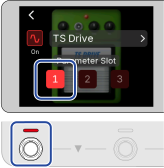 | ■ Stato in cui il Program B utilizza Parameter Slot 2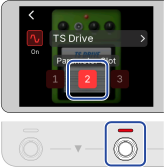 |
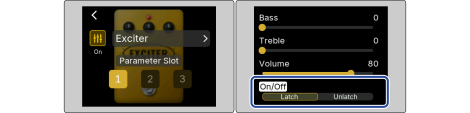
Puoi attivare/disattivare l'effetto selezionato premendo un pedale senza modificare le impostazioni dei parametri dell'effetto.
Questo è utile quando vuoi attivare l'effetto delay durante la riproduzione.
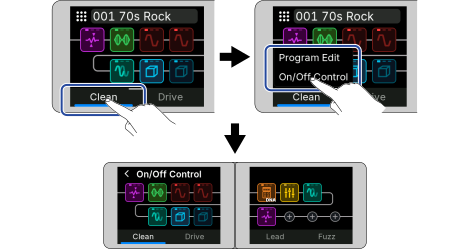
Si apre la schermata On/Off Control.
Un punto bianco appare nell'angolo in alto a destra dell'icona dell'effetto toccato.
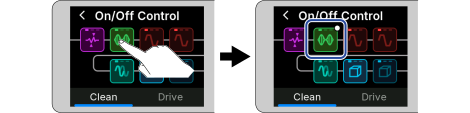
Puoi anche selezionare più effetti.
L'indicatore del pedale sarà illuminato di bianco e l'effetto mostrato dal punto bianco nell'angolo in alto a destra sarà acceso/spento.
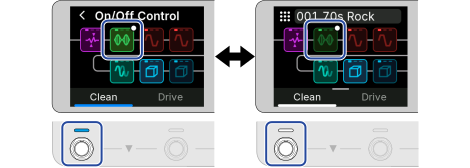
Quando premi di nuovo l'interruttore a pedale, l'indicatore dell'interruttore a pedale si illuminerà di blu e l'impostazione di attivazione/disattivazione dell'effetto tornerà all'impostazione originale.
Puoi regolare il volume di ogni Program separatamente.
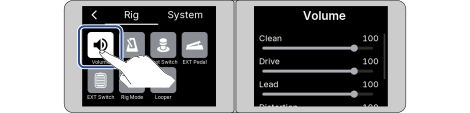
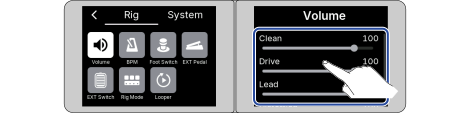
Il valore impostato è visualizzato numericamente.
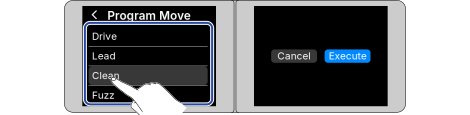
Puoi copiare i Program o cambiare i loro nomi e l'ordine.
Viene visualizzata la Schermata Elenco Program.
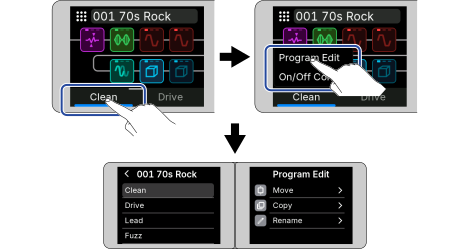
L'elenco dei Program è visualizzato sullo schermo a sinistra, e gli elementi di gestione del Program sono visualizzati sullo schermo a destra.
Tocca l'icona indietro per tornare a Schermata Home.
La Schermata Elenco Program può essere visualizzata anche toccando “Program” sulla Schermata Rig List. (→ Visualizzazione della Schermata Rig List)
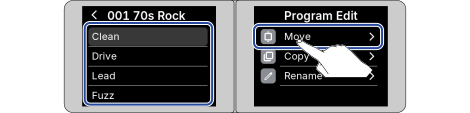
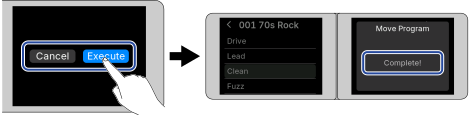
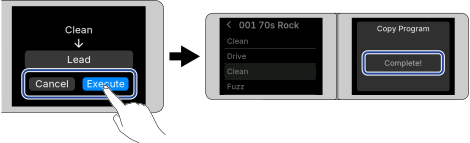
“Complete!” appare e ritorna alla Schermata Elenco Program.
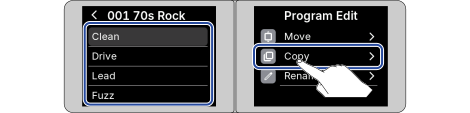
La destinazione della copia è visualizzata sullo schermo a destra.
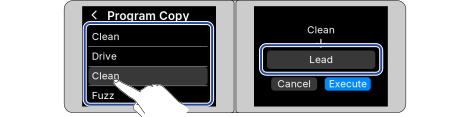
“Complete!” appare e ritorna alla Schermata Elenco Program.
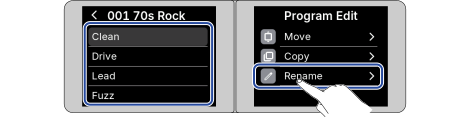
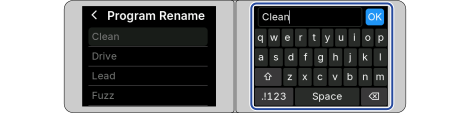
Vedi “Schermata di inserimento carattere” per come inserire i caratteri.
Quando è selezionata la modalità Stomp, se l'effetto che desideri attivare/disattivare non è visualizzato sulla Schermata Home o se è visualizzato “Empty”, puoi utilizzare la seguente procedura per assegnare l'effetto a un pedale.
Viene visualizzata la Schermata di assegnazione Stomp.
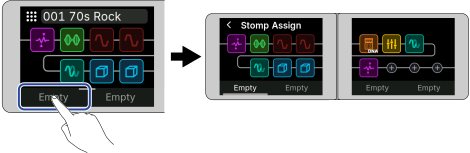
L'effetto selezionato è assegnato al pedale a interruttore e il nome dell'effetto viene visualizzato.
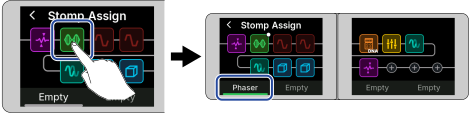
Torna alla Schermata Home.
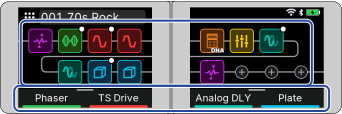
Un punto bianco appare nell'angolo in alto a destra dell'icona dell'effetto che può essere acceso/spento premendo un pedale.
Con NEURIG, puoi combinare liberamente 14 effetti. (→ Note relative al numero di effetti in un Rig)
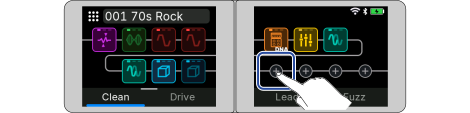
Viene visualizzata la Schermata di selezione degli effetti.
Se sono già stati registrati 14 effetti, non è possibile aggiungere altri effetti. Eliminare gli effetti non necessari. (→ Cancellare gli effetti)
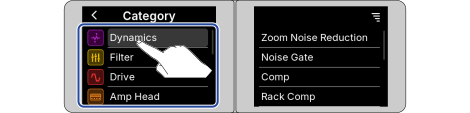
La categoria selezionata è messa in evidenza.
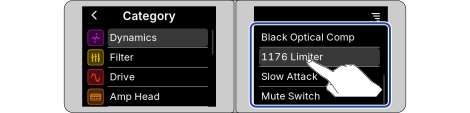
L’effetto selezionato è messo in evidenza.
Viene visualizzata la Schermata Home e l'effetto selezionato viene registrato.
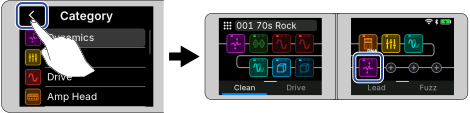
Regola i parametri dell'effetto aggiunto, se necessario. (→Regolare i parametri effetto)
Quando viene selezionata la modalità Program, l'effetto viene aggiunto al Program selezionato con l'effetto attivato. Per gli altri Program, l'effetto è disattivato.
Quando è selezionata la modalità Stomp, l'effetto viene assegnato a un footswitch e aggiunto solo se c'è spazio per l'effetto che può essere acceso/spento tramite i footswitch.
Puoi visualizzare la descrizione di ogni effetto nella “Effect List” (zoomcorp.com/help/neurig).
Gli effetti non necessari possono essere eliminati dal Rig.
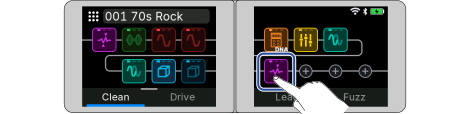
Si apre la schermata Move/Delete.
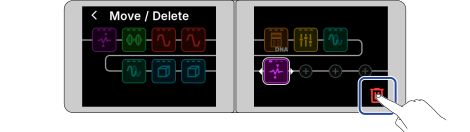
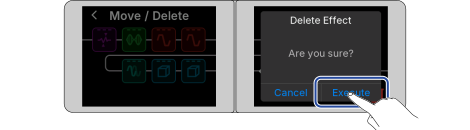
Questo elimina l'effetto selezionato e torna alla Schermata Home.
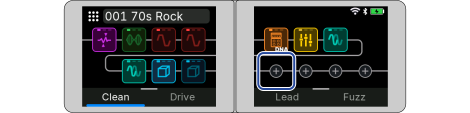
Un'icona più viene visualizzata dove l'effetto è stato eliminato.
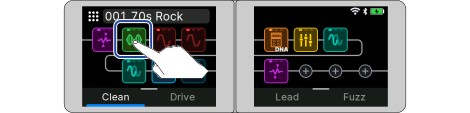
Si apre la schermata Move/Delete.
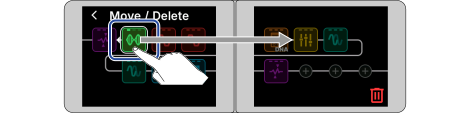
L'effetto si sposta nella posizione in cui lo hai trascinato.
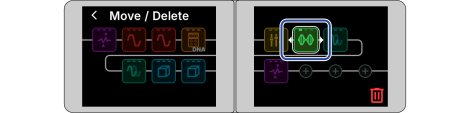
Puoi aggiungere i seguenti strumenti per modificare il routing in un Rig, come aggiungere effetti.
| Strumento | Descrizione |
|---|---|
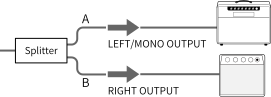
| Splitter
| Puoi dividere il percorso in due e regolare il livello di uscita per ciascuno. ■ Esempio di utilizzo
|
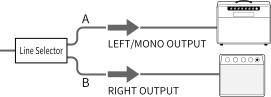
| Line Selector
| Puoi dividere il percorso in due e cambiare le uscite attivando o disattivando il Line Selector. (Lo stesso ruolo di una scatola A/B.) (→ Commutare gli effetti su on/off sulla Schermata di modifica degli effetti) ■ Esempio di utilizzo
|
| Mixer
| Puoi mescolare i percorsi divisi in due da Splitter o Line Selector e regolare il livello di input per ciascuno. |
La posizione degli strumenti può essere impostata liberamente e le impostazioni sono memorizzate per ogni Rig.
Poiché gli strumenti sono trattati come effetti in un Rig, influenzano anche il numero massimo di effetti. (→ Note relative al numero di effetti in un Rig)
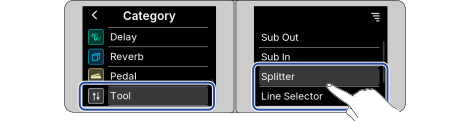
■ Quando è selezionato “Splitter”
Il percorso è diviso in due, A e B, dalla posizione dell'icona Splitter. Se non si utilizza un Mixer, il segnale per il percorso A (il percorso mostrato nella parte superiore dello schermo) sarà emesso dalla presa SINISTRA/MONO, e il segnale per il percorso B (il percorso mostrato nella parte inferiore dello schermo) sarà emesso dalla presa DESTRA.
■ Quando è selezionato “Line Selector”
Il percorso è diviso in due, A e B, dalla posizione dell'icona Line Selector. Quando Line Selector è acceso, viene selezionato A, e quando è spento, viene selezionato B. Se non si utilizza un Mixer, il segnale per il percorso A (il percorso mostrato nella parte superiore dello schermo) sarà emesso dalla presa SINISTRA/MONO, e il segnale per il percorso B (il percorso mostrato nella parte inferiore dello schermo) sarà emesso dalla presa DESTRA.
■ Quando è selezionato “Mixer”
Due percorsi sono mescolati nella posizione dell'icona Mixer. Il Mixer può essere selezionato solo a valle di un Splitter o Line Selector.
■ Quando è selezionato “Splitter”

■ Quando è selezionato “Line Selector”

■ Quando è selezionato “Mixer”

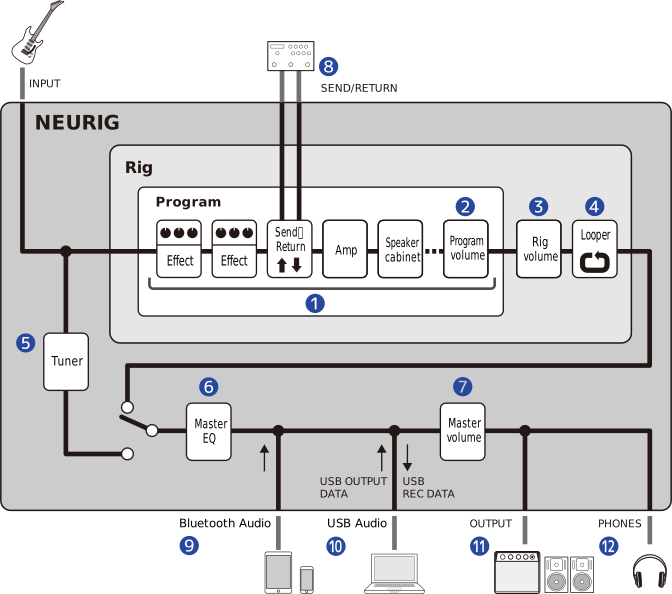
Send/Return ti permette di inviare un segnale da qualsiasi punto del Rig a un'unità effetti esterna e di far tornare il segnale processato nella stessa posizione.
Send/Return è anche uno strumento che puoi inserire in un Rig, come gli effetti.
Un'unità effetti esterna deve essere collegata alle prese SEND/RETURN di NEURIG.
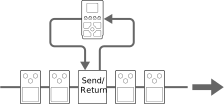
La posizione di Send/Return può essere impostata liberamente e le impostazioni sono memorizzate per ogni Rig.
Poiché Send/Return è trattato come un effetto in un Rig, influisce anche sul numero massimo di effetti. (→ Note relative al numero di effetti in un Rig)
Le prese SEND/RETURN sono utilizzate anche per connessioni a quattro cavi. (→Utilizzo di NEURIG con il metodo a quattro cavi)
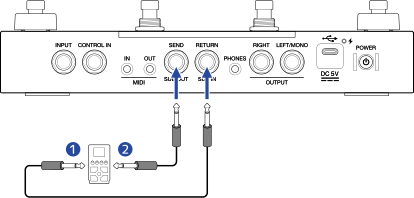
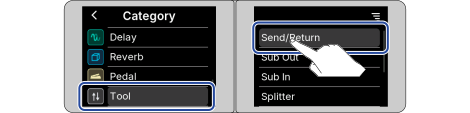
Il segnale viene inviato alla Presa SEND nella posizione dell'icona “Send/Return” aggiunta, e il segnale in ingresso dalla Presa RETURN viene restituito a questa posizione.

Il metodo a quattro cavi ti permette di utilizzare la sezione preamplificatore di un vero amplificatore per chitarra su NEURIG. Puoi posizionare gli effetti di distorsione prima del preamplificatore, e gli effetti di modulazione, delay e riverbero dopo il preamplificatore.
L'uscita di NEURIG può essere riprodotta attraverso l'amplificatore di potenza e gli altoparlanti dell'amplificatore per chitarra.
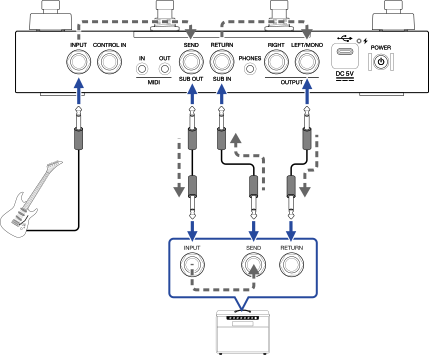
Le frecce tratteggiate indicano il percorso del segnale.
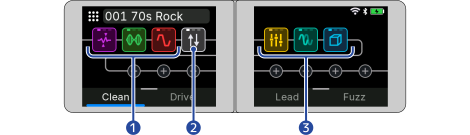
Come esempio generale, dopo che gli effetti di tipo distorsione e booster sono passati attraverso il preamplificatore dell'amplificatore per chitarra, vengono applicati gli effetti di modulazione, delay e riverbero, e poi l'uscita viene inviata all'amplificatore di potenza della chitarra.
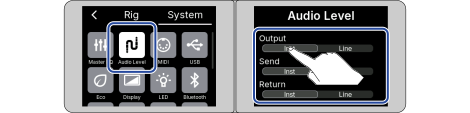
Configura gli ingressi e le uscite secondo le specifiche del jack dell'amplificatore per chitarra collegato.
Se stai collegando un jack di uno strumento come una chitarra, seleziona "Inst." Se stai collegando un jack di un dispositivo a livello di linea, seleziona "Line". (Controlla le specifiche del jack nel manuale di istruzioni del tuo amplificatore per chitarra.)
| Voce d’impostazione | Descrizione |
|---|---|
| Output (Impostazione per la Presa OUTPUT di NEURIG) | Assicurati di rispettare le specifiche della Presa RETURN del tuo amplificatore per chitarra. (Di norma, selezionare “Line.”) |
| Send (Impostazione per la Presa SEND di NEURIG) | Assicurati di rispettare le specifiche della Presa INPUT del tuo amplificatore per chitarra. (Di norma, selezionare “Inst.”) |
| Return (Impostazione per la Presa RETURN di NEURIG) | Assicurati di rispettare le specifiche della presa SEND del tuo amplificatore per chitarra. (Di norma, selezionare “Line.”) |
Puoi utilizzare le prese SUB IN/OUT per collegarti a un mixer o connettere due chitarre e passare da una all'altra mentre suoni.
Puoi aggiungere i seguenti strumenti come effetti per utilizzare le prese SUB IN/OUT in un Rig.
| Strumento | Descrizione |
|---|---|
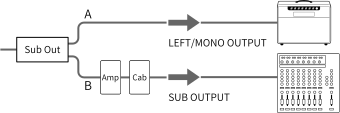
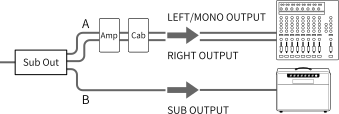
| Sub Out
| Si dirama dal percorso verso le prese OUTPUT per uscire alla presa SUB OUT. Puoi regolare il livello inviato alle prese OUTPUT e il livello inviato alla presa SUB OUT. ■ Esempio di utilizzo
|
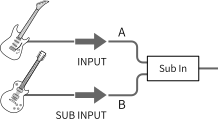
| Sub In
| Usa il jack SUB IN per l'ingresso. Puoi regolare il livello della Presa INPUT e il livello della Presa SUB IN. ■ Esempio di utilizzo Collega due chitarre e passa da una all'altra mentre suoni.
|
La posizione degli strumenti può essere impostata liberamente e le impostazioni sono memorizzate per ogni Rig.
Poiché gli strumenti sono trattati come effetti in un Rig, influenzano anche il numero massimo di effetti. (→ Note relative al numero di effetti in un Rig)
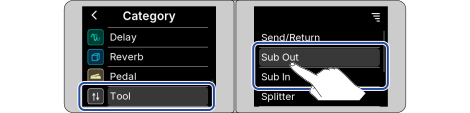
■ Quando è selezionato “Sub Out”
Il percorso si dirama dalla posizione dell'icona Sub Out per inviare il segnale alla presa SUB OUT.
■ Quando è selezionato “Sub In”
Il segnale dal jack SUB IN viene inserito nella posizione dell'icona Sub In.
■ Quando è selezionato “Sub Out”

■ Quando è selezionato “Sub In”

Le impostazioni specifiche del Rig, come la regolazione del volume e del tempo del Rig, sono configurate sulla Schermata del menu Rig.
Il volume è impostato per ogni Rig.
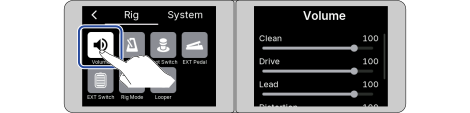
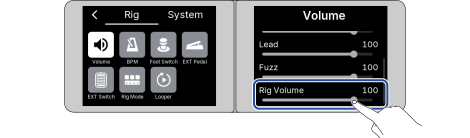
Il valore impostato è visualizzato numericamente.
Puoi anche regolare il volume di ogni Program. (→ Regolare il volume del Program)
Il tempo usato da looper, effetti delay e alcuni effetti di modulazione può essere regolato.
Il tempo è impostato per ogni Rig.
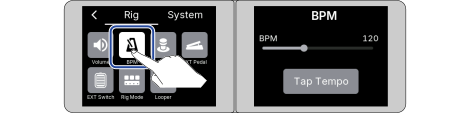
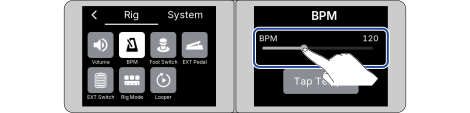
Il valore impostato è visualizzato numericamente.
Il tempo può anche essere impostato toccando ripetutamente “Tap Tempo”.
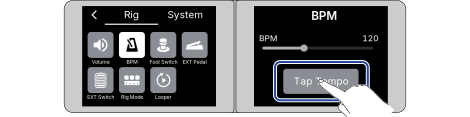
L'indicatore del pedale a cui è assegnata la funzione tap tempo lampeggerà all'intervallo del tempo.

Il tempo è impostato all'intervallo con cui si preme l'interruttore a pedale, e il tempo viene visualizzato sul doppio schermo touch.
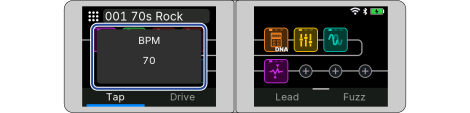
L'indicatore del pedale che segnala il tap tempo continuerà a lampeggiare all'intervallo di tempo anche se cambi schermata. Per disattivare il tap tempo, seleziona un altro Rig o disabilita la funzione tap tempo sul pedale. (→ Impostazione delle funzioni controllate dai footswitch)
La funzione tap tempo può anche essere assegnata a un pedale esterno. (→ Utilizzo di un pedale esterno)
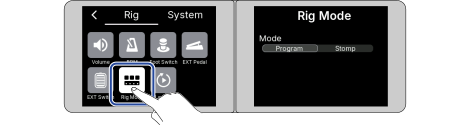
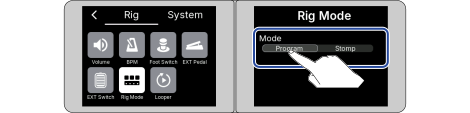
| Impostazione | Descrizione |
|---|---|
| Program | La modalità Program è impostata. E’ possibile usare gli interruttori a pedale per selezionare i Program. |
| Stomp | La modalità Stomp è impostata. Gli interruttori a pedale possono essere usati per commutare gli effetti su on/off. |
Se l'interruttore a pedale è impostato su “Tap Tempo,” “All Bypass,” o “Looper” in “Impostazione delle funzioni controllate dai footswitch,” la funzione impostata ha la priorità.
Si apre la Schermata Rig List.
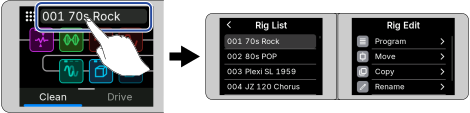
L'elenco dei Rig è visualizzato sullo schermo a sinistra, e gli elementi di gestione sono visualizzati sullo schermo a destra.
Tocca l'icona indietro per tornare alla Schermata Home.
Se tocchi “Program” sulla Schermata Rig List, gestisci i Program. (→ Gestire un Program)
“Program” viene visualizzato solo quando la modalità Rig è la modalità Program. (→ Cambio modalità Rig)
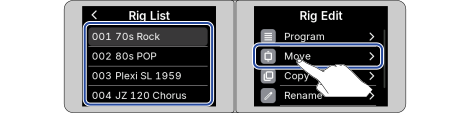
Quando tocchi la destinazione, viene visualizzata la Lista Rig con il Rig spostato.
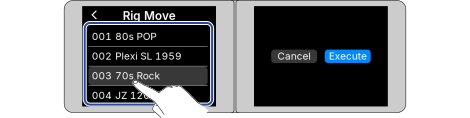
Questo mostra “Complete!” e ritorna a Schermata Rig List.
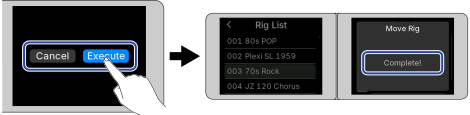
I Rig possono essere copiati in altre posizioni.
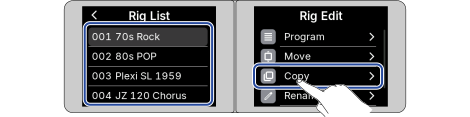
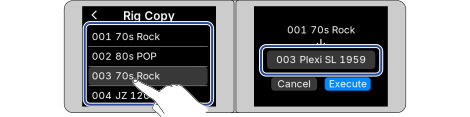
La destinazione della copia è visualizzata sullo schermo a destra.
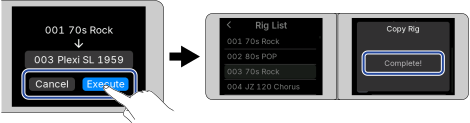
Questo mostra “Complete!” e ritorna a Schermata Rig List.
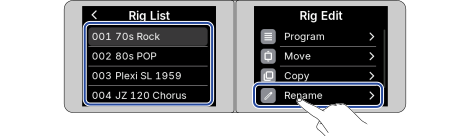
Vedi “Schermata di inserimento carattere” per come inserire i caratteri.
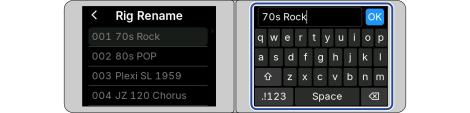
I caratteri e i simboli utilizzabili sono.
! % & ' + , - . = _ (spazio) A-Z, a-z, 0-9
È possibile cancellare i Rig non più necessari.
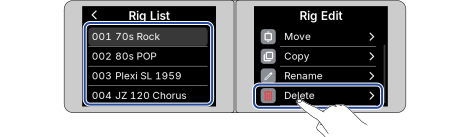
Questo elimina il Rig selezionato e ritorna alla Schermata Rig List.
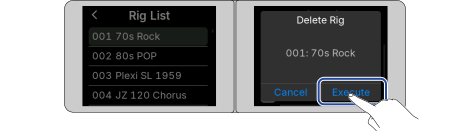
Il Rig eliminato diventa vuoto e mostra “Empty.”
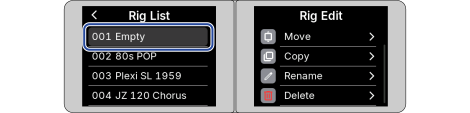
Toccare “Cancel” annulla l'eliminazione e ritorna alla Schermata Rig List.
Assegnando una funzione, i pedali del NEURIG possono essere utilizzati anche per visualizzare gli schermi Tap Tempo, Bypass e Looper.
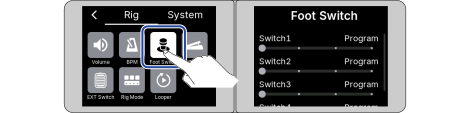
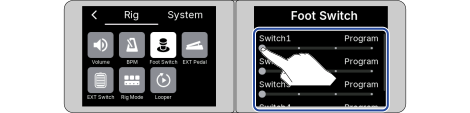
Una funzione può essere impostata rispettivamente per Switch1 a Switch4.
| Impostazione | Descrizione |
|---|---|
| Program/ Stomp | La visualizzazione e la funzione del pedale cambiano a seconda della modalità Rig. (→ Cambio modalità Rig)
|
| Tap Tempo | Questo regola il tempo del Rig. (→ Impostare il tempo premendo ripetutamente l'interruttore a pedale (tap tempo)) |
| All Bypass | Gli effetti sono bypassati e viene inviato in uscita il suono della chitarra. |
| Looper | Viene visualizzata la schermo del Looper e il looper è abilitato. (→ Usare il looper) |
Torna alla Schermata Home.
La funzione assegnata al pedale è visualizzata invece del nome del Program/nome dell'effetto sulla Schermata Home.
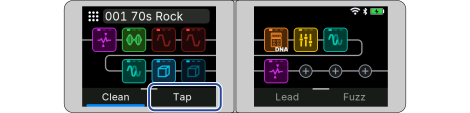
Quando un pedale di espressione esterno (ZOOM FP02M) è collegato, gli effetti nella categoria Pedal (pedale wah, pitch shifter, ecc.) possono essere utilizzati per modificare il modo in cui l'effetto viene applicato.
Un pedale di espressione esterno può essere utilizzato anche come pedale del volume.
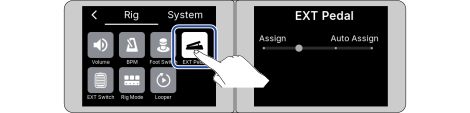
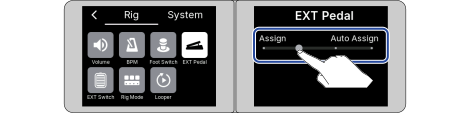
| Impostazione | Descrizione |
|---|---|
| No Assign | Nessuna funzione è assegnata al pedale di espressione esterno. |
| Auto Assign | Assegnato automaticamente al controllo degli effetti nella categoria Pedal. |
| Input Volume | Regola il volume di ingresso. |
| Output Volume | Regola il volume in uscita. |
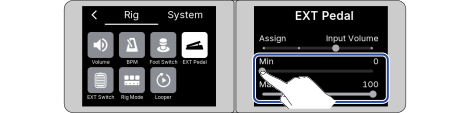
Min: Imposta il valore del parametro quando il pedale non è premuto (nella posizione completamente sollevata).
Max: Imposta il valore del parametro quando il pedale è premuto completamente.
Collegando un pedale esterno a NEURIG e assegnandogli delle funzioni, puoi usarlo per regolare il tap tempo, bypassare gli effetti e visualizzare la Schermata dell'accordatore.
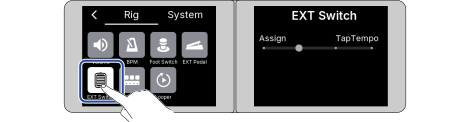
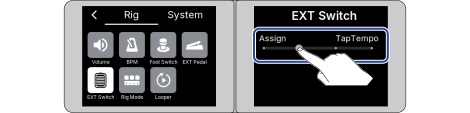
| Impostazione | Descrizione |
|---|---|
| No Assign | Nessuna funzione è assegnata al pedale esterno. |
| Tap Tempo | Questo regola il tempo del Rig. (→ Impostare il tempo premendo ripetutamente l'interruttore a pedale (tap tempo)) |
| All Bypass | Gli effetti sono bypassati e viene inviato in uscita il suono della chitarra. |
| Tuner | Viene visualizzata la Schermata dell'accordatore e l'accordatore è abilitato. (→ Usare l’accordatore) |
Abilitate l’accordatore in modo da usare NEURIG per accordare una chitarra.
Ciò attiva l’accordatore e apre la Schermata dell'accordatore sul doppio schermo touch.
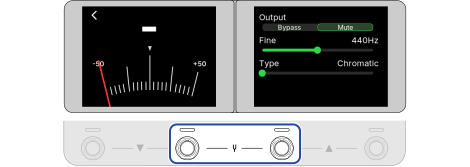
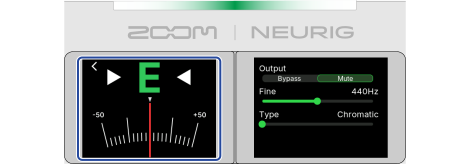
Appaiono la nota più vicina e lo scostamento di tonalità.
Quando l'intonazione è corretta, il nome della nota viene visualizzato in verde. (Il centro dell'indicatore di stato si illumina di verde.)
Assegnando la funzione per richiamare la Schermata dell'accordatore a un pedale esterno, è possibile visualizzare la Schermata dell'accordatore utilizzando il pedale. (→ Utilizzo di un pedale esterno)
Premendo qualsiasi pedale mentre si utilizza il tuner, il tuner si chiude e si torna alla Schermata Home.
Toccando l'icona indietro nella Schermata dell'accordatore si torna alla Schermata Home.
È possibile cambiare la tonalità standard usata dall’accordatore e il tipo di accordatore. È possibile anche l’accordatura flat.
Tocca “Output” sulla Schermata dell'accordatore, quindi tocca un metodo di uscita.
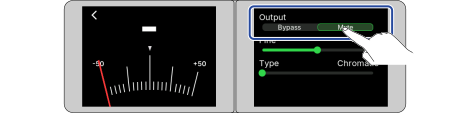
| Impostazione | Descrizione |
|---|---|
| Bypass | Gli effetti sono bypassati e viene inviato in uscita il suono della chitarra. |
| Mute | Il suono della chitarra non viene inviato in uscita. |
Regolare EQ e volume di un ampli per chitarra, ad esempio, è facile se gli effetti NEURIG sono bypassati.
Tocca “Fine” sulla Schermata dell'accordatore e modifica l'intonazione standard trascinando.
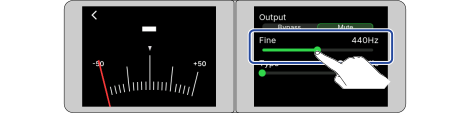
La gamma di impostazione è da 430 a 450 Hz per A (La) medio.
Tocca “Type” sulla Schermata dell'accordatore e seleziona il tipo di accordatore ruotando il Manopola CONTROL.
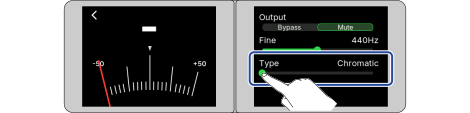
| Impostazione | Descrizione |
|---|---|
| Chromatic | Lo scostamento di tonalità appare in base alla nota più vicina (in semitoni). |
| Altri tipi di accordatori | Appare il numero della corda più vicina in base al tipo selezionato, e la quantità di scostamento dalla sua intonazione viene mostrata. Si possono selezionare i seguenti tipi di accordatura. |
| Display | Spiegazione | Numero corda/nota | ||||||
|---|---|---|---|---|---|---|---|---|
| 7 | 6 | 5 | 4 | 3 | 2 | 1 | ||
| Guitar | Accordatura standard per chitarra a 7 corde | B | E | A | D | G | B | E |
| Open A | Accordatura Open A (le corde libere eseguono un accordo di A La) | - | E | A | E | A | C# | E |
| Open D | Accordatura Open D (le corde libere eseguono un accordo di D Re) | - | D | A | D | F# | A | D |
| Open E | Accordatura Open E (le corde libere eseguono un accordo di E Mi) | - | E | B | E | G# | B | E |
| Open G | Accordatura Open G (le corde libere eseguono un accordo di G Sol) | - | D | G | D | G | B | D |
| DADGAD | Accordatura alternata spesso usata per tap e altre tecniche | - | D | A | D | G | A | D |
Tutte le corde possono essere accordate di 1 (♭× 1), 2 (♭× 2) o 3 (♭× 3) semitoni sotto l’accordatura standard.
Tocca “Flat” sulla Schermata dell'accordatore e imposta un'accordatura bemolle ruotando il Manopola CONTROL.
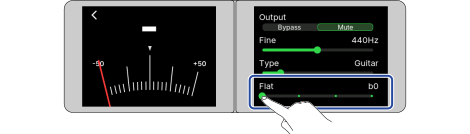
L’accordatura flat non può essere usata se il tipo di accordatore è “Chromatic.” (→ Selezionare il tipo di accordatore)
L’esecuzione può essere registrata per creare frasi in loop, lunghe fino a 45 secondi.
Durante la registrazione e la riproduzione del looper, continuerà a registrare o riprodurre anche se viene premuto il pedale 4 per tornare alla Schermata Home o passare ad altre schermate.
Quando viene visualizzata la Schermata del menu Rig, la registrazione/la riproduzione si interrompe.
Le frasi registrate vengono cancellate quando si cambia Rig o si spegne NEURIG.
Il tempo del looper è usato anche dal Rig.
Il tempo può essere impostato come illustrato in "Regolare il tempo".
Le frasi in loop registrate mentre il tempo di registrazione del looper è impostato su “♩ x 1 a 64” verranno cancellate quando il tempo verrà modificato. (→ Impostare il tempo di registrazione)
Abilitando il looper, puoi suonare il looper e configurare le impostazioni del looper.
Questo attiva il looper e apre la Schermata Looper sul doppio schermo touch.
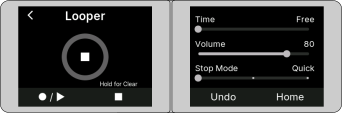
Puoi utilizzare il doppio schermo touch o il pedale per registrare, riprodurre, fermare e configurare il looper.
Puoi anche assegnare la funzione looper a un pedale e visualizzare la Schermata Looper premendo il pedale sulla Schermata Home. (→ Impostazione delle funzioni controllate dai footswitch)
Durante la registrazione/lettura del looper, continuerà a registrare/leggere anche se torni alla Schermata Home.
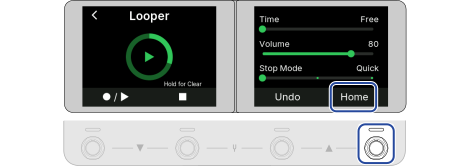
Si apre la Schermata Home.
Toccare l'icona indietro interrompe la registrazione/la riproduzione e torna alla Schermata del menu Rig.
La registrazione/riproduzione del looper e altre operazioni vengono eseguite mentre è visualizzata la Schermo del Looper. (→ Abilitare il looper)
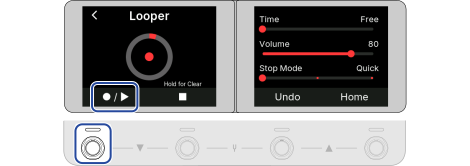
La registrazione si avvia e l’indicatore di stato si accende di rosso.
Premere il pedale 2 per annullare la registrazione.
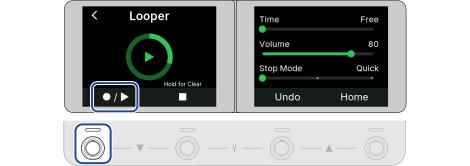
La registrazione si ferma e si avvia la riproduzione del loop.
Durante la riproduzione, l'indicatore di stato si illuminerà di verde.
Quando si raggiunge il tempo massimo di registrazione, la registrazione si ferma e si avvia la riproduzione del loop.
Se il tempo di registrazione è impostato su “♩ x 1 a 64”, la registrazione si fermerà e la riproduzione del loop inizierà dopo che il tempo di registrazione impostato sarà trascorso. (→ Impostare il tempo di registrazione)
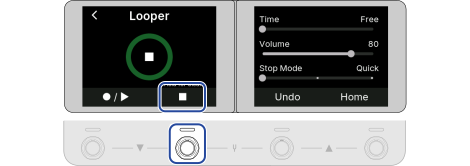
La riproduzione si fermerà e l'indicatore di stato si spegnerà.
La riproduzione si avvia e l’indicatore di stato si accende di verde.
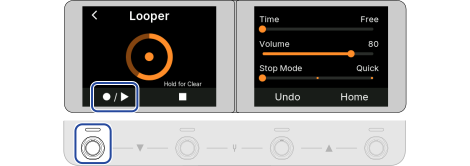
La sovraincisione inizierà e l’indicatore di stato si accenderà di arancione.
Raggiunta la fine del loop, la riproduzione del loop stesso continuerà dall’inizio, e la sovraregistrazione può essere ripetuta.
Durante la sovraregistrazione, premete l’interruttore a pedale 1 per fermarla, continuando tuttavia la riproduzione del loop.
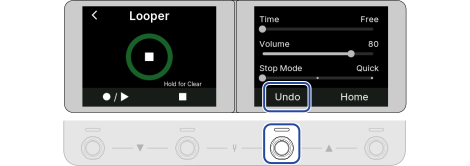
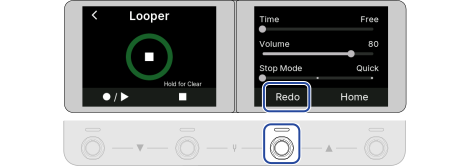
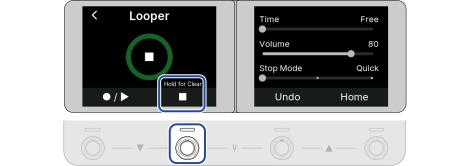
Ciò cancella il loop registrato.
Puoi configurare le varie impostazioni del looper (tempo di registrazione, arresto della riproduzione della frase e volume della riproduzione della frase).
E’ possibile impostare il tempo di registrazione del loop.
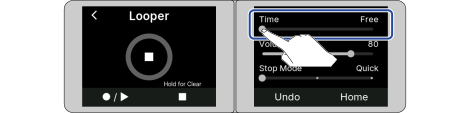
| Impostazione | Descrizione |
|---|---|
| Free | La registrazione continua fino a quando non viene interrotta premendo il pedale 1 o finché non si raggiunge il tempo massimo di registrazione (45 secondi). |
| ♩ da 1 a 64 | Quando si raggiunge il tempo di registrazione impostato, la registrazione si ferma e si avvia la riproduzione del loop. Il tempo di registrazione effettivo dipende dall’impostazione BPM (tempo) come segue. (→ Regolare il tempo) Il tempo di registrazione (secondi) = 60 ÷ BPM × quarti. |
E’ possibile regolare il volume della riproduzione della frase.
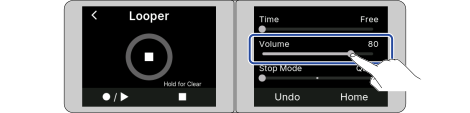
Il volume di riproduzione viene regolato qui. Per regolare il volume complessivo di NEURIG, vedere “Regolare il volume principale.
Impostabile da 0-100.
Imposta il comportamento del looper quando la riproduzione del loop si ferma.
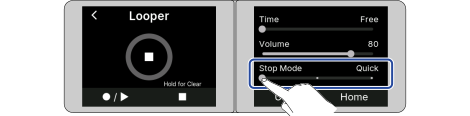
| Impostazione | Descrizione |
|---|---|
| Quick | Il loop si ferma immediatamente dopo l’operazione di stop. |
| End | Il loop si ferma dopo aver raggiunto la sua fine. “End” appare sul display sinistro fino a quando la riproduzione non viene interrotta. |
| Fade | Dissolve il loop e si ferma 15 secondi dopo l'operazione di stop. “Fade” appare sul display sinistro fino a quando la riproduzione non viene interrotta. |
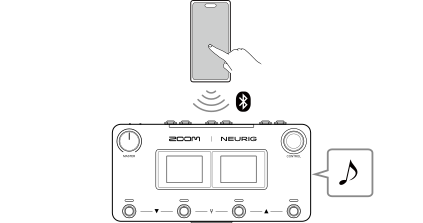
Collegando NEURIG a uno smartphone/tablet tramite Bluetooth, puoi controllare NEURIG senza fili con un'app dedicata. (→ Usare un’app)
Puoi anche trasmettere in streaming la musica riprodotta sul tuo smartphone/tablet su NEURIG.
Per ulteriori informazioni sull'uso del tuo smartphone/tablet, consulta il Manuale Operativo per il tuo smartphone/tablet.
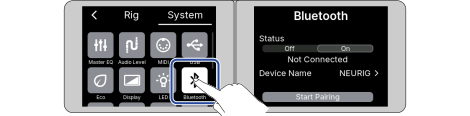
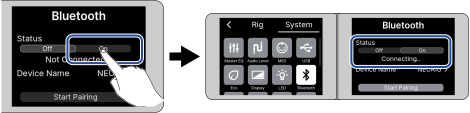
NEURIG entra in modalità di associazione Bluetooth e lo stato attuale della comunicazione viene visualizzato sotto “Status.”
Quando lo smartphone/tablet è connesso a NEURIG, viene visualizzato “Audio ⚫️ Control -” sotto “Status.”
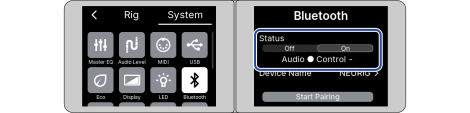
Se c'è uno smartphone/tablet già associato a NEURIG, quando la funzione Bluetooth di NEURIG è impostata su ON, si connetterà automaticamente con il dispositivo precedentemente collegato.
Se il dispositivo si connette automaticamente a un altro smartphone o tablet, potresti non riuscire a connetterti dal nuovo dispositivo. Disconnettere il dispositivo inutilizzato prima di ricollegarlo.
Se lo smartphone/tablet contiene vecchie informazioni di associazione, potresti non riuscire a stabilire una connessione. Elimina “NEURIG” dalle impostazioni Bluetooth dello smartphone/tablet, quindi riconnetti. Se non riesci ancora a connetterti, riavvia sia NEURIG che il tuo smartphone/tablet e riprova.
Disattiva la funzione Bluetooth del tuo smartphone/tablet, oppure tocca “Off” al passaggio 2 di “Stabilire una connessione Bluetooth con uno smartphone/tablet.
In futuri aggiornamenti, potrai eseguire varie operazioni sull'unità, caricare file NAM e IR e altro ancora collegandoti all'app dedicata “SessionZ Pedal.”
Collegando NEURIG al tuo smartphone/tablet tramite Bluetooth, puoi ascoltare la musica dai servizi in abbonamento o dai siti video che usi normalmente sul tuo smartphone/tablet attraverso NEURIG.
Puoi anche suonare la chitarra insieme alla musica riprodotta sul tuo smartphone/tablet.
Regola il volume dal tuo smartphone/tablet.
Quando si associa un NEURIG in un luogo dove vengono utilizzate più unità NEURIG, è possibile modificare il nome visualizzato per facilitare l'identificazione dell'unità NEURIG collegata al Bluetooth da parte del tuo smartphone/tablet.
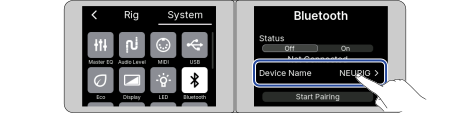
Vedi “Schermata di inserimento carattere” per come inserire i caratteri.
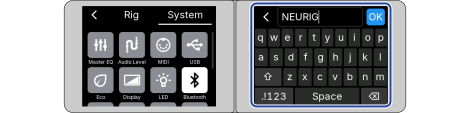
Esegui l'operazione di associazione per riconnettere uno smartphone/tablet precedentemente disconnesso tramite Bluetooth, o quando ti connetti a un diverso smartphone/tablet.
Per ulteriori informazioni sull'uso del tuo smartphone/tablet, consulta il Manuale Operativo per il tuo smartphone/tablet.
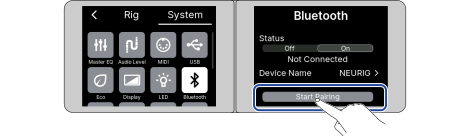
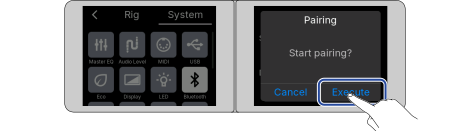
Ciò avvia l'associazione.
Quando lo smartphone/tablet è collegato a NEURIG, verrà visualizzata la schermo precedente.
Per usare il Wi-Fi, devi connetterti all'app “SessionZ Pedal”.
Per i dettagli, fare riferimento al Manuale Operativo di “SessionZ Pedal” (zoomcorp.com/help/neurig).
NEURIG può essere usato come interfaccia audio con 2-in/2-out.
Da NEURIG, 2 canali di segnali audio dopo il processamento dell’effetto possono essere inviati a un computer o a uno smartphone/tablet.
Da un computer o da uno smartphone/tablet, 2 canali di segnali audio possono essere inviati in ingresso su una posizione dopo il processamento dell’effetto.
Vd.Flusso di segnale per dettagli sulle posizioni di ingresso e uscita.
Non sono necessari driver per l’uso con un Mac o uno smartphone/tablet.
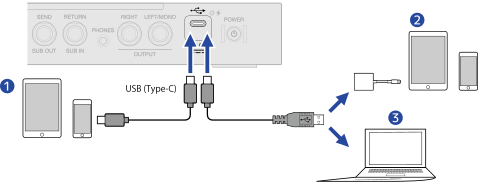
Usate un cavo USB (Tipo C) che supporti il trasferimento dei dati.
Usate un Adattatore da Lightning a USB 3 per fotocamera per collegarvi a un dispositivo iOS/iPadOS con connettore Lightning.
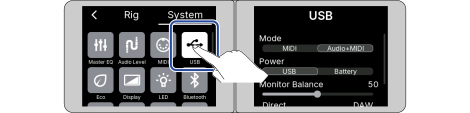
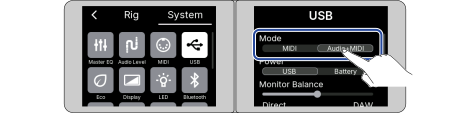
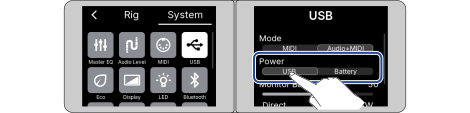
| Impostazione | Descrizione |
|---|---|
| USB | L’alimentazione è fornita dall’alimentazione USB bus. Selezionate questa opzione quando vi collegate a un computer. A seconda della capacità di alimentazione del bus USB del computer, l'unità può funzionare con l'alimentazione del bus USB. In tal caso, seleziona “Battery.” |
| Battery | La batteria agli ioni di litio integrata è utilizzata. Seleziona questa opzione quando ti connetti a uno smartphone/tablet. |
Questa impostazione non viene salvata e la prossima volta che accendi l'alimentazione, l'impostazione sarà impostata su "USB".
Puoi regolare il volume (livello di registrazione) inviato a un computer o smartphone/tablet.
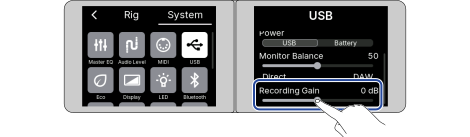
Il valore impostato è visualizzato sul doppio schermo touch.
L'intervallo di regolazione è da -15 dB a +15 dB.
Puoi regolare l'equilibrio tra il segnale di uscita da un computer o smartphone/tablet e il segnale diretto (audio NEURIG).
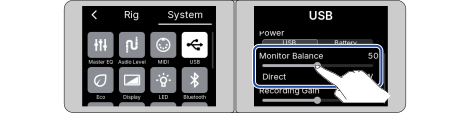
Il valore impostato è visualizzato sul doppio schermo touch.
La gamma di impostazione è da 0 a 100. Quando impostato su "0", viene emesso solo il segnale diretto. Quando impostato su "100", viene emesso solo il segnale di uscita dalla DAW, dal computer o dallo smartphone/tablet.
L'impostazione viene reimpostata a 50 all'avvio.
Quando un dispositivo MIDI o un computer è collegato a NEURIG, il controllo può essere scambiato tra loro.
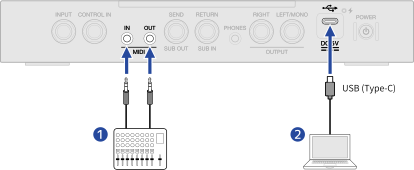
Usate un cavo USB (Tipo C) che supporti il trasferimento dei dati.
Cambio dei Rig e dei Program di NEURIG dai dispositivi MIDI
Le impostazioni MIDI sono comuni a tutti i Rig.
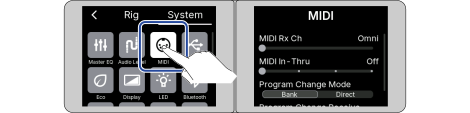
■ Configurare il canale di ricezione del messaggio MIDI
Trascina “MIDI Rx Ch” per selezionare il canale desiderato.
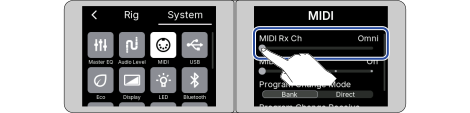
Quando è impostato “Omni”, tutti i canali vengono ricevuti.
■ Configurare la destinazione per i messaggi MIDI ricevuti tramite la presa MIDI IN
Trascina “MIDI In-Thru” per selezionare un’impostazione.
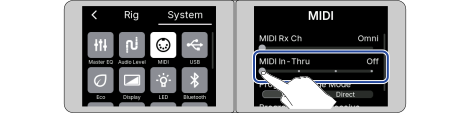
| Impostazione | Descrizione |
|---|---|
| Off | Non inviato. |
| MIDI Out | I messaggi MIDI dalla presa MIDI OUT vengono inviati. |
| USB Out | I messaggi MIDI dalla porta USB vengono inviati. |
| USB/MIDI | I messaggi MIDI dalla presa MIDI OUT e dalla porta USB vengono inviati. |
■ Configurare la modalità di ricezione per i messaggi di Program Change
Tocca la voce di impostazione di “Program Change Mode” per selezionare un'impostazione.
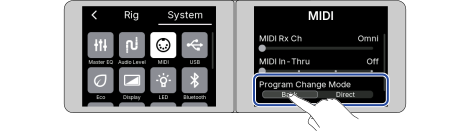
| Impostazione | Descrizione |
|---|---|
| Bank | Normalmente, seleziona questo. |
| Direct | Seleziona questa opzione se il dispositivo MIDI esterno non può inviare messaggi di cambio banca. |
Quando impostato su "Direct", possono essere commutati solo i rig da 1 a 128 utilizzando esclusivamente le informazioni di cambio programma. Invia anche le informazioni sul cambio banca dal Rig 129 in poi.
■ Configurare se ricevere messaggi di Program Change da un dispositivo MIDI esterno
Tocca la voce di impostazione di “Program Change Receive” per selezionare un'impostazione.
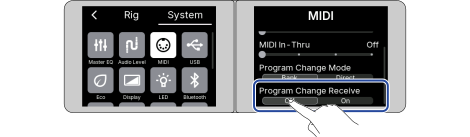
| Impostazione | Descrizione |
|---|---|
| Off | Non ricevuto. |
| On | Ricevuto. |
Quando la funzione Auto Save è su ON, i Rig saranno salvati automaticamente quando le loro impostazioni vengono modificate.
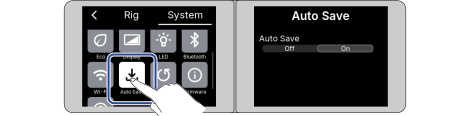
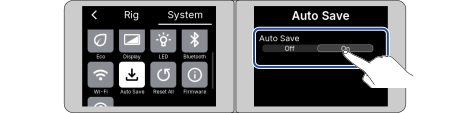
| Impostazione | Descrizione |
|---|---|
| On | Attiva la funzione Auto Save. |
| Off | Disattiva la funzione Auto Save. |
Torna alla Schermata Home.
I Rig non saranno salvati automaticamente se la funzione Auto Save è disattivata. Quando le impostazioni del Rig sono state modificate, l'icona Save apparirà in alto a destra sul display, indicando che esse differiscono dalle impostazioni salvate.
Toccando l'icona Save viene visualizzata una schermata che ti invita a salvare le modifiche. Quando tocchi “Execute,” le impostazioni modificate vengono salvate.
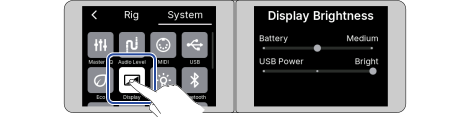
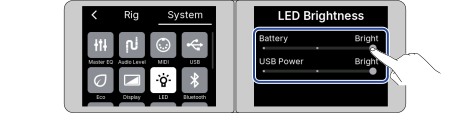
Battery: Impostazione quando viene utilizzata la batteria agli ioni di litio integrata.
USB Power: Impostazione quando l'alimentazione USB (Type-C) è collegata.
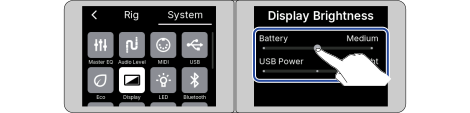
| Impostazione | Descrizione |
|---|---|
| Bright | Imposta il display più luminoso. |
| Medium | Imposta la luminosità del display su normale. |
| Dark | Imposta il display meno luminoso. |
Seleziona “Medium” invece di “Bright” o “Dark” invece di “Medium” per ridurre il consumo della batteria.
Puoi configurare la luminosità dell'indicatore di stato/degli indicatori del pedale.
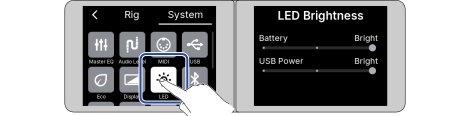
Battery: Impostazione quando viene utilizzata la batteria agli ioni di litio integrata.
USB Power: Impostazione quando l'alimentazione USB (Type-C) è collegata.
| Impostazione | Descrizione |
|---|---|
| Bright | Imposta gli indicatori più luminosi. |
| Medium | Imposta gli indicatori a luminosità normale. |
| Dark | Imposta gli indicatori meno luminosi. |
Seleziona “Medium” invece di “Bright” o “Dark” invece di “Medium” per ridurre il consumo della batteria.
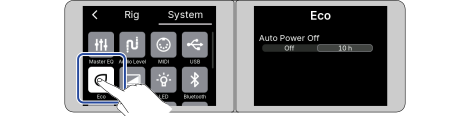
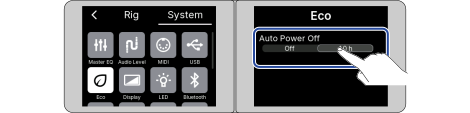
Questa funzione può essere usata per spegnere l’unità automaticamente 10 ore dopo l’ultima operazione.
| Impostazione | Descrizione |
|---|---|
| 10 h | L’unità si spegne automaticamente 10 ore dopo l’ultima operazione. |
| Off | Si disabilita la modalità ECO. |
Questo regola il livello audio delle prese OUTPUT e delle prese SEND/RETURN del NEURIG per adattarlo al livello dello strumento o dispositivo collegato.
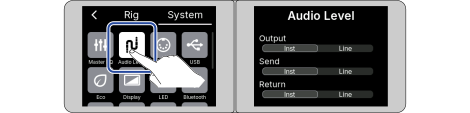
Output: Configura il livello delle prese OUTPUT.
Send: Configura il livello della presa SEND.
Return: Configura il livello della Presa RETURN.
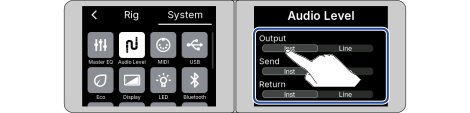
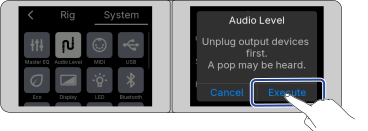
Quando tocchi un elemento delle impostazioni, verrà visualizzato uno schermo conun avviso riguardante la possibile comparsa di rumori di commutazione (pop) durante la modifica delle impostazioni. Imposta il volume del dispositivo collegato al minimo e tocca "Execute."
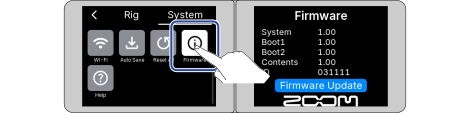
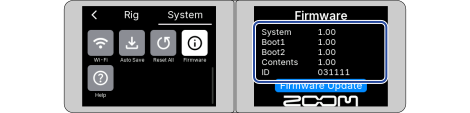
Mostra le versioni firmware.
Puoi aggiornare il firmware NEURIG all'ultima versione.
Puoi aggiornare NEURIG direttamente sull'unità collegando NEURIG al Wi-Fi.
Per il firmware più recente e le procedure operative, consulta la “NEURIG Firmware Update Guide” sul sito web di ZOOM (zoomcorp.com/help/neurig).
È possibile riportare NEURIG alle impostazioni di default di fabbrica.
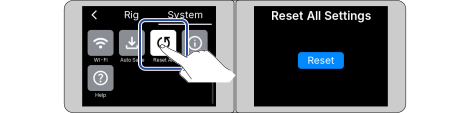
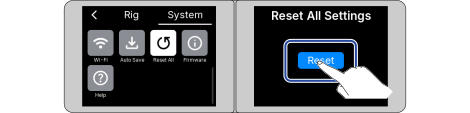
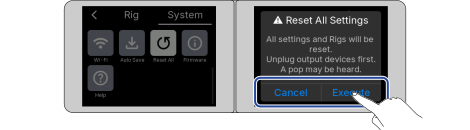
L’inizializzazione sarà eseguita, riportando l’unità ai valori di default di fabbrica.
L’inizializzazione sovrascrive tutte le impostazioni, compresi i Rig, e le riporta tutte al default di fabbrica. Siate certi di voler usare questa funzione.
Per annullare l’inizializzazione, toccate “Cancel” al punto 3.
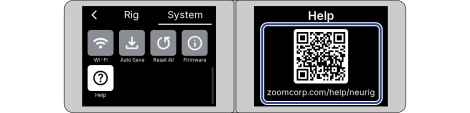
Puoi visualizzare un Codice 2D per l'assistenza al prodotto sul doppio schermo touch di NEURIG.
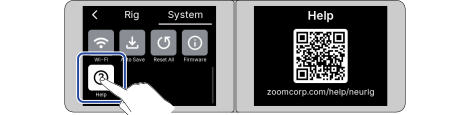
Controlla il livello della batteria. (→ Caricamento)
Assicurarsi che l'alimentatore USB (Type-C) supporti 10 W (5 V, 2 A) o più. (→ Caricamento)
Se è collegato un alimentatore USB (Type-C), assicurarsi che sia collegato saldamente. (→ Eseguire le connessioni)
Verificate le connessioni. (→ Eseguire le connessioni)
Regola il volume principale. (→ Regolare il volume principale)
Regolate i livelli degli effetti. (→Regolare i parametri effetto)
Regolazione del volume del Rig e del Program (→ Regolare il volume del Rig, Regolare il volume del Program)
Controlla le impostazioni del Rig. (→ Regolare gli effetti)
Controlla le impostazioni “Audio Level”. (→ Impostazione del livello di uscita di riferimento per ingressi e uscite)
Verificate che l’uscita dell’accordatore non sia impostata su “Mute.” (→ Impostare il metodo di uscita)
Se state usando un pedale d’espressione per regolare il volume, regolate la poszione del pedale fino ad ottenere un livello di volume corretto.
Verificate le connessioni. (→ Eseguire le connessioni)
Sostituire i cavi degli strumenti e verificare se il rumore si riduce.
Prova un altro alimentatore USB (Type-C) e verifica se il rumore si riduce.
Se la capacità di processamento degli effetti viene superata, “Process Overflow” apparirà sullo schermo dual-touch, disabilitando la selezione degli effetti. (→ Note relative al numero di effetti in un Rig)
La batteria si scaricherà più rapidamente se utilizzi una delle seguenti impostazioni.
Lo schermo dual-touch è impostato su luminoso. (→ Impostazione della luminosità del doppio schermo touch)
Gli indicatori sono impostati su luminoso. (→ Impostazione della luminosità degli indicatori)
Il livello di uscita di riferimento per ingressi e uscite è impostato su “Line.” (→ Impostazione del livello di uscita di riferimento per ingressi e uscite)
Bluetooth o Wi-Fi è attivato. (→ Stabilire una connessione Bluetooth con uno smartphone/tablet, Connessione a una rete tramite Wi-Fi)
Se l'alimentazione non può essere spenta, eseguire uno spegnimento forzato (→ Esecuzione di uno spegnimento forzato)
Assicurati che l'alimentatore USB (Type-C) supporti 10 W (5 V, 2 A) o più. (→ Caricamento)
Per dettagli su come stabilire una connessione Bluetooth e cosa fare se non è possibile stabilire una connessione, vedere “Stabilire una connessione Bluetooth con uno smartphone/tablet.
Per dettagli su come connettersi al Wi-Fi e cosa fare se non si riesce a connettersi, vedere “Connessione a una rete tramite Wi-Fi.
Selezionate un effetto pedale. (→ Sostituire gli effetti, Aggiungere effetti)
Controllate i collegamenti del pedale di espressione. (→ Eseguire le connessioni)
Controllate i collegamenti del pedale di espressione. (→ Utilizzo di un pedale di espressione esterno)
Controlla i valori delle impostazioni del livello di registrazione. (→ Regolazione del volume inviato a un computer tramite audio USB)
| Modello: NEURIG Tabella di Implementazione MIDI | Data: 3 settembre 2026 Versione: 1,00 |
| Funzione | Trasmesso | Riconosciuto | Osservazioni | |
|---|---|---|---|---|
| Basic Channel | Default Changed | x x | Omni 1 – 16, Omni | Memorizzato (RX CH MIDI / Predefinito: omni) Tutti i canali vengono ricevuti quando impostati su Omni. |
| Mode | Default Messages Altered | x x ****************** | x x x | Equivalente alla Modalità 1 quando impostato su Omni/Modalità 3 quando viene specificato il canale (Non la fonte del suono) |
| Note Number | x | x | ||
| True voice | ****************** | x | ||
| Velocity | Note ON Note OFF | x x | x x | |
| After Touch | Key’s Ch’s | x x | x x | |
| Pitch Bend | x | x | ||
| Control Change | 0 - 127 | x | o 0, 32, 69 | 0, 32: Selezione banca MSB / LSB *4 69: Program Seleziona *1 (0–3 → Program 1–4) Altri CC non funzionano. |
| Prog Change | x * 2 | o 0 – 9 (Bank) | Abilitato solo per PC Ricezione = Attiva | |
| o 0 – 127 (Direct) | Banca Banca×10 + PC | |||
| True# | ****************** | 0 – 199 | Diretto: Banca×128 + PC | |
| System Exclusive | o | o | Richiesta/Risposta di Identità Universale ZOOM SysEx (ID 52h, Famiglia 6Eh / 2Eh) Per la ricezione sia MIDI IN che USB *5 | |
| System Common | Song pos Song Sel Tune | x x x | x x x | Solo percorso THRU *3 |
| System Realtime | Clock Command | x x | x x | La sincronizzazione del tempo non è supportata |
| Aux Messages | Local ON/OFF All Notes OFF Active Sense Reset | x x x x | x x x x | Active Sensing (FEh) non viene inoltrato a THRU |
| Note | *1 Messaggi di Selezione Programma (CC#69) possono essere ricevuti tramite la presa MIDI IN o USB MIDI. Le condizioni sono le stesse del Cambio Programma, Cambio Programma Ricezione = Attivo e corrispondenza RX CH. *2 Cambi di Program non vengono inviati. *3 MIDI IN-THRU distribuisce i dati ricevuti così come sono (Ci sono 4 opzioni: Spento, MIDI OUT, USB OUT e USB+MIDI OUT). THRU non si applica all'USB MIDI IN. *4 Se il canale RX è diverso da Omni, CC#0/CC#32 del canale non corrispondente vengono ignorati. *5 Risposta Identità ritorna al percorso richiesto. Nota: MIDI IN / OUT: mini jack stereo da 3,5 mm (TRS) USB MIDI: Compatibile con la classe, 1 porta (VID 1686h/PID 0950h: MIDI, 0951h: MIDI+AUDIO). Configurazione del Rig: 200 Rig = 20 banche x 10, 4 Program per Rig. | |||
| Mode 1: OMNI ON, POLY Mode 3: OMNI OFF, POLY | Mode 2: OMNI ON, MONO Mode 4: OMNI OFF, MONO | o: Yes x: No |
| N. max. di effetti in simultanea | 14 EFFETTI | |
| Area utente Rig | 200 | |
| Frequenza di campionamento | 48 kHz | |
| Conversione A/D | 32 bit | |
| Conversione D/A | 32 bit | |
| Processamento di segnale | float a 32 bit | |
| Risposta in frequenza | 20 Hz – 20 kHz (+0,5 dB/−0,5 dB) (carico 10 kΩ) | |
| Display | LCD touch (240 x 320 pixel) x 2 | |
| Ingressi | INPUT | Jack Mono standard Massimo livello in ingresso: +12,4 dBu Impedenza in ingresso: 1 MΩ |
| RETURN/SUB IN | Jack Mono standard Massimo livello in ingresso (INST): +12,4 dBu Massimo livello in ingresso (LINE): +18,4 dBu Impedenza in ingresso: 1 MΩ | |
| Uscite | OUTPUT L/R | Jack Mono standard Massimo livello in uscita (INST): +12,4 dBu Massimo livello in uscita (LINE): +18,4 dBu Impedenza in uscita: 330 Ω |
| PHONES | Mini jack stereo (3,5 mm) Potenza massima: 24 mW + 24 mW (32 Ω) Impedenza in uscita: 56 Ω | |
| SEND/SUB OUT | Jack Mono standard Massimo livello in uscita (INST): +12,4 dBu Massimo livello in uscita (LINE): +18,4 dBu Impedenza in uscita: 330 Ω | |
| Input S/N | 123 dB | |
| Noise floor (rumore residuo) | -102,1 dBu | |
| Ingresso di controllo | Ingresso FS01/FP02M | |
| Presa MIDI (IN, OUT) | Mini jack stereo | |
| USB | Porta: | USB 2.0 Tipo-C / Cavo supportato: Cavo Type-C |
| USB MIDI: | USB1.1 Velocità Completa | |
| Interfaccia audio: | USB 2.0 Alta Velocità, 48 kHz, 32 bit float/24 bit, 2 ingressi/2 uscite Nota: Usate un cavo USB che supporti il trasferimento dei dati. Nota: L’alimentazione USB bus è supportata. | |
| Bluetooth | Bluetooth 5.4 (BR/EDR/BLE) (Max: 7,5 dBm) | |
| Wi-Fi | 2,4 GHz : 2.400-2.4835 GHz (Max: 19 dBm) 802.11b/g/n/ax | |
| Alimentatori | Batteria agli ioni di litio: | Tensione massima: 4,2 V CC Tensione nominale: 3,7 V CC Capacità 2900 mAh |
| Adattatore CA USB disponibile in commercio: | 10 W (5 V, 2 A) o più | |
| Tempo di ricarica: | Circa 3 ore | |
| Durata della batteria: | Circa 4,5 ore | |
| Nota: Questi valori sono solo stime. Nota: Questi valori si basano su test interni. Varieranno notevolmente in base alle condizioni d'uso. | ||
| Dimensioni | 120,6 mm (D) x 236,4 mm (L) x 54,2 mm (A) | |
| Peso | 850 g | |
Nota: 0 dBu = 0,775 V