Mode d'emploi
Veuillez lire attentivement les précautions de sécurité et d’emploi avant toute utilisation.
©2026 ZOOM CORPORATION

La copie et la reproduction partielles ou totales de ce document sans permission sont interdites.
Toutes les marques de commerce et déposées citées dans ce document ne le sont que dans un but indicatif et ne sont pas destinées à enfreindre les droits de leurs détenteurs respectifs.
Une visualisation correcte n’est pas possible sur des appareils avec affichage en niveaux de gris.
Ce mode d’emploi pouvant s'avérer nécessaire à l'avenir, conservez-le dans un endroit facile d'accès.
Le contenu de ce document et les caractéristiques de ce produit sont sujets à modifications sans préavis.
Microsoft et Windows sont des marques de commerce du groupe de sociétés Microsoft.
iPadOS, Lightning et Mac sont des marques de commerce d’Apple Inc.
App Store est une marque de service d'Apple Inc.
IOS est une marque déposée ou une marque de commerce de Cisco Systems, Inc. et de ses sociétés affiliées aux USA et dans d'autres pays, et elle est utilisée sous licence.
Android™ et Google Play sont des marques de commerce ou des marques déposées de Google LLC.
USB Type-C est une marque de commerce de l’USB Implementers Forum.
Wi-Fi® est une marque déposée de la Wi-Fi Alliance.
La marque verbale et le logo Bluetooth® sont des marques déposées de Bluetooth SIG, Inc. et ces marques sont utilisées sous licence par ZOOM CORPORATION.
Les noms de produit, marques déposées et noms de société mentionnés dans ce document sont la propriété de leurs détenteurs respectifs.
Toutes les marques de commerce et déposées citées dans ce document ne le sont que dans un but indicatif et ne sont pas destinées à enfreindre les droits de leurs détenteurs respectifs.
Les illustrations et les copies d’écran de ce document peuvent différer du produit réel.
Ce produit inclut des logiciels open source sous des licences telles que la Licence Publique Générale GNU (GPL), la Licence Publique Générale Réduite GNU (LGPL) et la Licence Publique Mozilla (MPL). Pour les avis de droits d'auteur, les conditions de licence et les codes sources, consultez le site Web de ZOOM (zoomcorp.com/neurig).
Les rigs conservent les effets et les amplis utilisés, l’état d’activation (ON/OFF) et les valeurs des paramètres des effets, ce qui permet un rappel facile. Les effets sont sauvegardés et rappelés sous forme d’unités appelées Rigs. Un seul Rig peut inclure jusqu'à 14 effets. Jusqu'à 200 Rigs peuvent être sauvegardés.
Les effets disponibles comprennent divers effets pour guitare et des modélisations simulant des amplis/baffles. Vous pouvez sélectionner lesquels de ces effets ajouter aux Rigs.
Les fichiers de Réponse impulsionnelle (IR) et de Neural Amp Modeler (NAM) peuvent également être enregistrés en tant qu'effets.
La combinaison des états marche/arrêt et des réglages des paramètres des effets dans un Rig est appelée un « Program », et jusqu'à quatre Programs peuvent être stockés dans un Rig.
Les Programmes peuvent être changés facilement en appuyant sur un commutateur au pied.
Cette fonction sauvegarde automatiquement les changements apportés aux réglages de Rig et d'effet.
Cette fonction coupe automatiquement l'alimentation après 10 heures sans utilisation.
Une phrase d'une durée maximale de 45 secondes peut être enregistrée et lue en boucle.
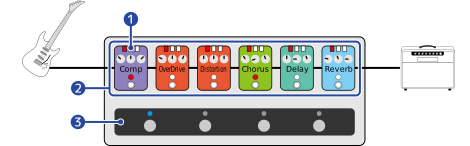
Dans NEURIG, un pédalier virtuel regroupant des effets, amplis, enceintes, commutateurs programmables et autres pour votre performance s'appelle un « Rig ».
Vous pouvez stocker 200 Rigs. Utilisez les pédales pour sélectionner un Rig. (→ Changer de Rig en jouant)
■ Pédalier typique
■ NEURIG
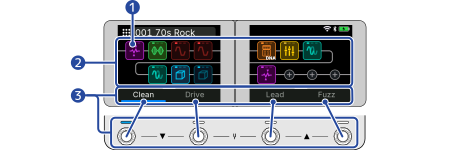
Un commutateur programmable vous permet de contrôler l'état marche/arrêt et les réglages des paramètres de plusieurs effets et amplis avec une seule pédale.
NEURIG dispose de deux modes Rig qui peuvent être utilisés à différentes fins. (→ Changement des modes de Rig)
Ce mode fonctionne comme si un commutateur programmable était intégré dans le pédalier.
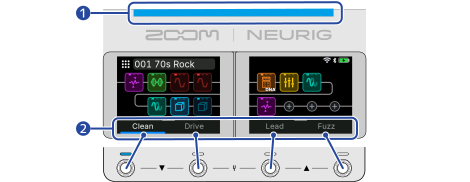
Jusqu'à quatre états marche/arrêt des effets ou sélections Parameter Slot peuvent être stockés dans un Rig.
Les Programmes peuvent être rappelés avec un commutateur au pied
Jusqu'à trois réglages de paramètres peuvent être enregistrés pour un effet. Ces trois sont appelés « Parameter Slot (1 à 3). »
Le Parameter Slot est disponible pour chaque effet. Toucher une icône d'effet et sélectionner un Parameter Slot vous permet d'ajuster les paramètres.
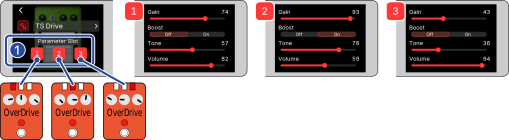
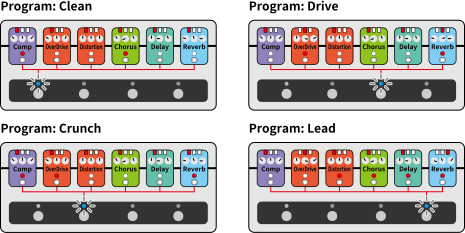
Il est pratique d'assigner les Programs aux pédales au pied dans l'ordre selon la chanson que vous jouez.
Par exemple, réglez un son clair (Clean) pour l'introduction, un son légèrement saturé (Crunch) pour le couplet, un son fortement saturé (Drive) pour le refrain, et un son avec délai et réverbération (Lead) pour le solo de guitare.
L'exemple suivant montre l'état activé/désactivé de chaque effet et quel Parameter Slot utiliser.
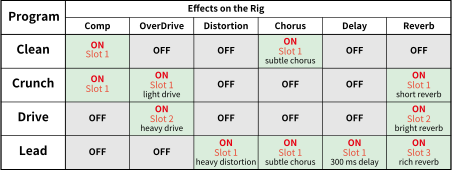
Lorsque deux Programmes ou plus sont sélectionnés pour le même Parameter Slot, l'ajustement des paramètres modifiera également le son de tous les Programmes sélectionnés pour le même emplacement.
Si vous souhaitez changer le son de chaque Program, sélectionnez un autre emplacement puis ajustez les paramètres.
Chaque pédale de commande contrôle l'état marche/arrêt d'un effet ou d'un ampli dans le Rig.
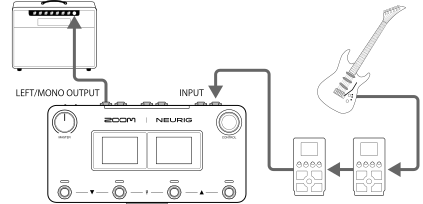
En plus des prises OUTPUT stéréo, NEURIG dispose également des prises SUB IN/OUT et SEND/RETURN, permettant une variété d'applications selon la situation.
Si vous souhaitez utiliser des préamplis ou des pédales de distorsion familiers, vous pouvez les connecter avant NEURIG et utiliser NEURIG comme une pédale d'effets spatiaux ou de modulation dédiée.
Si vous souhaitez utiliser des pédales d'overdrive, de fuzz ou de distorsion avec NEURIG, vous pouvez les connecter aux prises SEND/RETURN pour utiliser vos pédales préférées comme effets virtuels dans NEURIG.
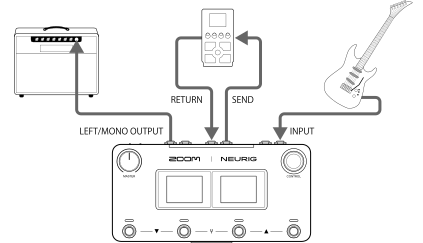
Pour les réglages Send/Return, voir « Utilisation de Send/Return.
Si vous souhaitez jouer un son expansif sur scène, connectez la SORTIE stéréo NEURIG au mixeur PA et jouez le son de la guitare en stéréo depuis les enceintes PA.
En même temps, vous pouvez connecter la SORTIE SUB du NEURIG à un ampli guitare sur scène pour surveiller le son de la guitare.
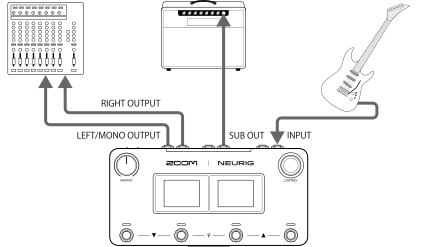
Pour les réglages SUB OUT, voir « Utilisation des prises SUB IN/OUT.
La méthode à quatre câbles vous permet d'utiliser la section préamplificateur d'un véritable ampli guitare sur NEURIG. En plaçant le préamplificateur d'un ampli guitare à l'intérieur de NEURIG, vous pouvez placer les effets de distorsion avant le préamplificateur, et les effets spatiaux ou de modulation après le préamplificateur.
Le son de sortie de NEURIG peut être diffusé via l'amplificateur de puissance et les haut-parleurs de l'ampli guitare.
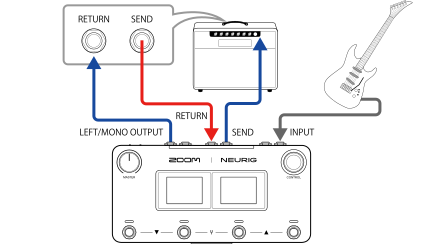
Pour les réglages de la méthode à quatre câbles, voir « Utilisation de NEURIG avec la méthode à quatre câbles ».
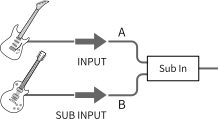
Si vous utilisez deux guitares aux caractéristiques différentes, telles qu'une guitare six cordes, une guitare sept cordes ou une guitare 12 cordes, vous pouvez connecter la deuxième guitare au NEURIG en utilisant la prise SUB IN. Cela vous permet de jouer avec une seule unité NEURIG tout en changeant de guitare.
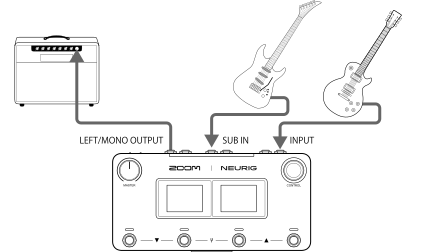
Pour les réglages SUB IN, voir « Utilisation des prises SUB IN/OUT.
Vous pouvez également connecter un deuxième ampli à la prise SUB OUT et jouer en changeant d'ampli, ou vous pouvez jouer avec deux amplis simultanément.
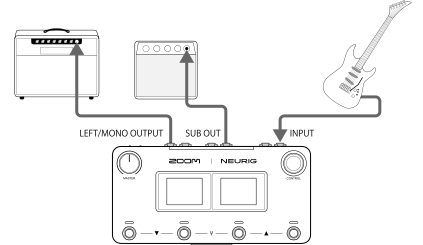
Pour les réglages SUB OUT, voir « Utilisation des prises SUB IN/OUT.
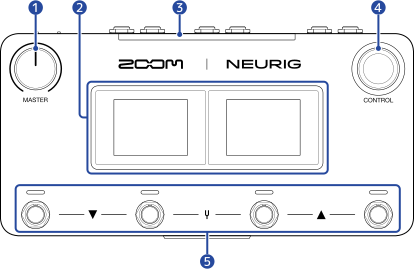
Les paramètres peuvent être configurés par opération tactile.
En assignant une fonction, vous pouvez également les utiliser pour régler le tempo au tap, contourner et afficher l'Écran Looper. (→ Réglage des fonctions contrôlées par des pédales de commande)
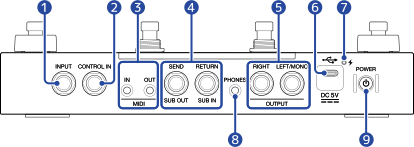
Prise OUT (sortie): Connectez-la au connecteur MIDI IN d'un appareil MIDI.
Prise IN (entrée) Connectez-la au connecteur MIDI OUT d'un appareil MIDI.
Prise SEND/SUB OUT
Pour la boucle d'effets: Connectez-la à la prise INPUT d'une unité d'effets externe.
Pour les sous-entrées: Connectez-la à la prise INPUT, ou similaire, d’un appareil de sortie externe.
Pour la méthode à quatre câbles: Connectez-la à l'entrée guitare de l'amplificateur.
Prise RETURN/SUB IN (retour/sous)
Pour la boucle d'effets: Connectez-la à la prise OUTPUT d’une unité d’effets externe.
Pour les sous-entrées: Connectez-la à la prise OUTPUT, ou similaire, d'un instrument de musique.
Pour la méthode à quatre câbles: Connectez-la à la Prise SEND de l'ampli.
Prise RIGHT (droite): Pour une sortie stéréo, connectez-vous à la prise d'entrée (canal droit) de l'appareil connecté.
Prise GAUCHE/MONO: Connectez-la à un ampli guitare. Pour une sortie stéréo, connectez-vous à la prise d'entrée (canal gauche) de l'appareil connecté.
L’alimentation par le bus USB est possible.
Connecté à un ordinateur, un smartphone ou une tablette, NEURIG peut être utilisé comme interface audio.
L'écran tactile double est utilisé pour le fonctionnement et les réglages du NEURIG.
Les écrans deviennent actifs à la mise sous tension.
Le Rig sélectionné est affiché, vous permettant de voir l'état du Rig, les effets, et ainsi de suite.
Lorsque le Écran d'accueil est affiché, vous pouvez sélectionner les Rigs ou les effets en appuyant sur les pédales.
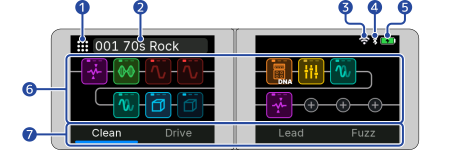

Pendant la charge,  s'affiche.
Lorsque le mode Program est sélectionné: Les noms des Programs enregistrés sur le Rig apparaissent. (→ Sélection d'un Program (mode Program))
Le nom du Program sélectionné s'illuminera vivement.
Lorsque le mode Stomp est sélectionné: Les noms des effets qui peuvent être activés/désactivés avec les commutateurs au pied respectifs apparaissent. (→ Activation/désactivation des effets avec un commutateur au pied (mode Stomp))
Les noms des effets actifs s'illumineront vivement.
Lorsque le mode Program est sélectionné: Les noms des Program apparaissent en grand à l'écran, ce qui facilite l'identification des Program lors du jeu. (→ Sélection d'un Program (mode Program))
Lorsque le mode Stomp est sélectionné: Les noms des effets qui peuvent être activés/désactivés avec les commutateurs au pied apparaissent en grand à l'écran, ce qui facilite l'identification des noms des effets pendant le jeu. (→ Activation/désactivation des effets avec un commutateur au pied (mode Stomp))
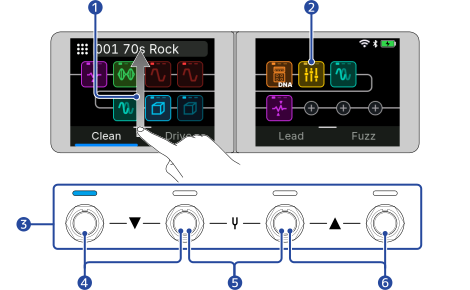
Pour revenir à l’Écran d'accueil, faites glisser vers le bas sur l'écran de vue de scène.
Toucher: L’Écran d'édition des effets s’ouvre, vous permettant d’ajuster les paramètres de l’effet. (→ Réglage des paramètres d'effet)
Double-touche: Active/désactive les effets. (→ Activation/désactivation des effets sur le Écran d'édition des effets)
Touchez et maintenez: L'écran Move/Delete s'ouvre, vous permettant de déplacer et de supprimer des effets. (→ Suppression d'effets, Changement de l'ordre des effets)
Touchez l'icône plus: L'Écran de sélection des effets s'ouvre, vous permettant de choisir les effets que vous souhaitez enregistrer. (→ Ajout d'effets)
L'icône d'effet indique les paramètres d'effet.
Les icônes d'effet s'illuminent vivement lorsque les effets sont activés.
Le statut de sélection du Parameter Slot pour un effet peut être vérifié en haut de l'icône de l'effet. (→ Utilisation de paramètres différents pour chaque Program (Parameter Slot))

Les effets avec un point blanc dans le coin supérieur droit de l'icône de l'effet peuvent être activés/désactivés avec un footswitch. (→ Activation/désactivation des effets avec un commutateur au pied (mode Stomp), Activation/désactivation d'un effet spécifique avec un pédalier (On/Off Control))

Lorsque le mode Program est sélectionné: Appuyez sur l'interrupteur au pied 1, 2, 3 ou 4 pour sélectionner le Program correspondant. (→ Sélection d'un Program (mode Program))
Le voyant du commutateur au pied sélectionné s'allume.
Vous pouvez également sélectionner un Program en touchant son nom sur l'Écran d'accueil.
Lorsque le mode Stomp est sélectionné: Appuyez sur l'interrupteur au pied 1, 2, 3 ou 4 pour activer/désactiver les effets correspondants. (→ Activation/désactivation des effets avec un commutateur au pied (mode Stomp))
Les voyants du pédalier s'allument lorsque les effets sont activés.
Vous pouvez également activer ou désactiver les effets en touchant leurs noms sur l'Écran d'accueil.
Cet écran s'affiche en touchant une icône d'effet sur l'Écran d'accueil.
Vous pouvez activer/désactiver les effets sélectionnés et ajuster les paramètres.
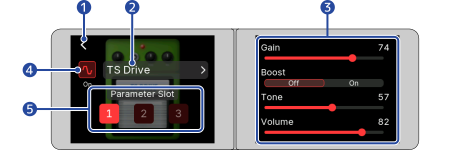
Ces icônes sont affichées uniquement lorsque le mode Program est sélectionné. (→ Sélection d'un Program (mode Program))
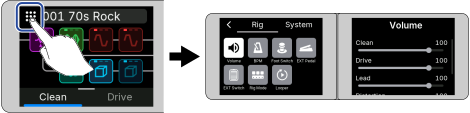
Cet écran s'affiche en touchant l'icône de menu sur l'Écran d'accueil.
Vous pouvez configurer divers réglages pour le Rig, tels que l'ajustement du volume et du tempo, la configuration des pédales de commande et accéder à l'Écran Looper pour les opérations et les réglages.
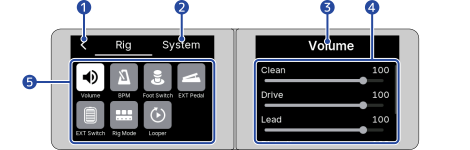
Voir les liens de référence pour plus de détails sur chaque réglage.
 | Cela règle le volume du Rig. (→ Réglage du volume du Rig) |  | Cela règle le tempo du Rig. (→ Réglage du tempo) |
 | Cela assigne des fonctions aux pédales NEURIG. (→ Réglage des fonctions contrôlées par des pédales de commande) |  | Cela configure une pédale d'expression externe. (→Utilisation d'une pédale d'expression externe) |
 | Cela configure un pédalier externe. (→ Utilisation d'un pédalier externe) |  | Cela sélectionne les modes Rig. (→ Changement des modes de Rig) |
 | Cela ouvre l'Écran Looper. (→ Utilisation du looper) |
Cet écran s'affiche en touchant l'onglet System sur l'Écran du menu Rig.
Depuis cet affichage, vous pouvez configurer divers paramètres liés au système.
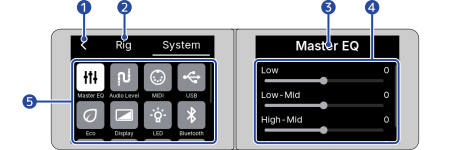
Voir les liens de référence pour plus de détails sur chaque réglage.
 | Cela ajuste l'égaliseur de la sortie de NEURIG. (→ Réglage de l'égaliseur principal) |  | Cela ajuste le niveau audio des prises OUTPUT et des prises SEND/RETURN du NEURIG pour correspondre au niveau de l'instrument ou de l'appareil connecté. (→ Réglage du niveau de sortie de référence pour les entrées et les sorties) |
 | Cela configure les paramètres MIDI communs à tous les Rigs. (→ Configuration des paramètres MIDI) |  | Cela configure les paramètres lors de la connexion à un périphérique USB. (→ Utilisation des fonctions d'interface audio) |
 | Cela active/désactive le mode ECO. (→ Réglage du mode d'économie d'énergie (ECO)) |  | Cela ajuste la luminosité de l'écran tactile double. (→ Réglage de la luminosité de l'écran tactile double) |
 | Cela ajuste la luminosité de l'indicateur d'état/des indicateurs du footswitch. (→ Réglage de la luminosité des indicateurs) |  | Cela configure les paramètres de connexion Bluetooth. (→ Établir une connexion Bluetooth avec un smartphone/tablette) |
 | Cela configure les paramètres des connexions Wi-Fi. (→ Connexion à un réseau avec Wi-Fi) |  | Cela active/désactive la fonction Auto Save. (→ Réglage de la fonction Auto Save) |
 | Cela restaure les réglages d'usine. (→ Restauration des réglages d'usine) |  | Cela vous permet de vérifier les versions de firmware. (→ Vérification des versions de firmware) |
 | Cela vous permet de vérifier les mises à jour NEURIG. (→ Vérification des dernières informations concernant NEURIG) |
Affiché sur le côté droit de l'écran tactile double lors de la saisie de texte, comme le changement du nom du Rig.
Touchez les touches pour saisir des caractères.
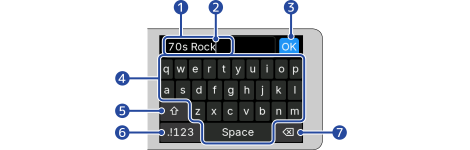
La position d'entrée du caractère peut être modifiée en touchant.
Appuyer sur l'icône de retour à gauche de l'écran annule la modification et revient à l'écran précédent.
Toucher: Touchez légèrement l'icône ou l'objet une fois avec le bout de votre doigt.

Double-touche: Touchez deux fois de suite.

Touchez et maintenez: Continuez à toucher pendant une certaine période.

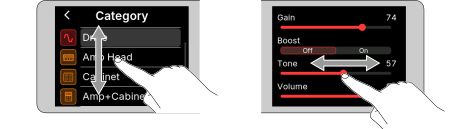
Glisser: Déplacez votre doigt vers le haut/bas/gauche/droite tout en touchant.
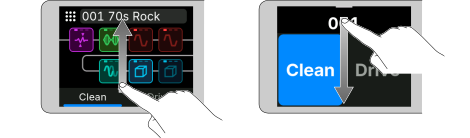
Balayer: Placez votre doigt sur l'écran tactile double et faites-le glisser vers le haut ou vers le bas pour changer d'écran.
Si l'icône de retour est affichée en haut à gauche, vous pouvez revenir à l'écran précédent en la touchant.

Lorsqu'il y a trop d'éléments dans la liste pour tenir sur l'écran tactile double, une barre de défilement apparaît à droite.
Vous pouvez faire défiler l'écran en faisant glisser l'écran tactile double vers le haut ou vers le bas.

Sur les écrans où les paramètres peuvent être ajustés, faites glisser le paramètre vers la gauche ou la droite pour le régler.
Vous pouvez vérifier la valeur de l'ajustement numériquement.
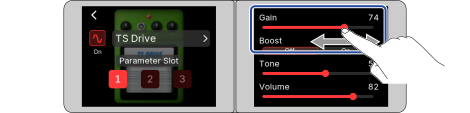
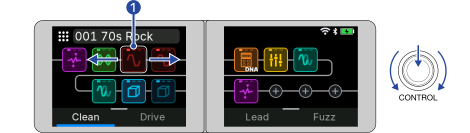
L'écran tactile double peut également être utilisé avec le bouton CONTROL.
Faire tourner le bouton CONTROL affiche un curseur (cadre blanc), vous permettant de sélectionner les icônes en séquence.
Appuyer sur le bouton CONTROL confirme la sélection, la même opération que toucher.
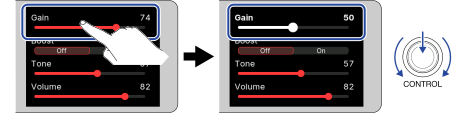
Vous pouvez également toucher le paramètre que vous souhaitez ajuster, puis faire tourner le bouton CONTROL pour ajuster le paramètre.
La rotation du bouton CONTROL affiche un curseur (cadre blanc) sur le côté gauche de l’Écran d'édition des effets, vous permettant de sélectionner les icônes et les noms des effets dans l’ordre.
Appuyer sur le bouton CONTROL confirme la sélection, la même opération que toucher.
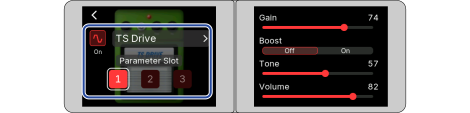
Les paramètres sont affichés sur le côté droit de l’Écran d'édition des effets. Suivez les étapes ci-dessous pour ajuster les paramètres.
Faites pivoter le bouton CONTROL pour sélectionner le paramètre et appuyez sur le bouton CONTROL pour confirmer
Le curseur disparaît, et le paramètre sélectionné est affiché en blanc.
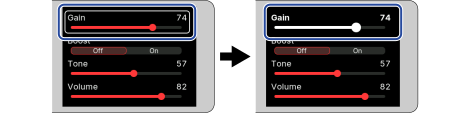
Faites pivoter le bouton CONTROL pour ajuster le paramètre et appuyez sur le bouton CONTROL pour confirmer
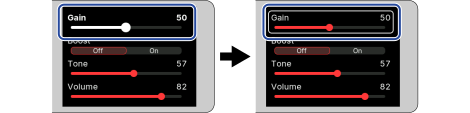
L'ajustement est appliqué, et l'écran revient à l'écran précédent. Répétez les étapes 1 et 2 pour ajuster les autres paramètres, si nécessaire.
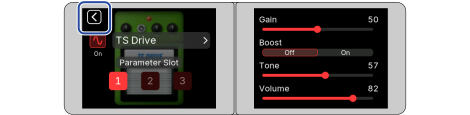
Après ajustement, faites pivoter le bouton CONTROL pour sélectionner l'icône de retour et appuyez sur le bouton CONTROL pour revenir à l'Écran d'accueil.
Sur l’Écran du menu Rig et l’Écran du menu système, les icônes des éléments du menu sont affichées sur l’écran de gauche, et les éléments de réglage sont affichés sur l’écran de droite.
Faites pivoter le bouton CONTROL pour sélectionner l'icône de l'élément de menu que vous souhaitez configurer à gauche et appuyez sur le bouton CONTROL
Les éléments de réglage pour l'icône de l'élément de menu sélectionné sont affichés sur l'écran de droite, et le curseur se déplace vers l'écran de droite.
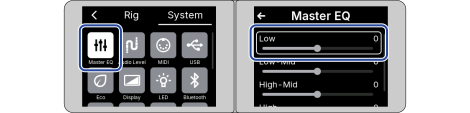
Faites tourner le bouton CONTROL pour sélectionner le paramètre et appuyez sur le bouton CONTROL
Le curseur disparaît et le paramètre sélectionné est mis en surbrillance.
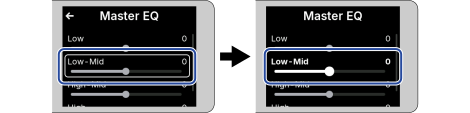
Faites pivoter le bouton CONTROL pour ajuster le paramètre et appuyez sur le bouton CONTROL
L'ajustement est appliqué, et l'écran revient à l'écran précédent. Répétez les étapes 2 et 3 pour ajuster les autres paramètres, si nécessaire.
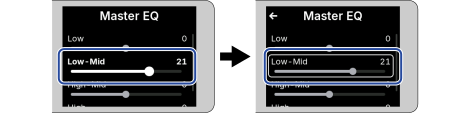
Après ajustement, faites pivoter le bouton CONTROL pour sélectionner l'icône de flèche et appuyez sur le bouton CONTROL
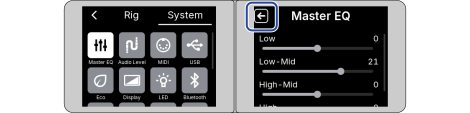
Le curseur revient à l'écran de gauche.
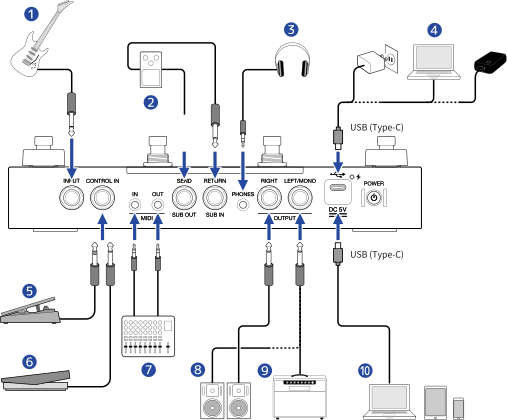
Adaptateur secteur USB disponible dans le commerce (10 W (5 V, 2 A) ou plus)
Un ordinateur allumé
Batterie de téléphone portable
Cela vous permet d'utiliser un appareil MIDI externe en coordination avec NEURIG.
NEURIG peut être utilisé comme interface audio et pour échanger des données MIDI.
NEURIG est équipé de prises SEND/RETURN, prenant en charge la méthode à quatre câbles. Pour plus de détails, voir « Utilisation de NEURIG avec la méthode à quatre câbles ».
NEURIG est équipé d'une batterie lithium-ion intégrée, vous permettant d'utiliser NEURIG sans être connecté à une source d'alimentation.
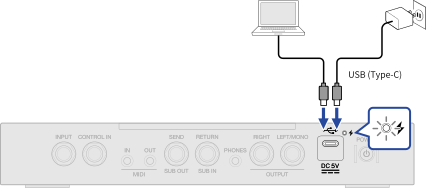
Le voyant de charge s'allume pendant la charge.
Vous pouvez également connecter et charger une batterie mobile (10 W (5 V, 2 A) ou plus).

Cela allume l'appareil NEURIG et les voyants d'indication de statut.
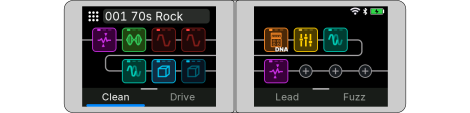
L’Écran d'accueil est affiché sur l’écran tactile double.
L'indicateur d'état s'éteint et l'alimentation se coupe.
Si NEURIG n'accepte aucune opération, vous pouvez l'éteindre de force en suivant la procédure ci-dessous.
Cela règle le volume de sortie de NEURIG.

La valeur de réglage est affichée à l'écran.
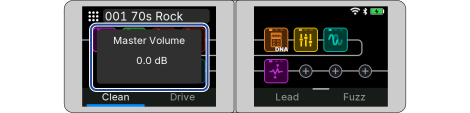
La plage de réglage est de MUTE à +6 dB.
Le réglage devient 0 dB lorsque le bouton est en position centrale.
Cela permet de régler le caractère tonal de la sortie sonore de NEURIG.
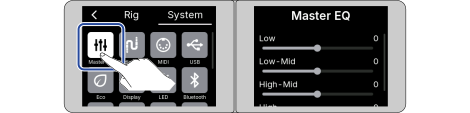
La valeur de réglage est affichée numériquement.
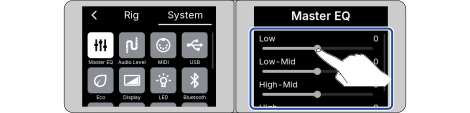
Low: Plage basse
Low-Mid: Plage moyenne-basse
High-Mid: Plage moyenne-haute
High: Plage haute
NEURIG est livré avec 75 Rigs prédéfinis et peut stocker jusqu'à 200 Rigs.
Sur l’Écran d'accueil, vous pouvez changer de Rig pendant que vous jouez. Vous pouvez également sélectionner le Program ou l'effet assigné au footswitch dans le Rig pour changer le ton. (→Qu'est-ce qu'un Rig ? (Pédalier virtuel))
Vous pouvez consulter les détails des Rig prédéfinis dans la « Rig List » (zoomcorp.com/help/neurig).
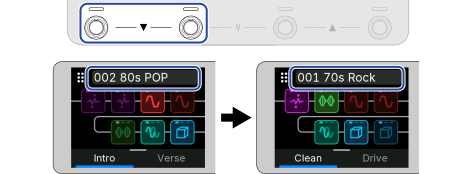
Appuyer simultanément sur les pédales 1 et 2 sélectionne le Rig précédent.
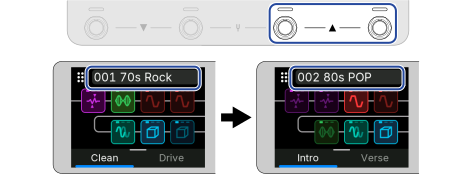
Appuyer simultanément sur les pédales 3 et 4 sélectionne le Rig suivant.
Touchez le nom du Rig sur l’Écran d'accueil
Cela ouvre le Écran de liste des Rigs.
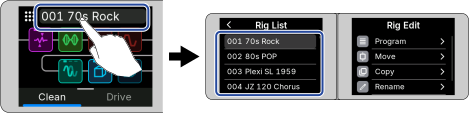
Touchez le Rig que vous souhaitez sélectionner sur l'écran de gauche
Sur le Écran de liste des Rigs, vous pouvez gérer les Rigs, y compris les réorganiser, les copier, les renommer et les supprimer, ainsi que gérer les Programs. (→ Gestion des Rigs, Gestion d'un Program)
Lorsque le mode Program est sélectionné (l'indicateur d'état s'allume en bleu), vous pouvez sélectionner un Program en appuyant sur la pédale.

Selon le Rig, différents Programs sont disponibles.
Dans un Rig prédéfini en mode Program, quatre types de Programs, tels que le son clair, le son overdrive, le son lead et le son distortion, sont disponibles.
Lorsque l'indicateur d'état s'allume en rouge, un Rig pour le mode Stomp est sélectionné. Sélectionnez un Rig pour le mode Program. (→ Sélectionner un Rig)
Les réglages de chaque effet sont stockés indépendamment dans les modes Stomp et Program.
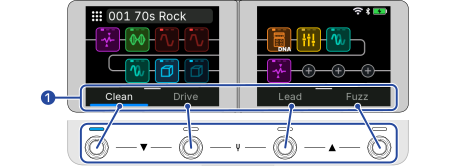
L'indicateur du pédalier sélectionné s'allume en bleu. (Le nom du Program s'illuminera vivement.)
Vous pouvez également sélectionner un Program en touchant son nom.
Faites glisser vers le haut sur l’Écran d'accueil pour afficher l’écran de vue de scène.
Les noms des Program apparaissent en grand à l'écran, ce qui facilite l'identification des Program pendant le jeu.
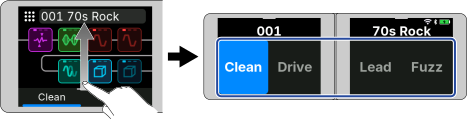
Pour revenir à l'Écran d'accueil, faites glisser vers le bas sur l'écran.
Les noms des Program varient d'un Rig à l'autre. Vous pouvez également changer les noms. (→ Renommer un Program)
Vous pouvez également modifier les Programmes tels que les réglages d'activation/désactivation des effets et les réglages des paramètres. (→ Modification des effets)
Vous pouvez configurer des Programs, tels que déplacer et copier, au sein d'un Rig. (→Gestion d'un Program)
Lorsque vous appuyez de nouveau sur le pédalier sélectionné, l'indicateur du pédalier s'allumera en blanc. Vous pouvez sélectionner un état où l'effet est simplement activé ou désactivé tout en conservant les réglages des effets. (→ Activation/désactivation d'un effet spécifique avec un pédalier (On/Off Control))
Lorsque le mode Stomp est sélectionné (l'indicateur d'état s'allume en rouge), vous pouvez attribuer un effet à chaque pédale. Appuyer sur l'interrupteur au pied active ou désactive l'effet.

Certains Rig prédéfinis sont pour le mode Stomp.
Lorsque le témoin d'état est bleu, un Rig pour le mode Program est sélectionné. Sélectionnez un Rig pour le mode Stomp. (→ Sélectionner un Rig)
Les réglages de chaque effet sont stockés indépendamment dans les modes Stomp et Program.
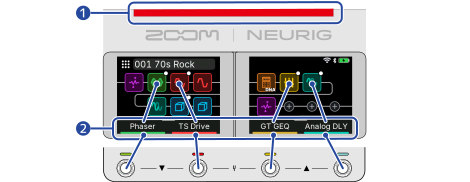
Les noms des effets affichés en bas de l'écran tactile double sont les effets qui peuvent être activés/désactivés en appuyant sur les pédales.
Appuyer sur l'interrupteur au pied active ou désactive les effets correspondants.
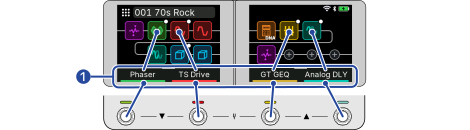
Les indicateurs des pédales d'effet pour les effets actifs s'allumeront de la couleur de l'icône de l'effet. (Les noms des effets s'illumineront vivement.)
Vous pouvez également activer ou désactiver les effets en touchant leurs noms.
Les effets non assignés à un commutateur au pied peuvent être activés/désactivés depuis l’Écran d'édition des effets ou l’Écran d'accueil. (→ Activation/désactivation des effets sur le Écran d'édition des effets)
Lorsque l'effet souhaité n'est pas affiché ou que « Empty » est affiché, vous pouvez attribuer l'effet au commutateur au pied. (→ Modification des affectations des pédales (mode Stomp))
Faites glisser vers le haut sur l’Écran d'accueil pour afficher l’écran de vue de scène.
Les noms des effets apparaissent en grand à l'écran, ce qui facilite l'identification des effets pouvant être activés/désactivés pendant le jeu.
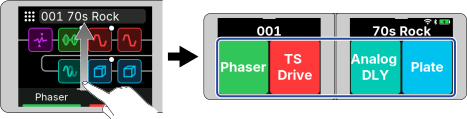
Pour revenir à l'Écran d'accueil, faites glisser votre doigt vers le bas sur l'écran.
Les opérations telles que l'activation/désactivation des effets et le réglage des paramètres sont effectuées sur l’Écran d'édition des effets.
Lorsque la fonction Auto Save est activée (ON), les modifications apportées aux Rigs sont automatiquement sauvegardées. (Cette fonction est activée (ON) par défaut.) (→Réglage de la fonction Auto Save)
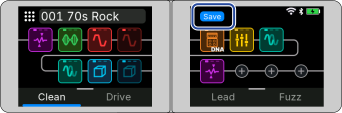
Les Rigs ne seront pas sauvegardés automatiquement si la fonction Auto Save est désactivée. Lorsque les réglages du Rig ont été modifiés, l’icône Save apparaît en haut à droite de l’écran pour signaler une différence par rapport aux réglages enregistrés.
Toucher l'icône Save affiche un écran qui vous invite à enregistrer les modifications. Lorsque vous touchez « Execute », les paramètres modifiés sont enregistrés.
Les effets individuels utilisés dans le Rig peuvent être activés/désactivés.
Lorsque le mode Program est sélectionné: Les réglages d'activation/désactivation de l'effet modifiés sur l'Écran d'édition des effets sont enregistrés dans le Program sélectionné. (→ Modification des effets)
Lorsque le mode Stomp est sélectionné: Activer/désactiver les effets sur l'Écran d'édition des effets est la même fonction que de les activer/désactiver en utilisant les pédales. (→ Activation/désactivation des effets avec un commutateur au pied (mode Stomp))
L'icône s'allume vivement lorsque l'effet est activé.
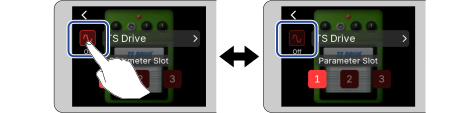
Lorsqu'un effet est désactivé, l'icône de l'effet apparaît atténuée sur le Écran d'accueil.
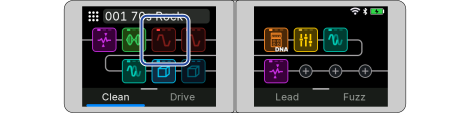
Lorsque le Écran d'accueil est affiché, vous pouvez également toucher deux fois l'icône d'effet pour activer/désactiver l'effet.
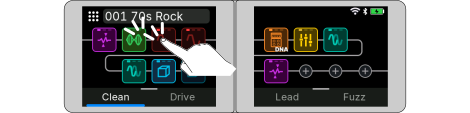
Certains effets affectent des fonctions spéciales aux footswitchs. (Cela inclut par exemple les effets qui ne s'activent que lorsque l'on presse le footswitch.) Des fonctions spéciales peuvent être sélectionnées dans l’Écran d'édition des effets. (→ Fonctions spéciales des footswitchs)
Les effets utilisés dans le Rig peuvent être modifiés.
L'Écran de sélection des effets est affiché.
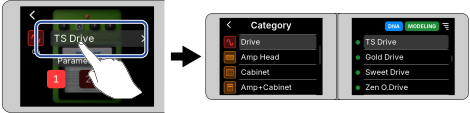
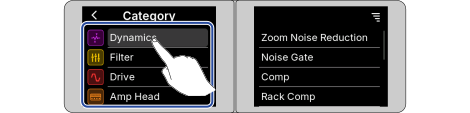
La catégorie sélectionnée est surlignée.
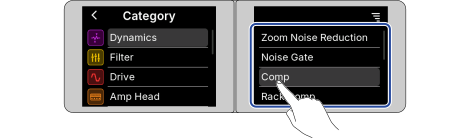
L'effet sélectionné est mis en surbrillance et l'effet est activé.
L’Écran d'édition des effets pour l’effet que vous avez sélectionné est affiché. Ajustez les paramètres, si nécessaire. (→ Réglage des paramètres d'effet)
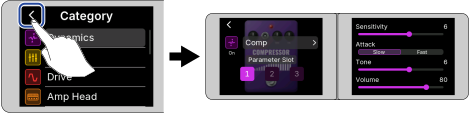
L’Écran d'accueil est affiché, et les effets que vous avez modifiés sont appliqués.
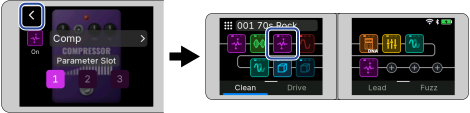
Lors de la sélection d’un effet dans la catégorie Pedal, connectez une pédale d’expression externe et configurez les réglages. (→ Utilisation d'une pédale d'expression externe)
Vous pouvez consulter la description de chaque effet dans la « Effect List » (zoomcorp.com/help/neurig).
Avec NEURIG, vous pouvez combiner librement 14 effets. Cependant, les éléments qui dépassent la puissance de traitement sont grisés et ne peuvent pas être sélectionnés. Lorsqu'on le touche, « Process Overflow » s'affiche, indiquant la charge de traitement de chaque effet utilisé dans le Rig. Dans ce cas, modifiez ou supprimez l'un des effets afin que la valeur ne dépasse pas 100 %.
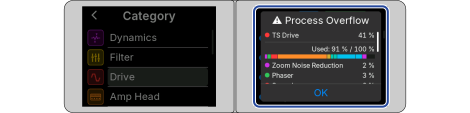
Les modèles DNA disponibles dans « Drive », « Amp Head » et « Amp+Cabinet » ont une haute qualité sonore mais nécessitent beaucoup de puissance de traitement.
Les effets individuels utilisés dans le Rig peuvent être réglés.
Lorsque le mode Program est sélectionné : Jusqu'à trois réglages peuvent être enregistrés pour un seul effet et peuvent être rappelés d'une simple touche. Les paramètres enregistrés peuvent également être rappelés lors du changement de Program. (→ Modification des effets)
Lorsque le mode Stomp est sélectionné : Une seule configuration de paramètre peut être enregistrée pour chaque effet.
L'icône Parameter Slot sélectionnée s'allume.
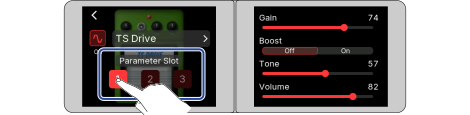
Les paramètres enregistrés dans le Parameter Slot peuvent être rappelés d'une simple touche en sélectionnant simplement l'icône Parameter Slot. Pour savoir comment utiliser le Parameter Slot, voir « Utilisation de paramètres différents pour chaque Program (Parameter Slot) ».
Vous pouvez facilement vérifier quel Program utilise le Parameter Slot actuellement sélectionné.
Lorsque vous touchez l'icône Parameter Slot sélectionnée, l'indicateur de pédale pour le Program utilisant le Parameter Slot clignote deux fois.
Vous pouvez vérifier les valeurs des paramètres numériquement.
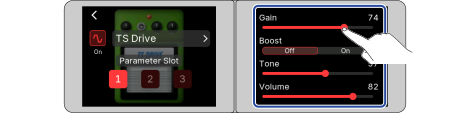
Dans certains effets tels que le délai ou l'ampli, lorsqu'il y a trop de paramètres pour tenir à l'écran, une barre de défilement apparaît à droite.
Vous pouvez faire défiler l'écran pour voir les paramètres cachés.
Certains effets affectent des fonctions spéciales aux footswitchs, dont l’activation de l’effet uniquement lorsque le footswitch est pressé. Les paramètres qui sélectionnent des fonctions spéciales s’affichent sur l'écran tactile double en négatif.
Jusqu'à 14 effets peuvent être assignés dans un Rig. Vous pouvez configurer jusqu'à quatre Programmes différents en modifiant l'état marche/arrêt et les réglages des paramètres des effets assignés.
Vous pouvez modifier les effets attribués à un Program en changeant leurs réglages d'activation/désactivation et leurs réglages de paramètres.
Lorsque le mode Program est sélectionné, les modifications d'effet sont appliquées au Program sélectionné.
L'icône s'allume vivement lorsque l'effet est activé.
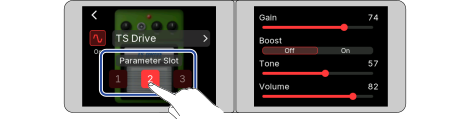
Stockez à l'avance les paramètres ajustés dans Parameter Slot 1 à 3 (→ Utilisation de paramètres différents pour chaque Program (Parameter Slot)).
Si vous souhaitez utiliser le même effet avec des réglages différents pour chaque Program, utilisez le Parameter Slot.
Chaque effet dispose de trois Parameter Slot, et vous pouvez enregistrer jusqu'à trois réglages. (→ Qu'est-ce qu'un Parameter Slot?)
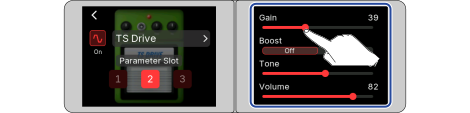
Si le même Parameter Slot est sélectionné par deux Program ou plus, les paramètres définis dans un Program seront appliqués aux autres. Si vous souhaitez utiliser des sons différents, sélectionnez un Parameter Slot non utilisé par d'autres Programs.
Le Parameter Slot allumé dans l'Écran d'édition des effets est utilisé par le Program sélectionné (Program pour l'interrupteur au pied allumé). Lorsque vous changez de Program, l'affichage Parameter Slot change également.
■ État dans lequel le programme A utilise le Parameter Slot 1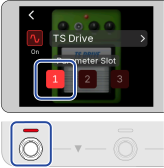 | ■ État dans lequel le programme B utilise le Parameter Slot 2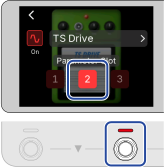 |
Vous pouvez activer ou désactiver l'effet sélectionné en appuyant sur un pédalier sans modifier les paramètres de l'effet.
Ceci est utile lorsque vous souhaitez activer l'effet de délai pendant que vous jouez.
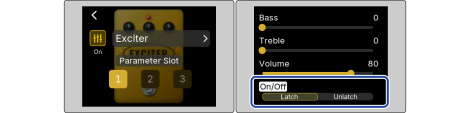
Cela ouvre l'écran On/Off Control.
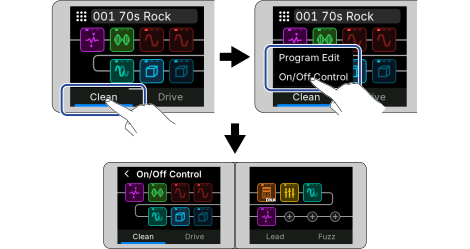
Un point blanc apparaît en haut à droite de l'icône de l'effet touché.
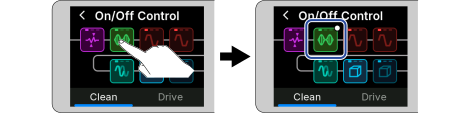
Vous pouvez également sélectionner plusieurs effets.
L'indicateur du commutateur au pied s'allumera en blanc, et l'effet indiqué par le point blanc en haut à droite sera activé/désactivé.
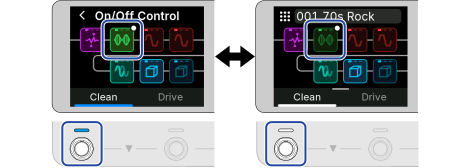
Lorsque vous appuyez à nouveau sur l'interrupteur au pied, l'indicateur de l'interrupteur au pied s'allumera en bleu, et le réglage d'activation/désactivation de l'effet reviendra au réglage d'origine.
Vous pouvez ajuster le volume de chaque Program séparément.
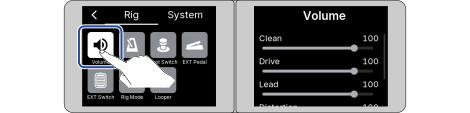
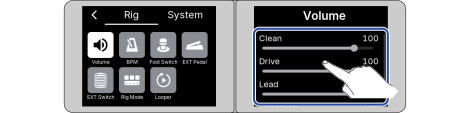
La valeur de réglage est affichée numériquement.
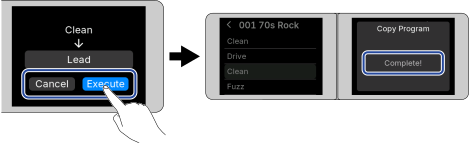
Vous pouvez copier des Programmes ou changer leurs noms et leur ordre.
L'Écran de liste des programmes est affiché.
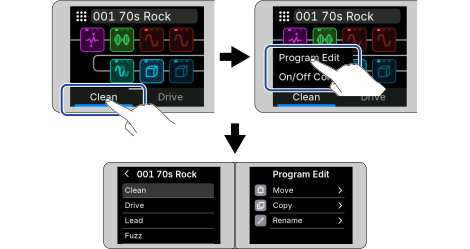
La liste des Programmes est affichée sur l'écran de gauche, et les éléments de gestion des Programmes sont affichés sur l'écran de droite.
Touchez l'icône de retour pour revenir à l'Écran d'accueil.
L'Écran de liste des programmes peut également être affiché en touchant « Program » sur le Écran de liste des Rigs. (→ Affichage de l'Écran de liste des Rigs)
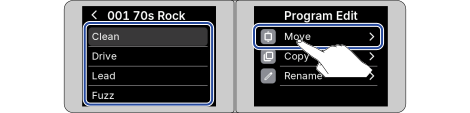
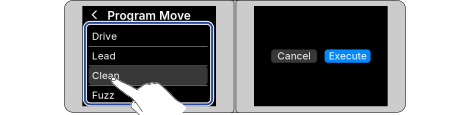
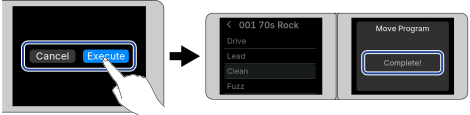
« Complete! » apparaît et revient à l'Écran de liste des programmes.
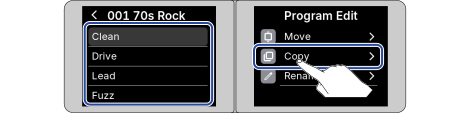
La destination de la copie est affichée sur l'écran de droite.
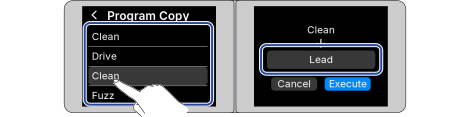
« Complete! » apparaît et revient à l'Écran de liste des programmes.
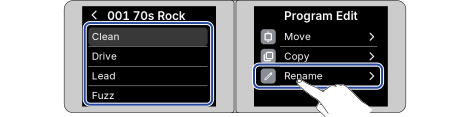
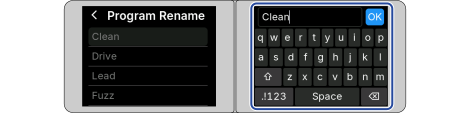
Voir « Écran de saisie de caractère » pour savoir comment saisir des caractères.
Lorsque le mode Stomp est sélectionné, si l'effet que vous souhaitez activer/désactiver n'est pas affiché sur l'Écran d'accueil ou si « Empty » est affiché, vous pouvez utiliser la procédure suivante pour attribuer l'effet à un commutateur au pied.
L'Écran d'assignation Stomp est affiché.
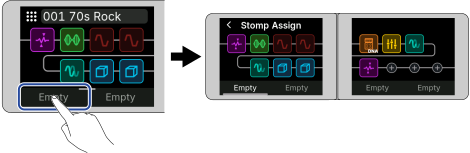
L'effet sélectionné est attribué à l'interrupteur au pied, et le nom de l'effet est affiché.
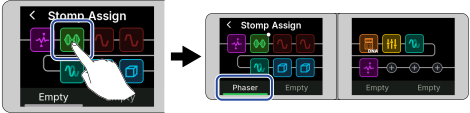
Retour à l'Écran d'accueil.
Un point blanc apparaît en haut à droite de l'icône d'effet, qui peut être activé/désactivé en appuyant sur un pédalier.
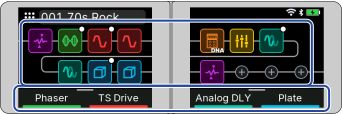
Avec NEURIG, vous pouvez combiner librement 14 effets. (→ Notes à propos du nombre d’effets dans un Rig)
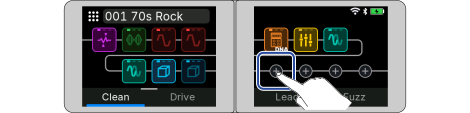
L'Écran de sélection des effets est affiché.
Si 14 effets ont déjà été enregistrés, vous ne pouvez pas ajouter d'effets. Supprimez les effets inutiles. (→ Suppression d'effets)
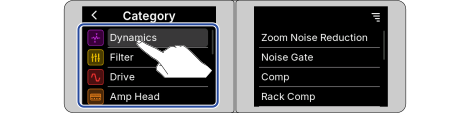
La catégorie sélectionnée est surlignée.
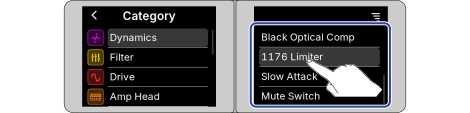
L'effet sélectionné est surligné.
L’Écran d'accueil est affiché, et l’effet sélectionné est enregistré.
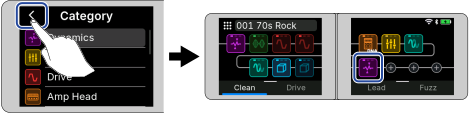
Ajustez les paramètres de l'effet ajouté, si nécessaire. (→Réglage des paramètres d'effet)
Lorsque le mode Program est sélectionné, l'effet est ajouté au Program sélectionné avec l'effet activé. Pour les autres Programs, l'effet est désactivé.
Lorsque le mode Stomp est sélectionné, l'effet est assigné à un footswitch et ajouté uniquement s'il y a de la place pour l'effet qui peut être activé/désactivé par les footswitches.
Vous pouvez consulter la description de chaque effet dans la « Effect List » (zoomcorp.com/help/neurig).
Les effets inutiles peuvent être supprimés du Rig.
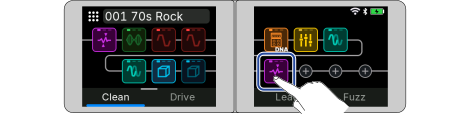
Cela ouvre l'écran Move/Delete.
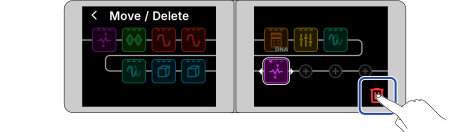
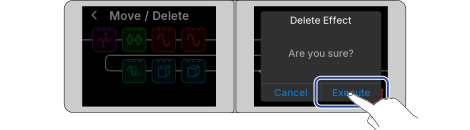
Cela supprime l'effet sélectionné et revient à l'Écran d'accueil.
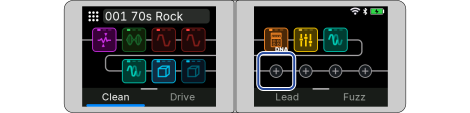
Une icône plus est affichée à l'endroit où l'effet est supprimé.
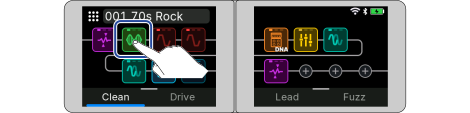
Cela ouvre l'écran Move/Delete.
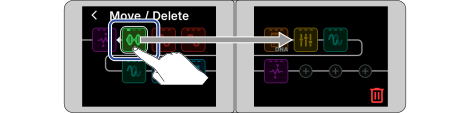
L'effet se déplace à la position que vous avez glissée.
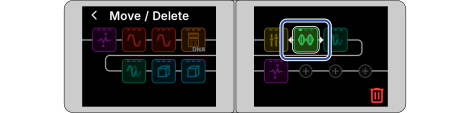
Vous pouvez ajouter les outils suivants pour modifier le routage dans un Rig, comme ajouter des effets.
| Outil | Description |
|---|---|
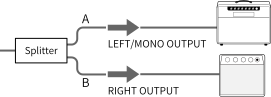
| Splitter
| Vous pouvez diviser l'itinéraire en deux et ajuster le niveau de sortie pour chacun. ■ Exemple d'utilisation
|
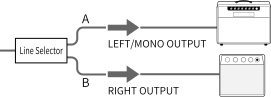
| Line Selector
| Vous pouvez diviser l'itinéraire en deux et changer les sorties en activant ou désactivant le Line Selector. (Le même rôle qu'une boîte A/B.) (→ Activation/désactivation des effets sur le Écran d'édition des effets) ■ Exemple d'utilisation
|
| Mixer
| Vous pouvez mélanger les itinéraires divisés en deux par le Splitter ou le Line Selector et ajuster le niveau d'entrée pour chacun. |
La position des outils peut être définie librement, et les réglages sont enregistrés pour chaque Rig.
Parce que les outils sont traités comme des effets dans un Rig, ils affectent également le nombre maximum d'effets. (→ Notes à propos du nombre d’effets dans un Rig)
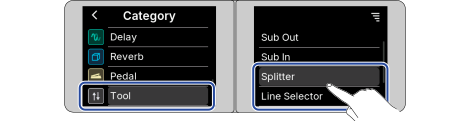
■ Lorsque « Splitter » est sélectionné
L'itinéraire est divisé en deux, A et B, à partir de la position de l'icône Splitter. Si vous n'utilisez pas de Mixer, le signal pour la route A (la route affichée dans la partie supérieure de l'écran) sera envoyé à la prise GAUCHE/MONO, et le signal pour la route B (la route affichée dans la partie inférieure de l'écran) sera envoyé à la prise DROITE.
■ Lorsque « Line Selector » est sélectionné
L'itinéraire est divisé en deux, A et B, à partir de la position de l'icône Line Selector. Lorsque Line Selector est activé, A est sélectionné, et lorsqu'il est désactivé, B est sélectionné. Si vous n'utilisez pas de Mixer, le signal pour la route A (la route affichée dans la partie supérieure de l'écran) sera envoyé à la prise GAUCHE/MONO, et le signal pour la route B (la route affichée dans la partie inférieure de l'écran) sera envoyé à la prise DROITE.
■ Lorsque « Mixer » est sélectionné
Deux itinéraires sont mélangés à l'emplacement de l'icône Mixer. Le Mixer ne peut être sélectionné qu'en aval d'un Splitter ou d'un Line Selector.
■ Lorsque « Splitter » est sélectionné

■ Lorsque « Line Selector » est sélectionné

■ Lorsque « Mixer » est sélectionné

Send/Return vous permet d'envoyer un signal de n'importe où dans le Rig vers une unité d'effets externe et de renvoyer le signal traité à la même position.
Send/Return est également un outil que vous pouvez placer dans un Rig, comme les effets.
Une unité d'effets externe doit être connectée aux prises SEND/RETURN de NEURIG.
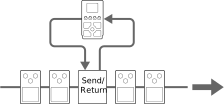
La position de Send/Return peut être réglée librement, et les paramètres sont enregistrés pour chaque Rig.
Parce que Send/Return est traité comme un effet dans un Rig, cela affecte également le nombre maximum d'effets. (→ Notes à propos du nombre d’effets dans un Rig)
Les prises SEND/RETURN sont également utilisées pour les connexions à quatre câbles. (→Utilisation de NEURIG avec la méthode à quatre câbles)
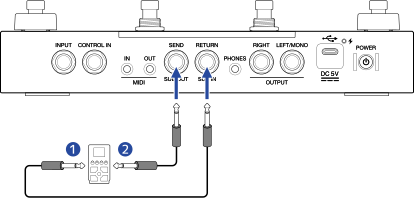
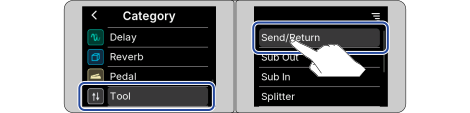
Le signal est envoyé à la Prise SEND à la position de l’icône « Send/Return » ajoutée, et le signal entrant de la Prise RETURN est renvoyé à cette position.

La méthode des quatre câbles vous permet d'utiliser la section préamplificateur d'un véritable ampli guitare sur NEURIG. Vous pouvez placer les effets de distorsion avant le préampli, et les effets de modulation, de délai et de réverbération après le préampli.
La sortie de NEURIG peut être diffusée via l'amplificateur de puissance et les haut-parleurs de l'ampli guitare.
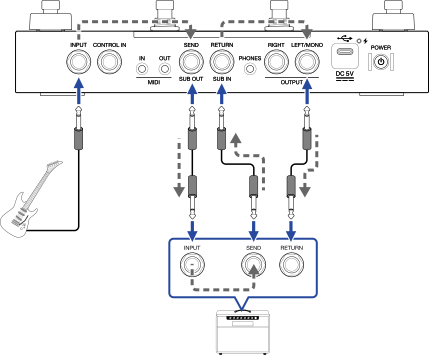
Les flèches en pointillés indiquent le chemin du signal.
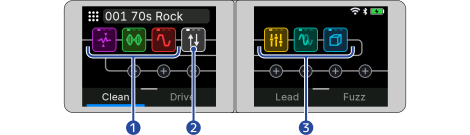
À titre d'exemple général, après que les effets de type distorsion et de type booster ont été traités par le préamplificateur de l'ampli guitare, les effets de modulation, de délai et de réverbération sont appliqués, puis envoyés à l'amplificateur de puissance de l'ampli guitare.
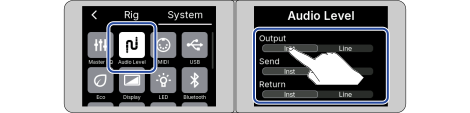
Configurez les entrées et les sorties selon les spécifications des prises de l'amplificateur de guitare connecté.
Si vous connectez une prise d’un instrument tel qu’une guitare, sélectionnez « Inst. ». Si vous connectez une prise d'un appareil de niveau ligne, sélectionnez « Line ». (Vérifiez les spécifications de la prise dans le manuel d'utilisation de votre ampli guitare.)
| Élément de réglage | Description |
|---|---|
| Output (Réglage pour la prise OUTPUT de NEURIG) | Assurez-vous de respecter les spécifications de la Prise RETURN de votre ampli guitare. (Normalement, sélectionnez « Line. ») |
| Send (Réglage pour la Prise SEND de NEURIG) | Assurez-vous de respecter les spécifications de la prise INPUT de votre ampli guitare. (Normalement, sélectionnez « Inst. ») |
| Return (Réglage pour la Prise RETURN de NEURIG) | Assurez-vous de respecter les spécifications de la prise SEND de votre ampli guitare. (Normalement, sélectionnez « Line. ») |
Vous pouvez utiliser les prises SUB IN/OUT pour envoyer le signal à une table de mixage ou connecter deux guitares et passer de l'une à l'autre pendant que vous jouez.
Vous pouvez ajouter les outils suivants comme effets pour utiliser les prises SUB IN/OUT dans un Rig.
| Outil | Description |
|---|---|
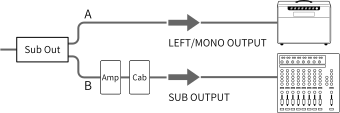
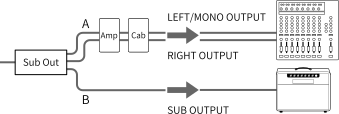
| Sub Out
| Il se ramifie de la route vers les prises OUTPUT pour sortir vers la prise SUB OUT. Vous pouvez ajuster le niveau envoyé aux prises OUTPUT et le niveau envoyé à la prise SUB OUT. ■ Exemple d'utilisation
|
| Sub In
| Utilisez la prise SUB IN pour l'entrée. Vous pouvez ajuster le niveau de la prise INPUT et le niveau de la prise SUB IN. ■ Exemple d'utilisation Connectez deux guitares et alternez entre elles pendant que vous jouez.
|
La position des outils peut être définie librement, et les réglages sont enregistrés pour chaque Rig.
Parce que les outils sont traités comme des effets dans un Rig, ils affectent également le nombre maximum d'effets. (→ Notes à propos du nombre d’effets dans un Rig)
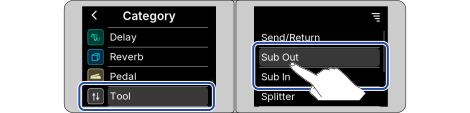
■ Lorsque « Sub Out » est sélectionné
L'itinéraire se sépare à partir de la position de l'icône Sub Out pour envoyer le signal à la prise SUB OUT.
■ Lorsque « Sub In » est sélectionné
Le signal provenant de la prise SUB IN est entré à l'emplacement de l'icône Sub In.
■ Lorsque « Sub Out » est sélectionné

■ Lorsque « Sub In » est sélectionné

Les paramètres spécifiques au Rig, tels que le réglage du volume et du tempo du Rig, sont configurés sur le Écran du menu Rig.
Le volume est réglé pour chaque Rig.
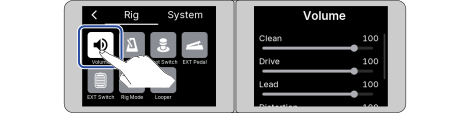
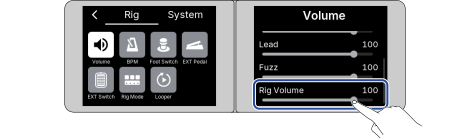
La valeur de réglage est affichée numériquement.
Vous pouvez également ajuster le volume de chaque Program. (→ Réglage du volume du Program)
Le tempo utilisé par le looper, les effets de retard et certains effets de modulation peut être ajusté.
Le tempo se règle pour chaque Rig.
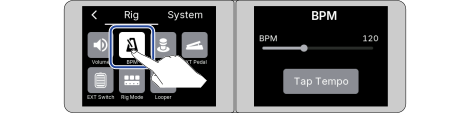
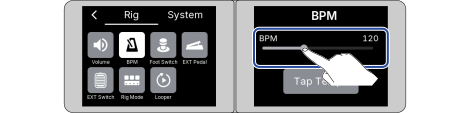
La valeur de réglage est affichée numériquement.
Le tempo peut aussi être réglé en touchant « Tap Tempo » à plusieurs reprises.
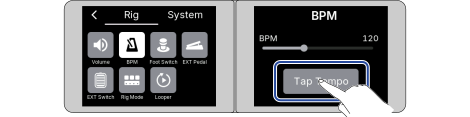
L'indicateur du commutateur au pied auquel la fonction de tempo au toucher est assignée clignotera à l'intervalle de tempo.

Le tempo est réglé à l'intervalle auquel vous appuyez sur l'interrupteur au pied, et le tempo est affiché sur l'écran tactile double.
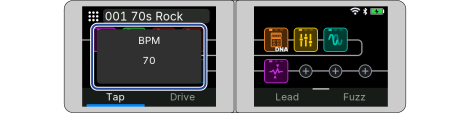
L'indicateur de la pédale au pied qui indique le tempo au tapotement continuera de clignoter à l'intervalle du tempo même si vous changez d'écran. Pour désactiver le tap tempo, sélectionnez un autre Rig ou désactivez la fonction tap tempo sur l'interrupteur au pied. (→ Réglage des fonctions contrôlées par des pédales de commande)
La fonction tap tempo peut également être assignée à un pédalier externe. (→ Utilisation d'un pédalier externe)
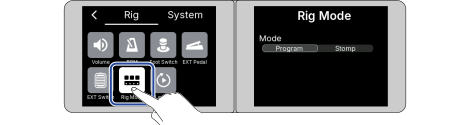
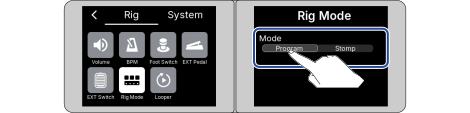
| Réglage | Description |
|---|---|
| Program | Le mode Program est activé. Les footswitchs peuvent être utilisés pour sélectionner des Programs. |
| Stomp | Le mode Stomp est activé. Les footswitchs peuvent être utilisés pour activer/désactiver les effets. |
Si l'interrupteur au pied est réglé sur « Tap Tempo », « All Bypass » ou « Looper » dans « Réglage des fonctions contrôlées par des pédales de commande, » la fonction définie a la priorité.
Cela ouvre le Écran de liste des Rigs.
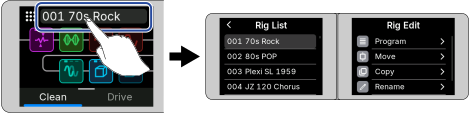
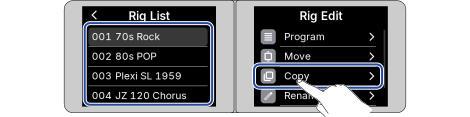
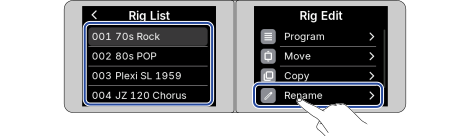
La liste des Rigs est affichée sur l'écran de gauche, et les éléments de gestion sont affichés sur l'écran de droite.
Touchez l'icône de retour pour revenir à l’Écran d'accueil.
Si vous touchez « Program » sur le Écran de liste des Rigs, vous gérez les Programs. (→ Gestion d'un Program)
« Program » s'affiche uniquement lorsque le mode Rig est le mode Program. (→ Changement des modes de Rig)
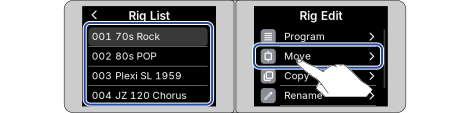
Lorsque vous touchez la destination, la liste des Rigs avec le Rig déplacé s'affiche.
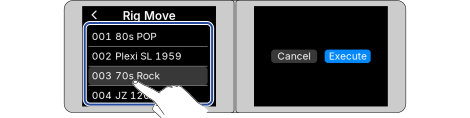
Cela affiche « Complete! » et revient à l'Écran de liste des Rigs.
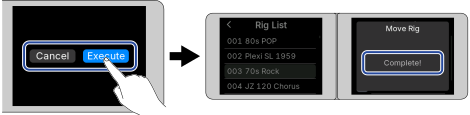
Les rigs peuvent être copiés vers d'autres emplacements.
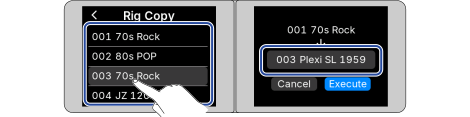
La destination de la copie est affichée sur l'écran de droite.
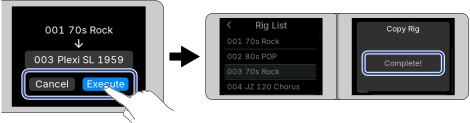
Cela affiche « Complete! » et revient à l'Écran de liste des Rigs.
Voir « Écran de saisie de caractère » pour savoir comment saisir des caractères.
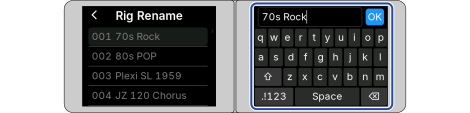
Les caractères et symboles qui peuvent être utilisés sont les suivants.
! % & ' + , - . = _ (espace) A–Z, a–z, 0–9
Les Rigs inutiles peuvent être supprimés.
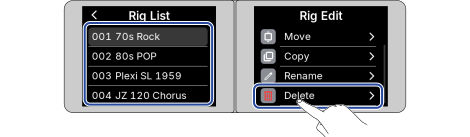
Cela supprime le Rig sélectionné et revient à l'Écran de liste des Rigs.
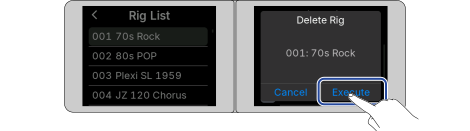
Le Rig supprimé devient vide et affiche « Empty. »
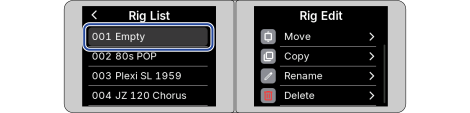
Toucher « Cancel » annule la suppression et revient à l’Écran de liste des Rigs.
En attribuant une fonction, les pédales du NEURIG peuvent également être utilisées pour afficher les écrans Tap Tempo, Bypass et Looper.
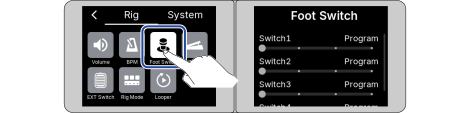
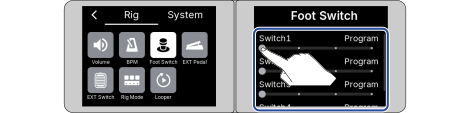
Une fonction peut être définie pour Switch1 à Switch4 respectivement.
| Réglage | Description |
|---|---|
| Program/ Stomp | L'affichage et la fonction du pédalier changent en fonction du mode Rig. (→ Changement des modes de Rig)
|
| Tap Tempo | Cela ajuste le tempo du Rig. (→ Réglage du tempo en appuyant plusieurs fois sur l'interrupteur au pied (tap tempo)) |
| All Bypass | Les effets sont court-circuités et seul sort le son de la guitare. |
| Looper | L'Écran Looper est affiché, et le looper est activé. (→ Utilisation du looper) |
Retourne à l’Écran d'accueil.
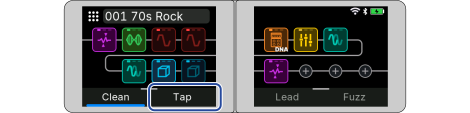
La fonction assignée au footswitch est affichée à la place du nom du Program/nom de l'effet sur le Écran d'accueil.
Lorsqu'une pédale d'expression externe (ZOOM FP02M) est connectée, les effets de la catégorie Pedal (pédale wah, pitch shifter, etc.) peuvent être utilisés pour modifier la manière dont l'effet est appliqué.
Une pédale d'expression externe peut également être utilisée comme pédale de volume.
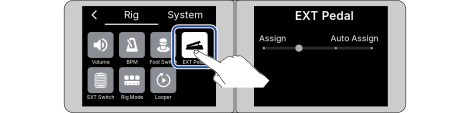
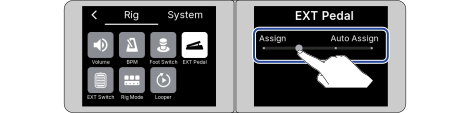
| Réglage | Description |
|---|---|
| No Assign | Aucune fonction n'est assignée à la pédale d'expression externe. |
| Auto Assign | Attribué automatiquement au contrôle des effets dans la catégorie Pedal. |
| Input Volume | Ajuste le volume d'entrée. |
| Output Volume | Régle le volume de sortie. |
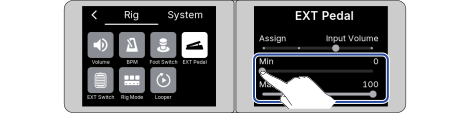
Min: Définit la valeur du paramètre lorsque la pédale n'est pas enfoncée (en position relevée).
Max: Définit la valeur du paramètre lorsque la pédale est enfoncée complètement.
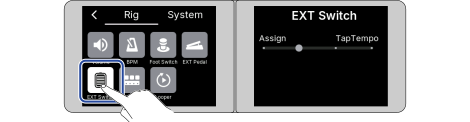
En connectant un pédalier externe à NEURIG et en lui attribuant des fonctions, vous pouvez l'utiliser pour ajuster le tempo au tap, contourner les effets et afficher l'Écran de l'accordeur.
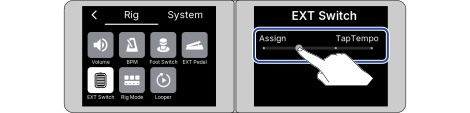
| Réglage | Description |
|---|---|
| No Assign | Aucune fonction n'est attribuée à l'interrupteur à pied externe. |
| Tap Tempo | Cela ajuste le tempo du Rig. (→ Réglage du tempo en appuyant plusieurs fois sur l'interrupteur au pied (tap tempo)) |
| All Bypass | Les effets sont court-circuités et seul sort le son de la guitare. |
| Tuner | L'Écran de l'accordeur est affiché, et le accordeur est activé. (→ Utilisation de l'accordeur) |
Activez l'accordeur pour vous servir de NEURIG afin d’accorder une guitare.
Cela active l'accordeur et l'affiche à l'écran tactile double.
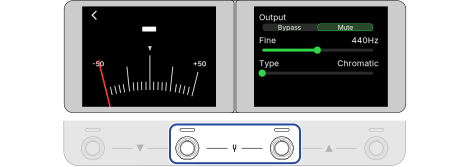
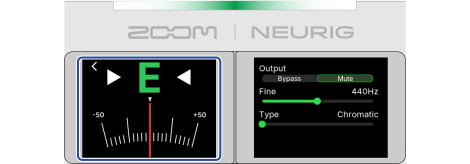
Le nom de la note la plus proche et son désaccord s’afficheront.
Lorsque la hauteur est accordée, le nom de la note s'affiche en vert. (Le centre de l'indicateur d'état est vert.)
En assignant la fonction de rappel de l'Écran de l'accordeur à un pédalier externe, vous pouvez afficher l'Écran de l'accordeur en utilisant la pédale. (→ Utilisation d'un pédalier externe)
Appuyer sur n'importe quel pédalier tout en utilisant l'accordeur ferme l'accordeur et revient à l'Écran d'accueil.
Toucher l'icône de retour sur l'Écran de l'accordeur revient à l’Écran d'accueil.
Le diapason de référence de l’accordeur et le type d’accordeur peuvent être changés. Il est également possible d’accorder en flat tuning.
Touchez « Output » sur l'Écran de l'accordeur, puis touchez une méthode de sortie.
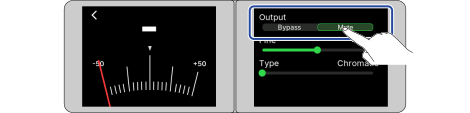
| Réglage | Description |
|---|---|
| Bypass | Les effets sont court-circuités et seul sort le son de la guitare. |
| Mute | Le son de la guitare est coupé. |
Le réglage de l'égaliseur et du volume d'un ampli de guitare est par exemple plus facile si les effets NEURIG sont contournés par bypass.
Touchez « Fine » sur l'Écran de l'accordeur et modifiez la hauteur standard en faisant glisser.
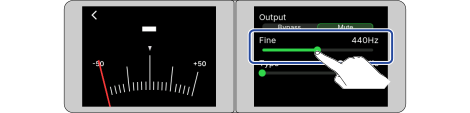
La plage de réglage est de 430 à 450 Hz pour le la médian.
Touchez « Type » sur l'Écran de l'accordeur et sélectionnez le type de accordeur en tournant le bouton CONTROL.
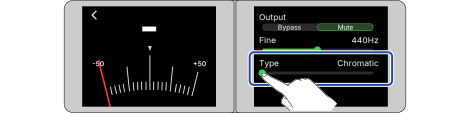
| Réglage | Description |
|---|---|
| Chromatic | L’écart de hauteur est affiché par rapport à la note la plus proche (en demi-tons). |
| Autres types d’accordeur | Le numéro de la corde la plus proche est affiché en fonction du type sélectionné, et l’écart par rapport à sa hauteur est affiché. Les types d'accordeur suivants peuvent être sélectionnés. |
| Écran | Explication | Numéro de corde/note | ||||||
|---|---|---|---|---|---|---|---|---|
| 7 | 6 | 5 | 4 | 3 | 2 | 1 | ||
| Guitar | Accordage standard d'une guitare avec une 7e corde | B | E | A | D | G | B | E |
| Open A | Open tuning en la (les cordes à vide produisent un accord de la) | - | E | A | E | A | C# | E |
| Open D | Open tuning en ré (les cordes à vide produisent un accord de ré) | - | D | A | D | F# | A | D |
| Open E | Open tuning en mi (les cordes à vide produisent un accord de mi) | - | E | B | E | G# | B | E |
| Open G | Open tuning en sol (les cordes à vide produisent un accord de sol) | - | D | G | D | G | B | D |
| DADGAD | Autre accordage souvent utilisé pour le tapping et diverses autres techniques | - | D | A | D | G | A | D |
Toutes les cordes peuvent être abaissées par rapport à l’accordage ordinaire d’un (♭×1), deux (♭×2) ou trois (♭×3) demi-tons.
Touchez « Flat » sur l'Écran de l'accordeur et églez un accordage abaissé (flat tuning) en tournant le le bouton CONTROL.
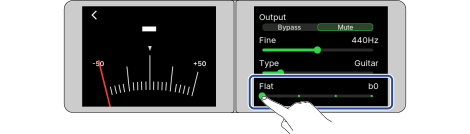
Le flat tuning ne peut pas être utilisé lorsque le type d’accordeur est « Chromatic ». (→ Sélection du type d’accordeur)
Ce que vous jouez peut être enregistré pour créer des phrases bouclées d'une durée maximale de 45 secondes.
Lors de l'enregistrement et de la lecture en boucle, l'enregistrement ou la lecture se poursuivra même si la pédale 4 est pressée pour revenir à l’Écran d'accueil ou passer à d'autres écrans.
Lorsque l’Écran du menu Rig est affiché, l’enregistrement/la lecture s’arrête.
Les phrases enregistrées sont effacées lorsque vous changez de Rig ou éteignez NEURIG.
Le tempo du looper est également utilisé par le Rig.
Le tempo peut se régler comme expliqué dans « Réglage du tempo ».
Les phrases en boucle enregistrées pendant que la durée d'enregistrement de boucle est réglée sur « ♩ x 1 à 64 » seront effacées lorsque le tempo est modifié. (→ Réglage de la durée d'enregistrement)
En activant la boucle, vous pouvez jouer la boucle et configurer les paramètres de la boucle.
Cela active la boucle et ouvre l'Écran Looper sur l'écran tactile double.
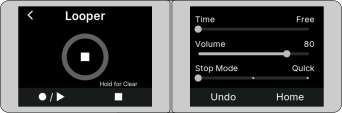
Vous pouvez utiliser l'écran tactile double ou la pédale pour enregistrer, lire, arrêter et configurer le looper.
Vous pouvez également assigner la fonction looper à un footswitch et afficher l'Écran Looper en appuyant sur le footswitch sur l' Écran d'accueil. (→ Réglage des fonctions contrôlées par des pédales de commande)
Pendant l'enregistrement/la lecture du looper, il continuera à enregistrer/jouer même si vous revenez à l’Écran d'accueil.
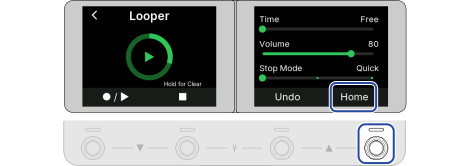
Cela ouvre le Écran d'accueil.
Toucher l'icône de retour arrête l'enregistrement/la lecture, et revient à l'Écran du menu Rig.
L'enregistrement/la lecture du looper et d'autres opérations sont effectués pendant que l'Écran Looper est affiché. (→ Activation du looper)
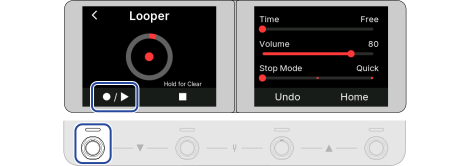
L'enregistrement commencera et le voyant d'état s'allumera en rouge.
Appuyez sur le pédalier 2 pour annuler l'enregistrement.
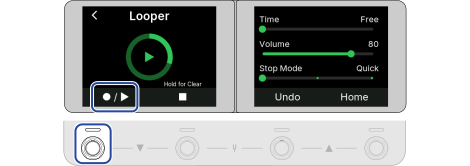
L'enregistrement s'arrêtera et la lecture en boucle commencera.
Pendant la lecture, l'indicateur d'état s'allumera en vert.
Si la durée d'enregistrement maximale est atteinte, l'enregistrement s'arrête et la lecture en boucle commence.
Si la durée d'enregistrement est réglée sur « ♩ x 1 à 64 », l'enregistrement s'arrêtera et la lecture en boucle commencera une fois la durée d'enregistrement réglée écoulée. (→ Réglage de la durée d'enregistrement)
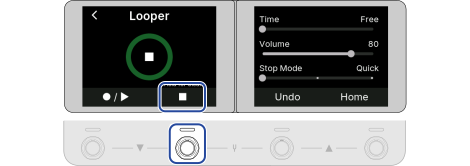
La lecture s'arrêtera et l'indicateur d'état s'éteindra.
La lecture commencera et le voyant d'état s'allumera en vert.
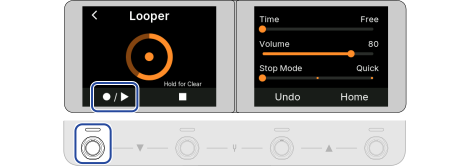
Le surenregistrement commencera et le voyant d'état s'allumera en orange.
Lorsque la fin de la boucle est atteinte, la lecture reprend depuis le début, et une nouvelle superposition peut être effectuée.
Lors de la superposition, pressez le footswitch 1 pour arrêter la superposition mais poursuivre la lecture de la boucle.
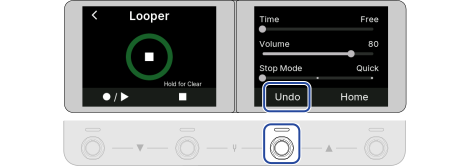
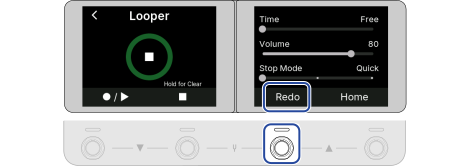
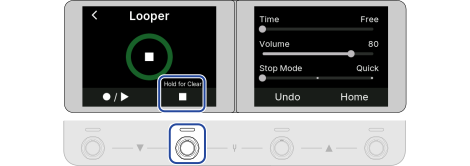
Cela efface la boucle enregistrée.
Vous pouvez configurer les différents réglages du looper (temps d'enregistrement, arrêt de la lecture de la phrase et volume de la lecture de la phrase).
La durée d'enregistrement de la boucle peut être fixée.
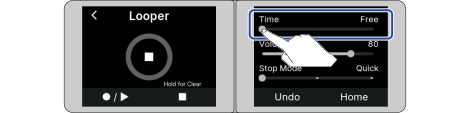
| Réglage | Description |
|---|---|
| Free | L'enregistrement continuera jusqu'à ce qu'il soit arrêté en appuyant sur la pédale 1 ou que la durée d'enregistrement maximale (45 secondes) soit atteinte. |
| ♩ x 1 à 64 | Lorsque la durée d'enregistrement programmée est atteinte, l'enregistrement s'arrête et la lecture en boucle commence. La durée d'enregistrement réelle dépend du réglage du BPM (tempo) comme suit. (→ Réglage du tempo) La durée d'enregistrement (en secondes) = 60 ÷ BPM × nombre de noires. |
Le volume de lecture de la phrase peut être réglé.
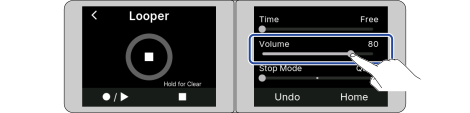
Le volume de lecture est ajusté ici. Pour ajuster le volume global de NEURIG, voir « Réglage du volume principal.
Le réglage peut aller de 0 à 100.
Détermine le comportement du looper à l'arrêt de la lecture de la boucle.
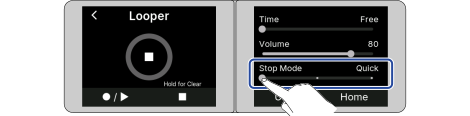
| Réglage | Description |
|---|---|
| Quick | L’arrêt de la boucle a un effet immédiat. |
| End | La boucle s'arrêtera après avoir été lue jusqu’au bout. « End » apparaît sur l'affichage de gauche jusqu'à ce que la lecture soit arrêtée. |
| Fade | Estompe la boucle et s'arrête 15 secondes après l'arrêt de l'opération. « Fade » apparaît sur l'affichage de gauche jusqu'à ce que la lecture soit arrêtée. |
En connectant NEURIG à un smartphone/tablette via Bluetooth, vous pouvez contrôler NEURIG sans fil avec une application dédiée. (→ Utilisation d'une application)
Vous pouvez également diffuser la musique jouée sur votre smartphone/tablette sur NEURIG.
Pour plus d'informations sur l'utilisation de votre smartphone/tablette, consultez le Mode d'emploi pour votre smartphone/tablette.
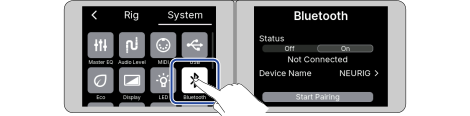
NEURIG entre en mode d'appairage Bluetooth et l'état actuel de la communication est affiché sous « Status ».
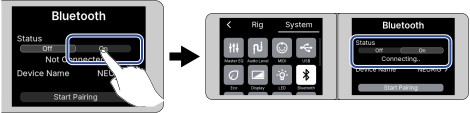
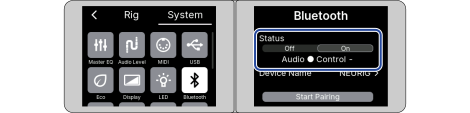
Lorsque le smartphone/tablette est connecté à NEURIG, « Audio ⚫️ Control - » est affiché sous « Status ».
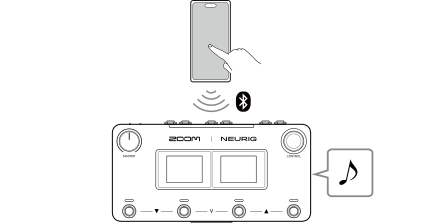
S'il y a déjà un smartphone/tablette appairé avec NEURIG, lorsque la fonction Bluetooth de NEURIG est activée, elle se connectera automatiquement à l'appareil précédemment connecté.
Si l'appareil est automatiquement connecté à un autre smartphone ou tablette, il se peut que vous ne puissiez pas vous connecter depuis le nouvel appareil. Déconnectez l'appareil inutilisé avant de le reconnecter.
Si le smartphone/la tablette contient d'anciennes informations d'appairage, il se peut que vous ne puissiez pas établir une connexion. Supprimez « NEURIG » des paramètres Bluetooth du smartphone/tablette, puis reconnectez-vous. Si vous ne parvenez toujours pas à vous connecter, redémarrez à la fois NEURIG et votre smartphone/tablette, puis réessayez.
Désactivez la fonction Bluetooth de votre smartphone/tablette, ou touchez « Off » à l’étape 2 de « Établir une connexion Bluetooth avec un smartphone/tablette.
Dans les futures mises à jour, vous pourrez effectuer diverses opérations sur l’unité, charger des fichiers NAM et IR, et plus encore en vous connectant à l’application dédiée « SessionZ Pedal ».
En connectant NEURIG à votre smartphone/tablette via Bluetooth, vous pouvez écouter de la musique provenant de services d'abonnement ou de sites vidéo que vous utilisez habituellement sur votre smartphone/tablette via NEURIG.
Vous pouvez également jouer de la guitare en accompagnant la musique diffusée sur votre smartphone/tablette.
Réglez le volume depuis votre smartphone/tablette.
Lors de l'appairage avec une machine NEURIG dans un endroit où plusieurs unités NEURIG sont utilisées, vous pouvez changer le nom affiché pour faciliter l'identification de l'unité NEURIG connectée en Bluetooth par votre smartphone/tablette.
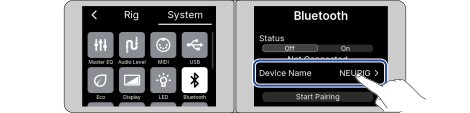
Voir « Écran de saisie de caractère » pour savoir comment saisir des caractères.
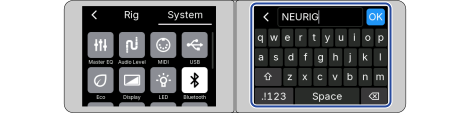
Effectuez l'opération d'appairage pour reconnecter un smartphone/tablette qui a été précédemment déconnecté via Bluetooth, ou lors de la connexion à un autre smartphone/tablette.
Pour plus d'informations sur l'utilisation de votre smartphone/tablette, consultez le Mode d'emploi pour votre smartphone/tablette.
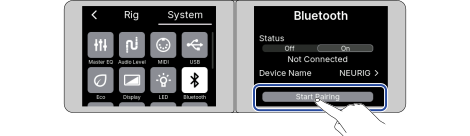
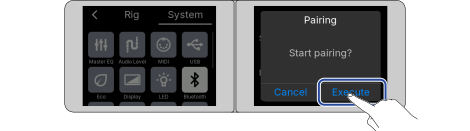
Cela lance l'appairage.
Lorsque le smartphone/la tablette est connecté(e) à NEURIG, l'écran précédent sera affiché.
Pour utiliser le Wi-Fi, vous devez vous connecter à l’application « SessionZ Pedal ».
Pour plus de détails, consultez le Mode d'emploi de « SessionZ Pedal » (zoomcorp.com/help/neurig).
NEURIG peut être utilisé comme une interface audio à 2 entrées/2 sorties.
Depuis NEURIG, 2 canaux de signaux audio traités par les effets peuvent être envoyés à un ordinateur ou à une tablette/smartphone.
Depuis un ordinateur ou un smartphone/tablette, 2 canaux de signaux audio peuvent entrer en un point situé en aval du traitement par les effets.
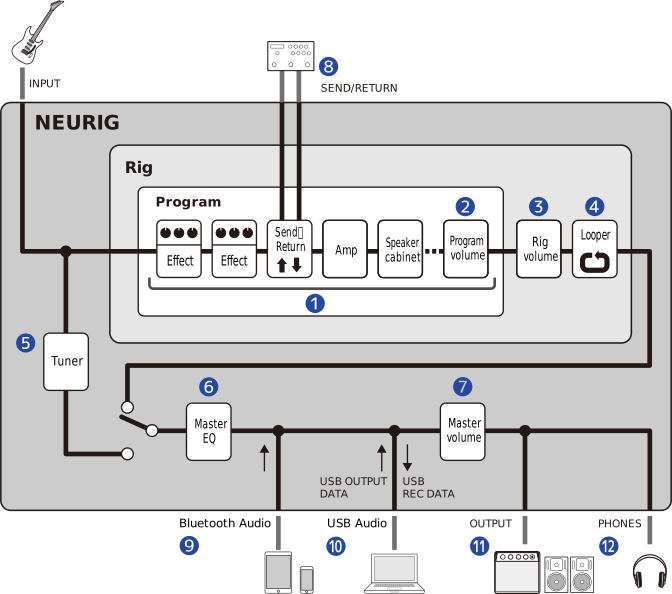
Voir Parcours du signal pour plus de détails sur les positions d'entrée et de sortie.
Aucun pilote n'est nécessaire pour l'emploi avec un Mac ou un smartphone/tablette.
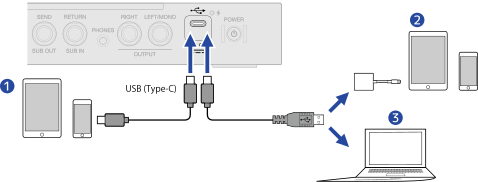
Utilisez un câble USB (Type-C) permettant le transfert de données.
Utilisez un adaptateur pour appareil photo de type Lightning vers USB 3 pour brancher un appareil iOS/iPadOS à connecteur Lightning.
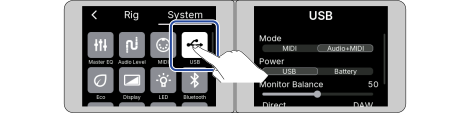
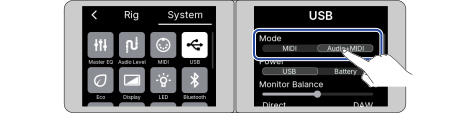
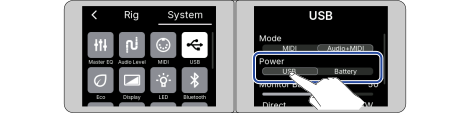
| Réglage | Description |
|---|---|
| USB | L'alimentation est fournie par le bus USB. Sélectionnez ceci lors de la connexion à un ordinateur. Selon la capacité d'alimentation du bus USB de l'ordinateur, l'unité peut fonctionner avec l'alimentation du bus USB. Dans ce cas, sélectionnez « Battery ». |
| Battery | La batterie lithium-ion intégrée est utilisée. Sélectionnez ceci lors de la connexion à un smartphone/tablette. |
Ce réglage n'est pas enregistré et la prochaine fois que vous allumez l'appareil, le réglage est défini sur « USB ».
Vous pouvez ajuster le volume (niveau d'enregistrement) envoyé à un ordinateur ou à un smartphone/tablette.
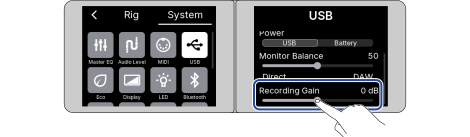
La valeur de réglage est affichée sur l'écran tactile double.
La plage de réglage est de -15 dB à +15 dB.
Vous pouvez ajuster l'équilibre entre le signal de sortie d'un ordinateur ou d'un smartphone/tablette et le signal direct (audio NEURIG).
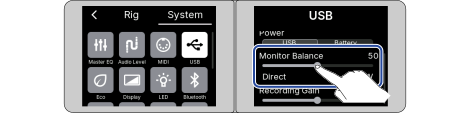
La valeur de réglage est affichée sur l'écran tactile double.
La plage de réglage est de 0 à 100. Lorsqu'il est réglé sur « 0 », seul le signal direct est émis. Lorsqu'il est réglé sur « 100 », seul le signal de sortie provenant du DAW, de l'ordinateur ou du smartphone/tablette est émis.
Le réglage est réinitialisé à 50 au démarrage.
Lorsqu'un appareil MIDI ou un ordinateur est connecté à NEURIG, un contrôle peut être échangé entre eux.
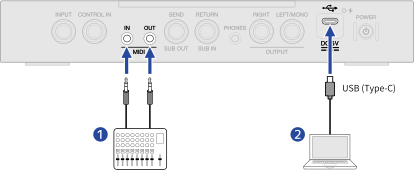
Utilisez un câble USB (Type-C) permettant le transfert de données.
Changer les Rigs et Programs de NEURIG à partir des appareils MIDI
Les paramètres MIDI sont communs à tous les Rigs.
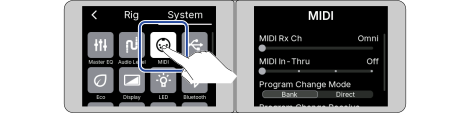
■ Configurer le canal de réception des messages MIDI
Faites glisser « MIDI Rx Ch » pour sélectionner le canal désiré.
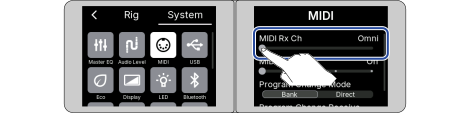
Lorsque « Omni » est activé, tous les canaux sont reçus.
■ Configurez la destination des messages MIDI reçus via la prise MIDI IN
Faites glisser « MIDI In-Thru » pour sélectionner un réglage.
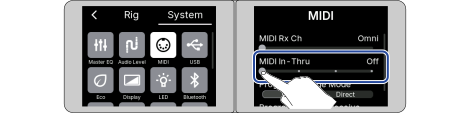
| Réglage | Description |
|---|---|
| Off | Non envoyé. |
| MIDI Out | Les messages MIDI provenant de la prise MIDI OUT sont envoyés. |
| USB Out | Les messages MIDI provenant du port USB sont envoyés. |
| USB/MIDI | Les messages MIDI provenant de la prise MIDI OUT et du port USB sont envoyés. |
■ Configurer le mode de réception pour les messages de changement de Program
Appuyez sur l’élément de réglage « Program Change Mode » pour sélectionner un réglage.
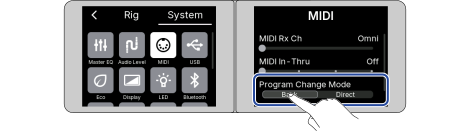
| Réglage | Description |
|---|---|
| Bank | Normalement, sélectionnez ceci. |
| Direct | Sélectionnez ceci si l'appareil MIDI externe ne peut pas envoyer de messages de changement de banque. |
Lorsqu'il est réglé sur "Direct", seuls les rigs 1 à 128 peuvent être changés en utilisant uniquement les informations de changement de programme. Envoyez également les informations de changement de banque à partir du Rig 129.
■ Configurer la réception des messages de changement de Program d'un appareil MIDI externe
Appuyez sur l’élément de réglage de « Program Change Receive » pour sélectionner un réglage.
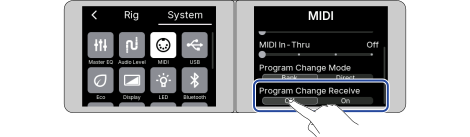
| Réglage | Description |
|---|---|
| Off | Non reçu. |
| On | Reçu. |
Lorsque la fonction Auto Save est activée, les Rigs sont automatiquement sauvegardés lorsque leurs réglages sont modifiés.
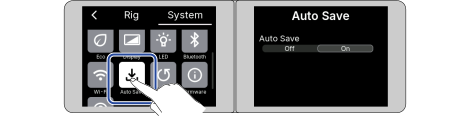
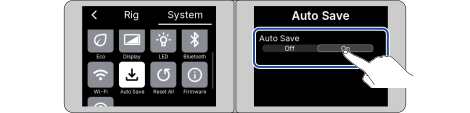
| Réglage | Description |
|---|---|
| On | Active la fonction Auto Save. |
| Off | Désactive la fonction Auto Save. |
Retourne à l’Écran d'accueil.
Les Rigs ne seront pas sauvegardés automatiquement si la fonction Auto Save est désactivée. Lorsque les réglages du Rig ont été modifiés, l’icône Save apparaît en haut à droite de l’écran pour signaler une différence par rapport aux réglages enregistrés.
Toucher l'icône Save affiche un écran qui vous invite à enregistrer les modifications. Lorsque vous touchez « Execute », les paramètres modifiés sont enregistrés.
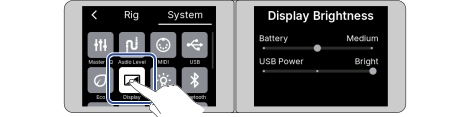
Battery: Réglage lorsque la batterie lithium-ion intégrée est utilisée.
USB Power: Réglage lorsque l'alimentation USB (Type-C) est connectée.
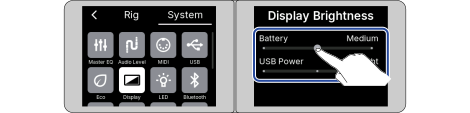
| Réglage | Description |
|---|---|
| Bright | Rends l'écran plus lumineux. |
| Medium | Réglez l'affichage sur une luminosité normale. |
| Dark | Réduisez la luminosité de l'écran. |
Sélectionnez « Medium » plutôt que « Bright » ou « Dark » plutôt que « Medium » pour réduire la consommation de batterie.
Vous pouvez configurer la luminosité de l'indicateur d'état/des indicateurs du pédalier.
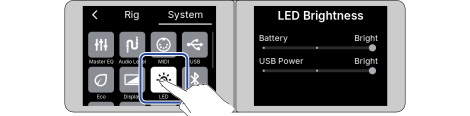
Battery: Réglage lorsque la batterie lithium-ion intégrée est utilisée.
USB Power: Réglage lorsque l'alimentation USB (Type-C) est connectée.
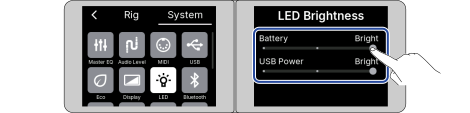
| Réglage | Description |
|---|---|
| Bright | Rendez les indicateurs plus lumineux. |
| Medium | Réglez les indicateurs sur une luminosité normale. |
| Dark | Réglez les indicateurs pour qu'ils soient moins lumineux. |
Sélectionnez « Medium » plutôt que « Bright » ou « Dark » plutôt que « Medium » pour réduire la consommation de batterie.
Cette fonction peut être utilisée pour couper automatiquement l'alimentation 10 heures après la dernière opération.
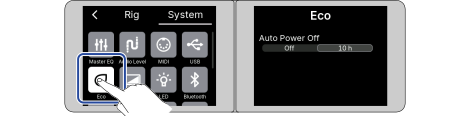
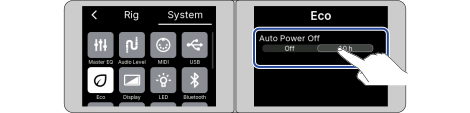
| Réglage | Description |
|---|---|
| 10 h | L'alimentation se coupe automatiquement 10 heures après la dernière utilisation. |
| Off | Cela désactive le mode ECO. |
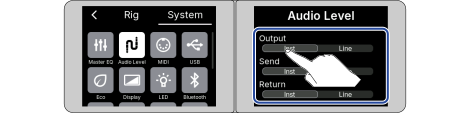
Cela ajuste le niveau audio des prises OUTPUT et des prises SEND/RETURN du NEURIG pour correspondre au niveau de l'instrument ou de l'appareil connecté.
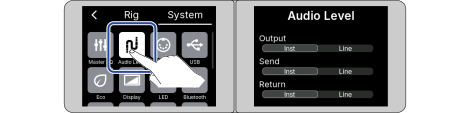
Output: Configure le niveau des prises OUTPUT.
Send: Configure le niveau de la prise SEND.
Return: Configure le niveau de la prise RETURN.
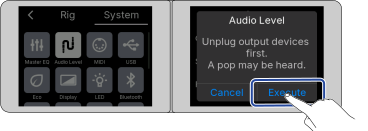
Lorsque vous appuyez sur un élément de réglage, un écran affichant un avertissement concernant les plosives vocales pouvant survenir lors du changement de réglages sera affiché. Réglez le volume de l'appareil connecté au minimum et appuyez sur « Execute ».
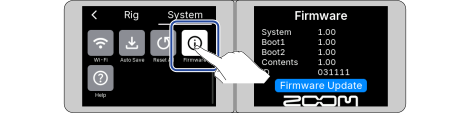
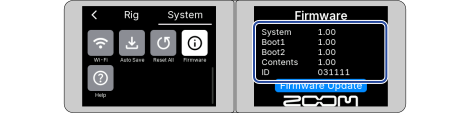
Cela affiche les versions de firmware.
Vous pouvez mettre à jour le firmware NEURIG vers la dernière version.
Vous pouvez mettre à jour NEURIG directement sur l'appareil en connectant NEURIG au Wi-Fi.
Pour le dernier firmware et les procédures d'exploitation, consultez le « NEURIG Firmware Update Guide » sur le site Web de ZOOM (zoomcorp.com/help/neurig).
Vous pouvez restaurer NEURIG aux réglages d'usine par défaut.
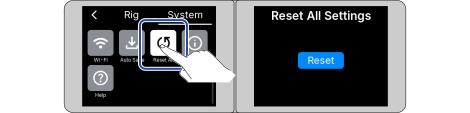
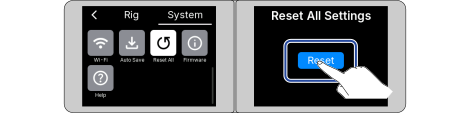
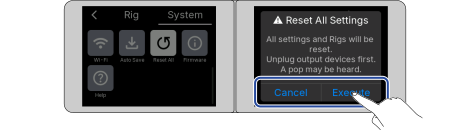
L'initialisation sera exécutée, rétablissant les réglages par défaut.
L'initialisation remplace tous les réglages, y compris les Rigs, par les valeurs d'usine par défaut. Soyez donc sûr de vous avant d'utiliser cette fonction.
Pour interrompre la procédure menant à l'initialisation, touchez « Cancel » à l'étape 3.
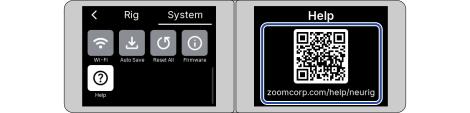
Vous pouvez afficher un code 2D pour l'aide produit sur l'écran tactile double de NEURIG.
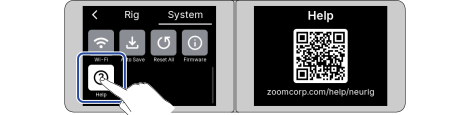
Vérifiez le niveau de la batterie. (→ Chargement)
Assurez-vous que l'alimentation USB (Type-C) prend en charge 10 W (5 V, 2 A) ou plus. (→ Chargement)
Si une alimentation USB (Type-C) est connectée, assurez-vous qu'elle est bien branchée. (→ Faire les connexions)
Vérifiez les connexions. (→ Faire les connexions)
Ajustez le volume principal. (→ Réglage du volume principal)
Réglez les niveaux des effets. (→Réglage des paramètres d'effet)
Ajuster le volume du Rig et du Program (→ Réglage du volume du Rig, Réglage du volume du Program)
Vérifiez les paramètres du Rig. (→ Réglage des effets)
Vérifiez les paramètres « Audio Level ». (→ Réglage du niveau de sortie de référence pour les entrées et les sorties)
Vérifiez que la sortie de l'accordeur n'est pas réglée sur « Mute ». (→ Réglage du mode de sortie)
Si vous utilisez une pédale d'expression pour régler le volume, ajustez sa position jusqu'à l'obtention du niveau de volume adéquat.
Vérifiez les connexions. (→ Faire les connexions)
Remplacez les câbles des instruments et vérifiez si le bruit est réduit.
Essayez une autre alimentation USB (Type-C) et vérifiez si le bruit est réduit.
Si la puissance de traitement des effets est dépassée, « Process Overflow » apparaîtra sur l'écran tactile double, désactivant la sélection des effets. (→ Notes à propos du nombre d’effets dans un Rig)
La batterie se déchargera plus rapidement si vous utilisez l'un des réglages suivants.
L'écran tactile double est réglé sur lumineux. (→ Réglage de la luminosité de l'écran tactile double)
Les indicateurs sont réglés sur lumineux. (→ Réglage de la luminosité des indicateurs)
Le niveau de sortie de référence pour les entrées et les sorties est réglé sur « Line. » (→ Réglage du niveau de sortie de référence pour les entrées et les sorties)
Bluetooth ou Wi-Fi est activé. (→ Établir une connexion Bluetooth avec un smartphone/tablette, Connexion à un réseau avec Wi-Fi)
Si l'alimentation ne peut pas être coupée, effectuez un arrêt forcé (→ Effectuer un arrêt forcé)
Assurez-vous que l'alimentation USB (Type-C) prend en charge 10 W (5 V, 2 A) ou plus. (→ Chargement)
Pour plus de détails sur la manière d’établir une connexion Bluetooth et sur ce qu’il faut faire si une connexion ne peut pas être établie, voir « Établir une connexion Bluetooth avec un smartphone/tablette.
Pour plus de détails sur la façon de se connecter au Wi-Fi et que faire si vous ne pouvez pas vous connecter, voir « Connexion à un réseau avec Wi-Fi.
Sélectionnez un effet à pédale. (→ Remplacement d’effets, Ajout d'effets)
Vérifiez la connexion de la pédale d'expression. (→ Faire les connexions)
Vérifiez la connexion de la pédale d'expression. (→ Utilisation d'une pédale d'expression externe)
Vérifiez les valeurs des réglages du niveau d'enregistrement. (→ Ajustement du volume envoyé à un ordinateur via l'audio USB)
| Modèle: NEURIG Tableau d'implémentation MIDI | Date: 3 sept. 2026 Version:1.00 |
| Fonction | Transmis | Reconnu | Remarques | |
|---|---|---|---|---|
| Basic Channel | Default Changed | x x | Omni 1 – 16, Omni | Mémorisé (Réception MIDI CH / Par défaut: omni) Tous les canaux sont reçus lorsqu'ils sont réglés sur Omni. |
| Mode | Default Messages Altered | x x ****************** | x x x | Équivalent au Mode 1 lorsqu'il est réglé sur Omni/Mode 3 lorsque le canal est spécifié (Pas la source sonore) |
| Note Number | x | x | ||
| True voice | ****************** | x | ||
| Velocity | Note ON Note OFF | x x | x x | |
| After Touch | Key’s Ch’s | x x | x x | |
| Pitch Bend | x | x | ||
| Control Change | 0 - 127 | x | o 0, 32, 69 | 0, 32: Sélection de banque MSB / LSB *4 69: Programme Sélection *1 (0–3 → Program 1–4) Les autres CC ne fonctionnent pas. |
| Prog Change | x * 2 | o 0 – 9 (Bank) | Activé uniquement pour PC Réception = Activée | |
| o 0 – 127 (Direct) | Banque: Banque×10 + PC | |||
| True# | ****************** | 0 – 199 | Direct: Banque×128 + PC | |
| System Exclusive | o | o | Requête/Réponse d'Identité Universelle ZOOM SysEx (ID 52h, Famille 6Eh / 2Eh) Pour la réception, à la fois MIDI IN et USB *5 | |
| System Common | Song pos Song Sel Tune | x x x | x x x | Route uniquement THRU *3 |
| System Realtime | Clock Command | x x | x x | La synchronisation du tempo n'est pas prise en charge |
| Aux Messages | Local ON/OFF All Notes OFF Active Sense Reset | x x x x | x x x x | La détection active (FEh) ne passe pas par THRU. |
| Notes | *1 Les messages de sélection de Program (CC#69) peuvent être reçus via la prise MIDI IN ou le MIDI USB. Les conditions sont les mêmes que pour le changement de Program, changement de Program Réception = Activé, et correspondance RX CH. *2 changements de Program ne sont pas envoyés. *3 MIDI IN-THRU distribue les données reçues telles quelles (Il y a 4 options:) Éteint, SORTIE MIDI, SORTIE USB, et SORTIE USB+MIDI). THRU ne s'applique pas à l'entrée USB MIDI. *4 Si le canal RX est autre que Omni, CC#0/CC#32 du canal non apparié sont ignorés. *5 Réponse d'identité retourne à la route demandée. Note: MIDI IN / OUT: Prise stéréo mini 3,5 mm (TRS), 31250 bps. USB MIDI: Conforme à la classe, 1 port (VID 1686h/PID 0950h): MIDI, 0951h: MIDI+AUDIO). Configuration du Rig: 200 Rigs = 20 banques x 10, 4 Programs/Rig. | |||
| Mode 1: OMNI ON, POLY Mode 3: OMNI OFF, POLY | Mode 2: OMNI ON, MONO Mode 4: OMNI OFF, MONO | o: Yes x: No |
| Nombre maximal d'effets simultanés | 14 EFFETS | |
| Zone utilisateur du Rig | 200 | |
| Fréquence d’échantillonnage | 48 kHz | |
| Conversion A/N | 32 bits | |
| Conversion N/A | 32 bits | |
| Traitement du signal | flottant 32 bits | |
| Réponse en fréquence | 20 Hz – 20 kHz (+0,5 dB/−0,5 dB) (charge de 10 kΩ) | |
| Écran | Écran tactile LCD (240 x 320 points) x 2 | |
| Entrées | INPUT | Jack 6,35 mm mono standard Niveau d'entrée maximal: +12,4 dBu Impédance d'entrée: 1 MΩ |
| RETURN/SUB IN | Jack 6,35 mm mono standard Niveau d'entrée maximal (INST): +12,4 dBu Niveau d'entrée maximal (LIGNE): +18,4 dBu Impédance d'entrée: 1 MΩ | |
| Sorties | PRISES OUTPUT G/D | Jack 6,35 mm mono standard Niveau de sortie maximal (INST): +12,4 dBu Niveau de sortie maximal (LIGNE): +18,4 dBu Impédance de sortie: 330 Ω |
| PHONES | Mini-jack stéréo (3,5 mm) Puissance maximale: 24 mW + 24 mW (32 Ω) Impédance de sortie: 56 Ω | |
| SEND/SUB OUT | Jack 6,35 mm mono standard Niveau de sortie maximal (INST): +12,4 dBu Niveau de sortie maximal (LIGNE): +18,4 dBu Impédance de sortie: 330 Ω | |
| Rapport S/B en entrée | 123 dB | |
| Bruit de fond (bruit résiduel) | -102,1 dBu | |
| Entrée de contrôle | Entrée FS01/FP02M | |
| Prises MIDI (ENTRÉE, SORTIE) | Mini-jack stéréo | |
| USB | Port: | USB 2.0 Type-C / Câble pris en charge: Câble Type-C |
| USB MIDI: | USB1.1 Pleine Vitesse | |
| Interface audio: | USB 2.0 Haute Vitesse, 48 kHz, virgule flottante 32 bits/24 bits, 2 entrées/2 sorties Note: Utilisez un câble USB permettant le transfert de données. Note: Alimentation possible par le bus USB | |
| Bluetooth | Bluetooth 5.4 (BR/EDR/BLE) (Max: 7,5 dBm) | |
| Wi-Fi | 2,4 GHz: 2,400-2,4835 GHz (Max: 19 dBm) 802.11b/g/n/ax | |
| Alimentations électriques | Batterie lithium-ion: | Tension maximale: 4,2 V CC Tension nominale: 3,7 V CC Capacité 2900 mAh |
| Adaptateur secteur USB disponible dans le commerce: | 10 W (5 V, 2 A) ou plus | |
| Temps de charge: | Environ 3 heures | |
| Autonomie de la batterie: | Environ 4,5 heures | |
| Note: Ces valeurs ne sont que des estimations. Note: Ces valeurs sont basées sur des méthodes de tests établies en interne. Elles varieront considérablement en fonction des conditions d'utilisation. | ||
| Dimensions externes | 120,6 mm (D) x 236,4 mm (L) x 54,2 mm (H) | |
| Poids | 850 g | |
Note: 0 dBu = 0,775 V