Manual de instrucciones
Lea las precauciones de uso y seguridad antes de utilizar esta unidad.
©2026 ZOOM CORPORATION

Queda prohibida la copia o reproducción de este documento, tanto completa como parcial, sin el correspondiente permiso.
Todas las marcas comerciales y registradas que aparecen en este documento se usan solo con fines identificativos y no suponen ninguna infracción sobre los derechos de autor de sus respectivos propietarios.
No es posible una visualización correcta en dispositivos con pantallas de escala de grises.
Es posible que necesite este manual en el futuro, así que asegúrese de guardarlo en un lugar de fácil acceso.
El contenido de este documento y las especificaciones de este aparato pueden ser modificadas sin previo aviso.
Microsoft y Windows son marcas comerciales del grupo de empresas Microsoft.
iPadOS, Lightning y Mac son marcas comerciales de Apple Inc.
App Store es una marca de servicio de Apple Inc.
IOS es una marca comercial o una marca registrada de Cisco Systems, Inc. y empresas afiliadas en EE.UU. y otros países, y es usada bajo licencia.
Android™ y Google Play son marcas comerciales o marcas registradas de Google LLC.
USB Type-C es una marca comercial del USB Implementers Forum.
Wi-Fi® es una marca registrada de Wi-Fi Alliance.
La marca y el logotipo de Bluetooth® son marcas registradas de Bluetooth SIG, Inc. ZOOM CORPORATION utiliza estas marcas bajo licencia.
Los nombres de productos, marcas registradas y empresas que aparecen en este documento pertenecen a sus respectivos propietarios.
Todas las marcas comerciales y registradas que aparecen en este documento se usan solo con fines identificativos y no suponen ninguna infracción sobre los derechos de autor de sus respectivos propietarios.
Las ilustraciones y pantallas que aparecen en este documento pueden ser distintas a las del producto real.
Este producto incluye software de código abierto bajo licencias como la Licencia Pública General de GNU (GPL), la Licencia Pública General Reducida de GNU (LGPL) y la Licencia Pública de Mozilla (MPL). Para avisos de derechos de autor, términos de licencia y códigos fuente, consulte el sitio web de ZOOM (zoomcorp.com/neurig).
Los rigs almacenan los efectos y amplificadores utilizados, el estado de activación/desactivación de los efectos y los valores de ajuste de los parámetros, lo que permite recuperarlos fácilmente. Los efectos son almacenados y recargados en unidades de Rig. Un solo Rig puede incluir hasta 14 efectos. Se pueden guardar hasta 200 Rigs.
Los efectos disponibles incluyen varios efectos de guitarra y modelos de simulación de amplificador/recinto acústico. Puedes seleccionar cuáles de estos efectos agregar a los Rigs.
Los archivos de Respuesta de impulso (IR) y Neural Amp Modeler (NAM) también pueden registrarse como efectos.
La combinación de los estados de encendido/apagado y la configuración de parámetros de los efectos en un Rig se llama "Program", y se pueden almacenar hasta cuatro Programs en un Rig.
Los programas se pueden cambiar fácilmente presionando un pedal.
Esta función almacena automáticamente los cambios en el Rig y los ajustes de los efectos.
Esta función hará que esta unidad se apague automáticamente 10 horas después de la última operación.
Se puede grabar y reproducir de forma repetida una frase de hasta 45 segundos.
En NEURIG, una pedalera virtual que incluye efectos, amplificadores, altavoces, conmutadores programables y otros para tu actuación se llama un "Rig".
Puedes almacenar 200 Rigs. Utilice los interruptores de pie para seleccionar un Rig. (→ Cambio de Rig durante la interpretación)
■ Pedalera típica
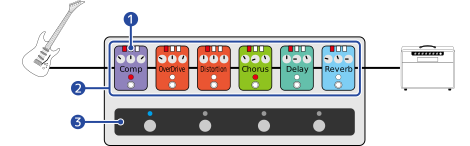
■ NEURIG
Un conmutador programable te permite controlar el estado de encendido/apagado y la configuración de parámetros de múltiples efectos y amplificadores con un solo pedal.
NEURIG tiene dos modos de Rig que se pueden usar para diferentes propósitos. (→ Cambio de modos del Rig)
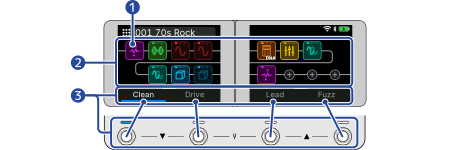
Este modo funciona como si un conmutador programable estuviera integrado en la pedalera.
Se pueden almacenar hasta cuatro estados de encendido/apagado de efectos o selecciones Parameter Slot en un Rig.
Los Programas pueden ser recuperados con un pedal.
Se pueden registrar hasta tres configuraciones de parámetros para un efecto. Estos tres se llaman “Parameter Slot (1 a 3).”
El Parameter Slot está disponible para cada efecto. Tocar un icono de efecto y seleccionar un Parameter Slot te permite ajustar los parámetros.
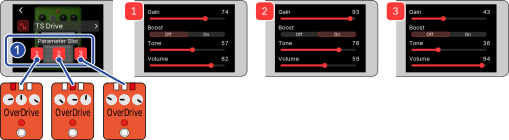
Es conveniente asignar Programas a los interruptores de pie en secuencia según la canción que toques.
Por ejemplo, configura un sonido limpio (Clean) para la introducción, un sonido ligeramente distorsionado (Crunch) para el verso, un sonido profundamente distorsionado (Drive) para el coro y un sonido con retardo y reverberación (Lead) para el solo de guitarra.
El siguiente ejemplo muestra el estado activado/desactivado de cada efecto y qué Parameter Slot usar.
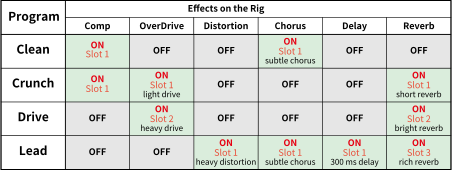
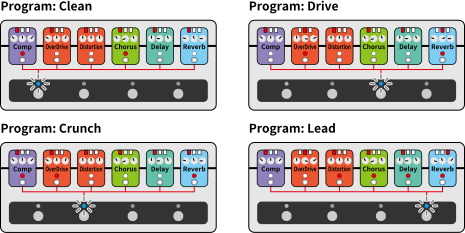
Cuando se seleccionan dos o más Programas para el mismo Parameter Slot, ajustar los parámetros también cambiará el sonido de todos los Programas seleccionados para el mismo slot.
Si quieres cambiar el sonido de cada Program, selecciona otra ranura y luego ajusta los parámetros.
Cada pedal controla el estado de encendido/apagado de un efecto o amplificador en el Rig.
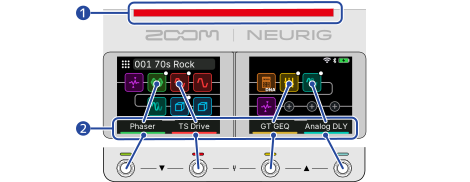
Además de las tomas OUTPUT estéreo, NEURIG también cuenta con las tomas SUB IN/OUT y SEND/RETURN, lo que permite una variedad de aplicaciones según la situación.
Si quieres usar preamplificadores o pedales de distorsión familiares, puedes conectarlos antes de NEURIG y usar NEURIG como una placa dedicada a efectos espaciales o de modulación.
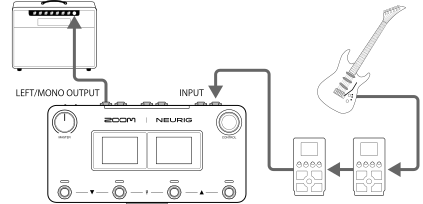
Si quieres usar pedales de overdrive, fuzz o distorsión junto con NEURIG, puedes conectarlos a las tomas SEND/RETURN para usar tus pedales favoritos como efectos virtuales en NEURIG.
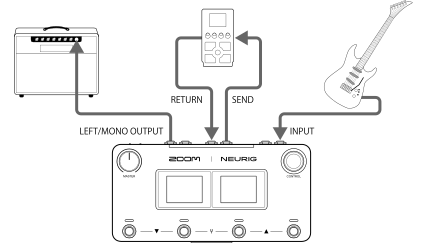
Para los ajustes de Send/Return, consulte “Uso de Send/Return.
Si quieres reproducir un sonido expansivo en el escenario, conecta la SALIDA estéreo del NEURIG al mezclador PA y reproduce el sonido de la guitarra en estéreo desde los altavoces PA.
Al mismo tiempo, puedes conectar la salida SUB OUT del NEURIG a un amplificador de guitarra en el escenario para monitorizar el sonido de la guitarra.
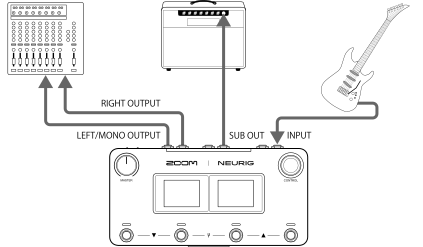
Para los ajustes de SUB OUT, consulte “Uso de las tomas SUB IN/OUT.
El método de cuatro cables te permite usar la sección de preamplificador de un amplificador de guitarra real en NEURIG. Al colocar el preamplificador de un amplificador de guitarra dentro de NEURIG, puedes colocar efectos de distorsión antes del preamplificador y efectos espaciales o de modulación después del preamplificador.
El sonido de salida de NEURIG puede reproducirse a través del amplificador de potencia y los altavoces del amplificador de guitarra.
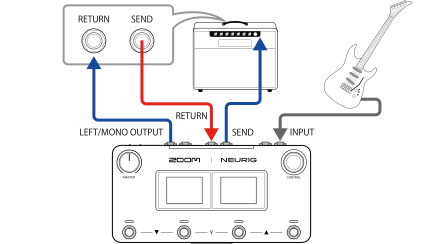
Para los ajustes del método de cuatro cables, consulte “Uso de NEURIG con el método de cuatro cables.”
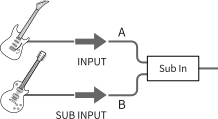
Si estás usando dos guitarras con características diferentes, como una guitarra de seis cuerdas, una guitarra de siete cuerdas o una guitarra de 12 cuerdas, puedes conectar la segunda guitarra a NEURIG usando la entrada SUB IN. Esto te permite actuar con una sola unidad NEURIG mientras cambias entre guitarras.
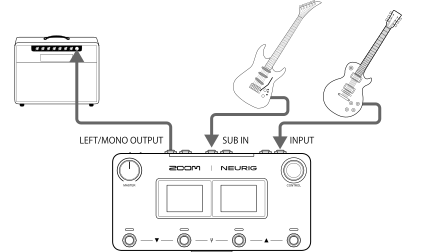
Para la configuración SUB IN, consulte “Uso de las tomas SUB IN/OUT.
También puedes conectar un segundo amplificador al conector SUB OUT y tocar mientras cambias de amplificador, o puedes tocar con dos amplificadores simultáneamente.
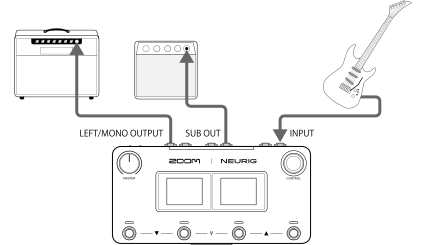
Para los ajustes de SUB OUT, consulte “Uso de las tomas SUB IN/OUT.
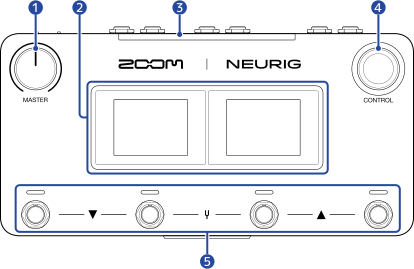
La configuración se puede realizar mediante operación táctil.
Al asignar una función, también puedes usarlas para configurar el tempo con el tap, activar el bypass y mostrar la pantalla del Looper. (→ Configuración de funciones controladas por pedales)
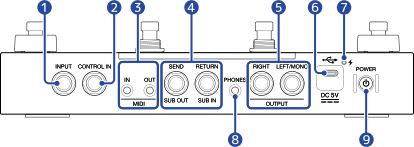
Toma OUT: Conéctela al conector MIDI IN de un dispositivo MIDI.
Toma IN: Conéctela al conector MIDI OUT de un dispositivo MIDI.
Toma SEND/SUB OUT
Para el bucle de efectos: Conéctela a la toma INPUT de una unidad de efectos externa.
Para sub-entradas: Conéctela a la toma INPUT, o similar, de un dispositivo de salida externo.
Para el método de cuatro cables: Conéctela a la entrada de guitarra del amplificador.
Toma RETURN/SUB IN
Para el bucle de efectos: Conéctela a la toma OUTPUT de una unidad de efectos externa.
Para sub-entradas: Conéctela a la toma OUTPUT, o similar, de un instrumento musical.
Para el método de cuatro cables: Conéctela a la toma SEND del amplificador.
Toma derecha Para salida estéreo, conecte al conector de entrada (canal derecho) del dispositivo conectado.
Conector IZQUIERDO/MONO: Conéctate a un amplificador de guitarra. Para salida estéreo, conecte al conector de entrada (canal izquierdo) del dispositivo conectado.
Esto admite la alimentación por bus USB.
Cuando esté conectado a un ordenador, smartphone o tableta, NEURIG podrá usarse como un interface de audio.
La pantalla táctil dual se utiliza para la operación y configuración de NEURIG.
Las pantallas se activan al encender la unidad.
El Rig seleccionado se muestra, permitiéndote ver el estado del Rig, los efectos, y así sucesivamente.
Cuando se muestra la Pantalla inicial, puedes seleccionar Rigs o efectos presionando los interruptores de pie.
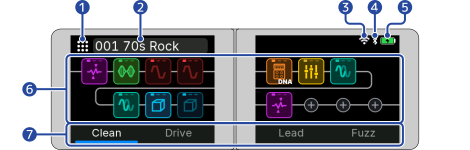

Durante la carga,  aparece.
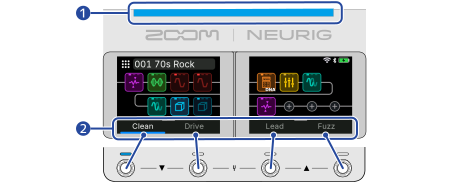
Cuando se selecciona el modo Program: Aparecen los nombres de los Programas registrados en el Rig. (→ Selección de un programa (modo Program))
El nombre del Program seleccionado se iluminará intensamente.
Cuando se selecciona el modo Stomp: Aparecen los nombres de los efectos que se pueden activar/desactivar con los respectivos interruptores de pie. (→ Activación/desactivación de efectos con un pedal (modo Stomp))
Los nombres de los efectos activos se iluminarán intensamente.
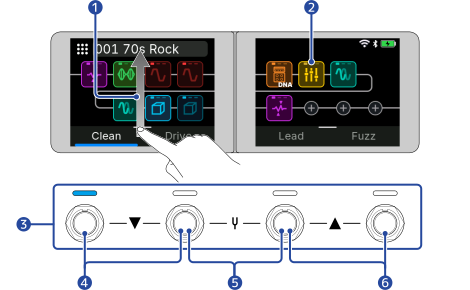
Cuando se selecciona el modo Program: Los nombres del Program aparecen grandes en la pantalla, lo que facilita identificar los Programs mientras se toca. (→ Selección de un programa (modo Program))
Cuando se selecciona el modo Stomp: Los nombres de los efectos que se pueden activar/desactivar con los footswitches aparecen en grande en la pantalla, facilitando la identificación de los nombres de los efectos mientras se toca. (→ Activación/desactivación de efectos con un pedal (modo Stomp))
Para volver a la Pantalla inicial, desliza hacia abajo en la pantalla de Vista del Escenario.
Tocar: Se abre la Pantalla de edición de efectos, permitiéndote ajustar los parámetros del efecto. (→ Ajuste de los parámetros de los efectos)
Doble toque: Activa o desactiva los efectos. (→ Activación/desactivación de efectos en la Pantalla de edición de efectos)
Toque y mantenga pulsado: La pantalla Move/Delete se abre, permitiéndote mover y eliminar efectos. (→ Borrado de efectos, Cambio del orden de los efectos)
Toca el icono de más: Se abre la pantalla de selección de efectos, permitiéndote seleccionar los efectos que deseas registrar. (→ Adición de efectos)
El icono de efecto indica la configuración del efecto.
Los iconos de efectos se iluminan intensamente cuando los efectos están activados.
El estado de selección del Parameter Slot para un efecto se puede verificar en la parte superior del icono del efecto. (→ Usando diferentes configuraciones para cada Program (Parameter Slot))

Los efectos con un punto blanco en la esquina superior derecha del icono del efecto pueden activarse/desactivarse con un pedal. (→ Activación/desactivación de efectos con un pedal (modo Stomp), Activación/desactivación de un efecto específico con un pedal de pie (Control de Encendido/Apagado))

Cuando se selecciona el modo Program: Presione el pedal 1, 2, 3 o 4 para seleccionar el Program correspondiente. (→ Selección de un programa (modo Program))
Se ilumina el indicador del pedal seleccionado.
También puedes seleccionar un Program tocando su nombre en la pantalla de inicio.
Cuando se selecciona el modo Stomp: Presione el pedal 1, 2, 3 o 4 para activar o desactivar los efectos correspondientes. (→ Activación/desactivación de efectos con un pedal (modo Stomp))
Los indicadores del pedal se iluminan cuando los efectos están activos.
También puedes activar o desactivar los efectos tocando sus nombres en la pantalla de inicio.
Esta pantalla se muestra al tocar un icono de efecto en la Pantalla inicial.
Puedes activar/desactivar los efectos seleccionados y ajustar los parámetros.
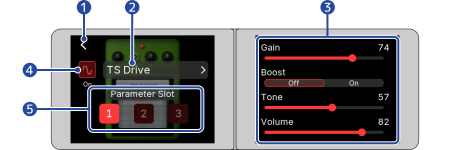
Estos iconos se muestran solo cuando se selecciona el modo Program. (→ Selección de un programa (modo Program))
Esta pantalla se muestra al tocar el icono de menú en la Pantalla inicial.
Puedes configurar varios ajustes para el Rig, como ajustar el volumen y el tempo, configurar los pedales de pie y acceder a la pantalla del Looper para operaciones y configuraciones.
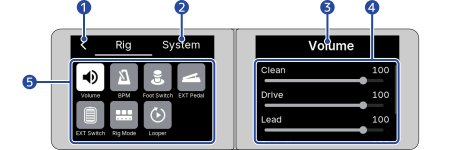
Consulte los enlaces de referencia para más detalles acerca de cada ajuste.
 | Esto ajusta el volumen del Rig. (→ Ajuste del volumen del Rig) |  | Esto ajusta el tempo del Rig. (→ Ajuste del tempo) |
 | Esto asigna funciones a los pedales NEURIG. (→ Configuración de funciones controladas por pedales) |  | Esto configura un pedal de expresión externo. (→Uso de un pedal de expresión externo) |
 | Esto configura un pedal externo. (→ Uso de un pedal externo) |  | Esto selecciona modos de Rig. (→ Cambio de modos del Rig) |
 | Esto abre la pantalla del Looper. (→ Uso del generador de bucles (looper)) |
Esta pantalla se muestra al tocar la pestaña System en la Pantalla del menú Rig.
Desde esta pantalla puedes configurar varios ajustes relacionados con el sistema.
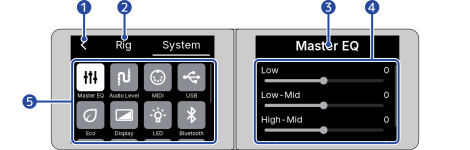
Consulte los enlaces de referencia para más detalles acerca de cada ajuste.
 | Esto ajusta el ecualizador de la salida de NEURIG. (→ Ajuste del ecualizador maestro) |  | Esto ajusta el nivel de audio de las tomas OUTPUT y las tomas SEND/RETURN del NEURIG para que coincida con el nivel del instrumento o dispositivo conectado. (→ Configuración del nivel de salida de referencia para entradas y salidas) |
 | Esto configura los ajustes MIDI comunes a todos los Rigs. (→ Configuración de los ajustes MIDI) |  | Esto configura los ajustes cuando se conecta a un dispositivo USB. (→ Uso de las funciones de interface de audio) |
 | Esto activa/desactiva el modo ECO. (→ Ajuste del modo ECO) |  | Esto ajusta el brillo de la pantalla táctil dual. (→ Ajuste del brillo de la pantalla táctil dual) |
 | Esto ajusta el brillo del indicador de estado/indicadores del pedal de pie. (→ Ajuste del brillo de los indicadores) |  | Esto configura los ajustes de conexión Bluetooth. (→ Estableciendo una conexión Bluetooth con un smartphone/tabletaa) |
 | Esto configura los ajustes de las conexiones Wi-Fi. (→ Conectándose a una red con Wi-Fi) |  | Esto activa o desactiva la función Auto Save. (→ Ajuste de la función Auto Save) |
 | Esto restaura los valores de fábrica. (→ Restauración a los valores de fábrica) |  | Esto le permite verificar las versiones de firmware. (→ Verificación de las versiones de firmware) |
 | Esto le permite verificar las actualizaciones de NEURIG. (→ Comprobando la información más reciente sobre NEURIG) |
Se muestra en el lado derecho de la pantalla táctil dual al introducir texto, como al cambiar el nombre del Rig.
Toca las teclas para introducir caracteres.
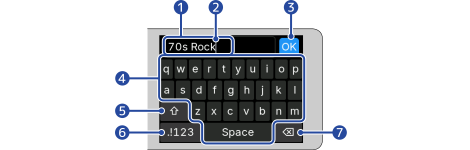
La posición de entrada de caracteres se puede cambiar tocando.
Tocar el icono de retroceso en la pantalla izquierda cancela la edición y regresa a la pantalla anterior.
Tocar: Toque ligeramente el icono o elemento una vez con la punta del dedo.

Doble toque: Toque dos veces seguidas.

Toque y mantenga pulsado: Sigue tocando durante un cierto período de tiempo.

Arrastrar: Mueve tu dedo hacia arriba/abajo/izquierda/derecha mientras tocas.
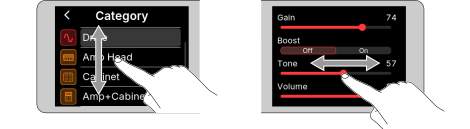
Deslizar: Coloque su dedo en la pantalla táctil dual y deslícelo hacia arriba o hacia abajo para cambiar de pantalla.
Si el icono de retroceso se muestra en la esquina superior izquierda, puedes regresar a la pantalla anterior tocándolo.

Cuando hay demasiados elementos en la lista para caber en la pantalla táctil dual, aparece una barra de desplazamiento a la derecha.
Puedes desplazar la pantalla arrastrando la pantalla táctil dual hacia arriba o hacia abajo.

En las pantallas donde se pueden ajustar los parámetros, arrastre el parámetro hacia la izquierda o hacia la derecha para ajustarlo.
Puedes verificar el valor del ajuste numéricamente.
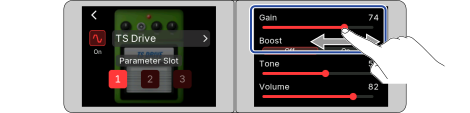
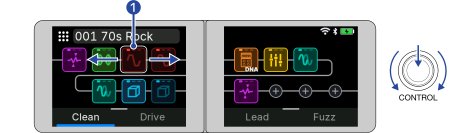
La pantalla táctil dual también se puede operar usando el Mando CONTROL.
Al girar el Mando CONTROL se muestra un cursor (marco blanco), que permite seleccionar iconos en secuencia.
Presionar el Mando CONTROL confirma la selección, la misma operación que tocar.
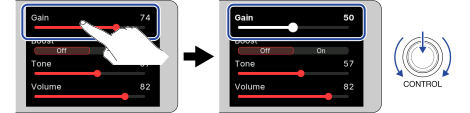
También puedes tocar el parámetro que deseas ajustar y luego girar el Mando CONTROL para ajustar el parámetro.
Al girar el Mando CONTROL se muestra un cursor (marco blanco) en el lado izquierdo de la Pantalla de edición de efectos, lo que permite seleccionar iconos y nombres de efectos en secuencia.
Presionar el Mando CONTROL confirma la selección, la misma operación que tocar.
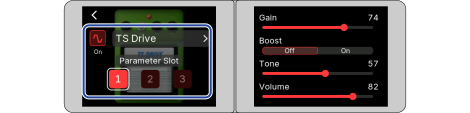
Los parámetros se muestran en el lado derecho de la Pantalla de edición de efectos. Siga los pasos a continuación para ajustar los parámetros.
Gira el Mando CONTROL para seleccionar el parámetro y presiona el Mando CONTROL para confirmar
El cursor desaparece y el parámetro seleccionado se muestra en blanco.
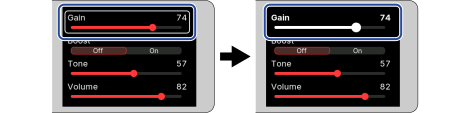
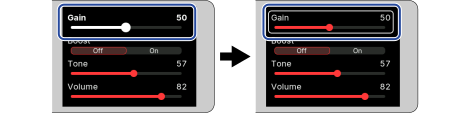
Gira el Mando CONTROL para ajustar el parámetro y presiona el Mando CONTROL para confirmar
Se aplica el ajuste y la pantalla vuelve a la pantalla anterior. Repita los pasos 1 y 2 para ajustar los otros parámetros, según sea necesario.
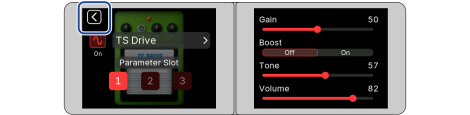
Después de ajustar, gira el Mando CONTROL para seleccionar el icono de retroceso y presiona el Mando CONTROL para volver a la pantalla de inicio.
En la Pantalla del menú Rig y en la Pantalla del menú del sistema, los iconos de los elementos del menú se muestran en la pantalla izquierda, y los elementos de configuración se muestran en la pantalla derecha.
Gira el Mando CONTROL para seleccionar el icono del elemento del menú que deseas configurar a la izquierda y presiona el Mando CONTROL
Los elementos de configuración para el icono del elemento de menú seleccionado se muestran en la pantalla derecha, y el cursor se mueve a la pantalla derecha.
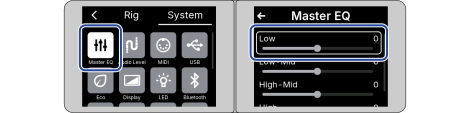
Gira el Mando CONTROL para seleccionar el parámetro y presiona el Mando CONTROL
El cursor desaparece y el parámetro seleccionado se resalta.
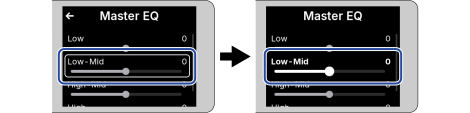
Gira el Mando CONTROL para ajustar el parámetro y presiona el Mando CONTROL
Se aplica el ajuste y la pantalla vuelve a la pantalla anterior. Repita los pasos 2 y 3 para ajustar los otros parámetros, según sea necesario.
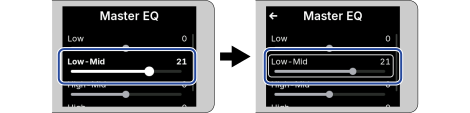
Después de ajustar, gira el Mando CONTROL para seleccionar el icono de la flecha y presiona el Mando CONTROL
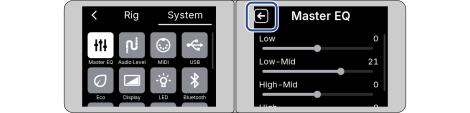
El cursor vuelve a la pantalla izquierda.
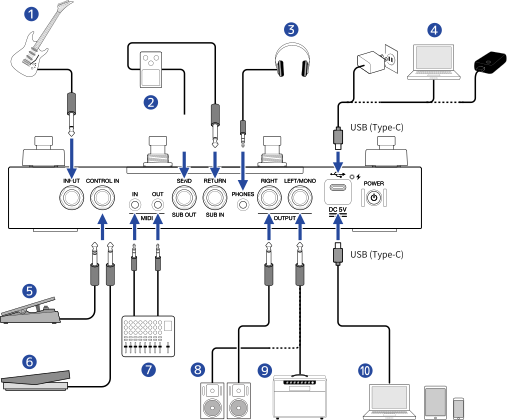
Adaptador de CA USB disponible comercialmente (10 W (5 V, 2 A) o más)
Un ordenador que está encendido
Batería externa
Esto le permite usar un dispositivo MIDI externo en coordinación con NEURIG.
NEURIG puede usarse como un interface de audio y para intercambiar datos MIDI.
NEURIG está equipado con tomas SEND/RETURN, soportando el método de cuatro cables. Para más detalles, consulte “Uso de NEURIG con el método de cuatro cables.”
NEURIG tiene una batería de iones de litio incorporada, lo que te permite usar NEURIG sin estar conectado a una fuente de energía.
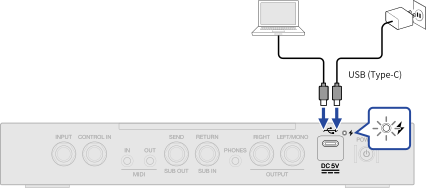
El piloto se ilumina durante la carga.
También puedes conectar y cargar una batería externa (10 W (5 V, 2 A) o más).

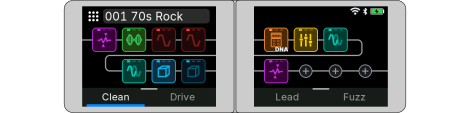
Esto enciende la energía del NEURIG y las luces indicadoras de estado.
La Pantalla inicial se muestra en la pantalla táctil dual.
El indicador de estado se apaga y la energía se corta.
Si NEURIG no acepta ninguna operación, puede apagarlo forzosamente siguiendo el procedimiento a continuación.
Esto ajusta el volumen de salida de NEURIG.

El valor de ajuste se muestra en la pantalla.
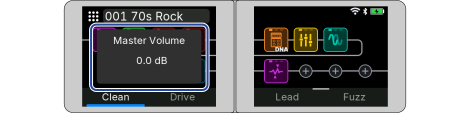
El rango de ajuste es de SILENCIO a +6 dB.
La configuración se establece en 0 dB con el botón en la posición central.
Esto ajusta el carácter tonal de la salida de sonido de NEURIG.
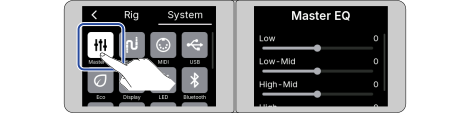
El valor de ajuste se muestra numéricamente.
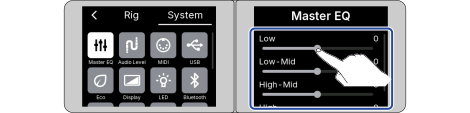
Low: Rango bajo
Low-Mid: Rango medio-bajo
High-Mid: Rango medio-alto
High: Rango alto
NEURIG viene con 75 Rigs preestablecidos y puede almacenar hasta 200 Rigs.
En la Pantalla inicial, puedes cambiar entre Rigs mientras toca. También puedes seleccionar el Program o efecto asignado al pedal en el Rig para cambiar el tono. (→¿Qué es un Rig? (Tablero de pedales virtual))
Puede ver los detalles de los Rig preestablecidos en la “Rig List” (zoomcorp.com/help/neurig).
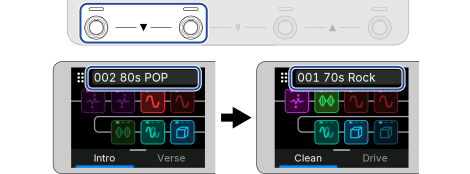
Presionar simultáneamente los interruptores de pie 1 y 2 selecciona el Rig anterior.
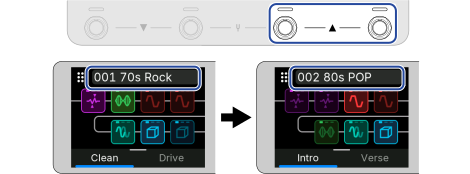
Presionar simultáneamente los interruptores de pie 3 y 4 selecciona el siguiente Rig.
Toque el nombre del Rig en la Pantalla inicial
Esto hará que aparezca la Pantalla de lista de Rigs.
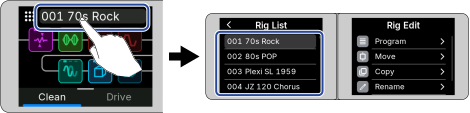
Toca el Rig que deseas seleccionar en la pantalla izquierda
En el Pantalla de lista de Rigs, puedes gestionar Rigs, incluyendo reordenarlos, copiarlos, renombrarlos y eliminarlos, así como gestionar Programas. (→ Gestión de los Rigs, Gestión de un Program)
Cuando se selecciona el modo Program (el indicador de estado se ilumina en azul), puede seleccionar un Program presionando el pedal.

Dependiendo del Rig, están disponibles diferentes Programs.
En un Rig preestablecido en modo Program, están disponibles cuatro tipos de Programs, como sonido limpio, sonido overdrive, sonido lead y sonido distorsión.
Cuando el indicador de estado se ilumina en rojo, se selecciona un Rig para el modo Stomp. Seleccione un Rig para el modo Program. (→ Selección de un Rig)
Los ajustes de cada efecto se almacenan de forma independiente en los modos Stomp y Program.
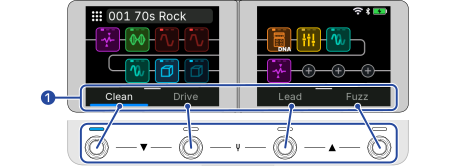
El indicador del pedal seleccionado se ilumina en azul. (El nombre del Program brillará intensamente.)
También puedes seleccionar un Program tocando su nombre.
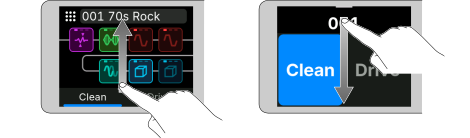
Desliza hacia arriba en la Pantalla inicial para mostrar la pantalla Stage View.
Los nombres del Program aparecen grandes en la pantalla, facilitando la identificación de los Programs mientras se toca.
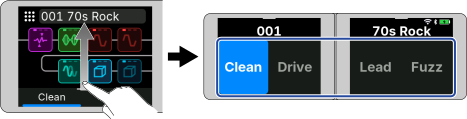
Para volver a la Pantalla inicial, desliza hacia abajo en la pantalla.
Los nombres del Program varían de Rig a Rig. También puedes cambiar los nombres. (→ Renombrar un Program)
También puede editar Programas, como la configuración de encendido/apagado de efectos y la configuración de parámetros. (→ Edición de efectos)
Puedes configurar Programas, como mover y copiar, dentro de un Rig. (→Gestión de un Program)
Cuando presione nuevamente el pedal seleccionado, el indicador del pedal se iluminará en blanco. Puedes seleccionar un estado donde el efecto simplemente se enciende o apaga mientras se mantienen los ajustes de los efectos. (→ Activación/desactivación de un efecto específico con un pedal de pie (Control de Encendido/Apagado))
Cuando se selecciona el modo Stomp (el indicador de estado se ilumina en rojo), puedes asignar un efecto a cada interruptor de pie. Presionar el pedal de pie activa o desactiva el efecto.

Algunos Rigs preestablecidos son para el modo Stomp.
Cuando el indicador de estado se ilumina en azul, se selecciona un Rig para el modo Program. Seleccione un Rig para el modo Stomp. (→ Selección de un Rig)
Los ajustes de cada efecto se almacenan de forma independiente en los modos Stomp y Program.
Los nombres de los efectos que se muestran en la parte inferior de la pantalla táctil dual son los efectos que se pueden activar o desactivar presionando los pedales.
Presionar el pedal de pie activa o desactiva los efectos correspondientes.
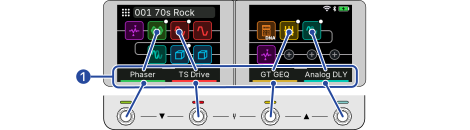
Los indicadores del pedal para los efectos activos se iluminarán del color del icono del efecto. (Los nombres de los efectos se iluminarán intensamente.)
También puedes activar o desactivar los efectos tocando sus nombres.
Los efectos no asignados a un pedal pueden activarse/desactivarse desde la Pantalla de edición de efectos o la Pantalla inicial. (→ Activación/desactivación de efectos en la Pantalla de edición de efectos)
Cuando el efecto deseado no se muestra o aparece “Empty”, puedes asignar el efecto al pedal de pie. (→ Cambio de las asignaciones de los pedales (modo Stomp))
Desliza hacia arriba en la Pantalla inicial para mostrar la pantalla Stage View.
Los nombres de los efectos aparecen grandes en la pantalla, lo que facilita identificar los efectos que se pueden activar o desactivar mientras se toca.
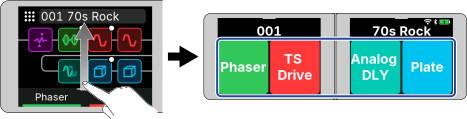
Para volver a la pantalla de inicio, desliza hacia abajo en la pantalla.
Operaciones como activar/desactivar efectos y ajustar parámetros se realizan en la Pantalla de edición de efectos.
Cuando la función Auto Save está activada, los cambios en los Rigs serán almacenados automáticamente. (Por defecto, esta función está activada.) (→Ajuste de la función Auto Save)
Los rigs no se guardarán automáticamente si la función Auto Save está desactivada. Cuando se hayan cambiado los ajustes del Rig, el icono Save aparecerá en la parte superior derecha de la pantalla, para indicarle que son diferentes a los ajustes almacenados.
Tocar el icono Save muestra una pantalla que le solicita guardar los cambios. Cuando tocas “Execute,” se guardan los ajustes modificados.
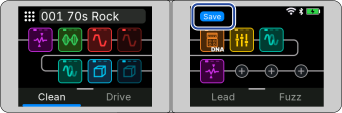
Los efectos individuales utilizados en el Rig pueden activarse o desactivarse.
Cuando se selecciona el modo Program: Los ajustes de activación/desactivación del efecto cambiados en la pantalla de edición de efectos se guardan en el Program seleccionado. (→ Edición de efectos)
Cuando se selecciona el modo Stomp: Activar o desactivar efectos en la pantalla de edición de efectos es la misma función que activarlos o desactivarlos usando los footswitches. (→ Activación/desactivación de efectos con un pedal (modo Stomp))
El icono se ilumina intensamente cuando el efecto está activado.
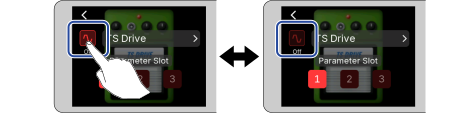
Cuando un efecto está desactivado, el icono del efecto aparece atenuado en el Pantalla inicial.
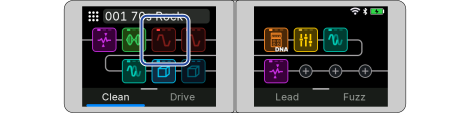
Cuando se muestra el Pantalla inicial, también puedes tocar dos veces el icono del efecto para activar o desactivar el efecto.
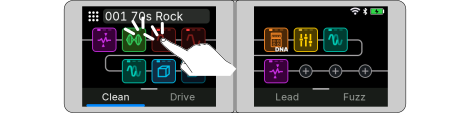
Algunos efectos asignan funciones especiales a los pedales. (Esto incluye efectos que se activan solo mientras mantiene pulsado el pedal, por ejemplo). Puede elegir las funciones especiales en la pantalla de edición de efectos. (→ Funciones especiales de los pedales)
Los efectos usados en el Rig pueden ser cambiados.
Se muestra la pantalla de selección de efectos.
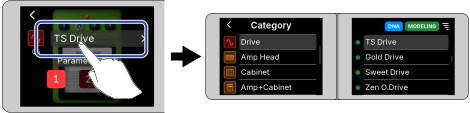
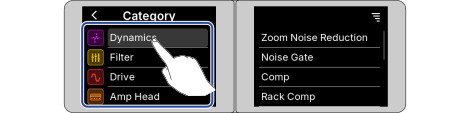
La categoría seleccionada quedará resaltada.
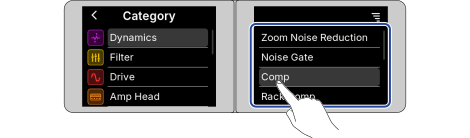
El efecto seleccionado está resaltado y el efecto está habilitado.
Se muestra la Pantalla de edición de efectos para el efecto que seleccionaste. Ajuste los parámetros, según sea necesario. (→ Ajuste de los parámetros de los efectos)
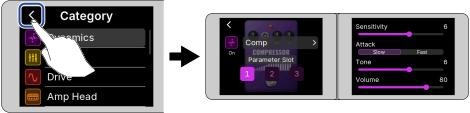
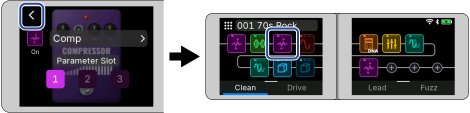
Se muestra la Pantalla inicial, y se aplican los efectos que cambiaste.
Al seleccionar un efecto en la categoría Pedal, conecte un pedal de expresión externo y configure los ajustes. (→ Uso de un pedal de expresión externo)
Puedes ver la descripción de cada efecto en la “Effect List” (zoomcorp.com/help/neurig).
Con NEURIG, puedes combinar libremente 14 efectos. Sin embargo, los elementos que superan la capacidad de procesamiento están deshabilitados y no se pueden seleccionar. Cuando se toca, se muestra “Process Overflow”, indicando la carga de procesamiento de cada efecto que se está utilizando en el Rig. En este caso, edite o elimine uno de los efectos para que el valor no supere el 100%.
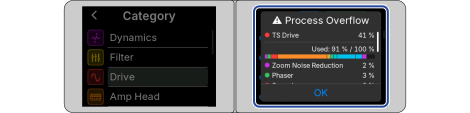
Los modelos de DNA disponibles en “Drive,” “Amp Head,” y “Amp+Cabinet” tienen alta calidad de sonido pero requieren mucha potencia de procesamiento.
Puede ajustar los efectos individuales utilizados en el Rig.
Cuando se selecciona el modo Program: Se pueden almacenar hasta tres configuraciones para un solo efecto y se pueden recuperar con un solo toque. Los ajustes guardados también se pueden recuperar al cambiar de Programas. (→ Edición de efectos)
Cuando se selecciona el modo Stomp: Solo se puede almacenar una configuración de parámetro para cada efecto.
El icono Parameter Slot seleccionado se ilumina.
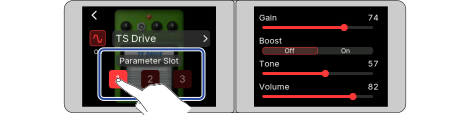
Los ajustes guardados en el Parameter Slot se pueden recuperar con un solo toque simplemente seleccionando el icono Parameter Slot. Para saber cómo usar el Parameter Slot, consulte “Usando diferentes configuraciones para cada Program (Parameter Slot).”
Puedes comprobar fácilmente qué Program está utilizando el Parameter Slot seleccionado actualmente.
Cuando tocas el icono Parameter Slot seleccionado, el indicador del pedal para el Program que usa el Parameter Slot parpadea dos veces.
Puedes verificar los valores de configuración numéricamente.
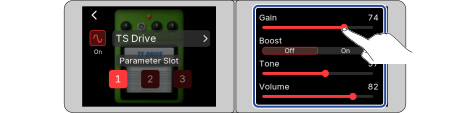
En algunos efectos como delay o amplificador, cuando hay demasiados parámetros para caber en la pantalla, aparece una barra de desplazamiento a la derecha.
Puedes desplazarte por la pantalla para ver los parámetros ocultos.
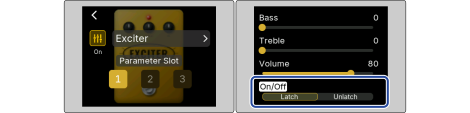
Algunos efectos asignan funciones especiales a los pedales, incluyendo la activación del efecto sólo mientras mantiene pulsado el pedal. Los parámetros que eligen funciones especiales aparecen en la pantalla táctil dual con letras blancas sobre fondo oscuro (vídeo inverso).
Se pueden asignar hasta 14 efectos en un Rig. Puedes configurar hasta cuatro Programas diferentes cambiando el estado de encendido/apagado y los ajustes de parámetros de los efectos asignados.
Puedes editar los efectos asignados a un Program cambiando sus configuraciones de encendido/apagado y los ajustes de parámetros.
Cuando se selecciona el modo Program, las ediciones de efectos se aplican al Program seleccionado.
El icono se ilumina intensamente cuando el efecto está activado.
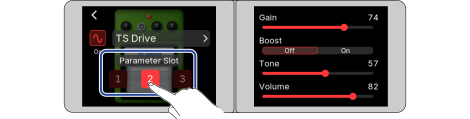
Almacene los parámetros ajustados en Parameter Slot 1 a 3 por adelantado (→ Usando diferentes configuraciones para cada Program (Parameter Slot)).
Si quieres usar el mismo efecto con diferentes configuraciones para cada Program, usa el Parameter Slot.
Cada efecto tiene tres Parameter Slot, y puedes almacenar hasta tres configuraciones. (→ ¿Qué es un Parameter Slot?)
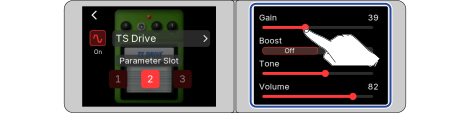
Si el mismo Parameter Slot es seleccionado por dos o más Programas, los parámetros establecidos en un Program se aplicarán a los otros. Si quieres usar sonidos diferentes, selecciona un Parameter Slot que no esté usado por otros Programas.
El Parameter Slot iluminado en la Pantalla de edición de efectos es utilizado por el Program seleccionado (Program para el footswitch iluminado). Cuando cambias de Program, la pantalla Parameter Slot también cambia.
■ Estado en el que el Program A usa Parameter Slot 1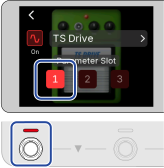 | ■ Estado en el que el Program B usa Parameter Slot 2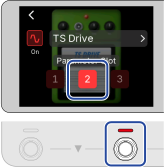 |
Puedes activar o desactivar el efecto seleccionado presionando un pedal sin cambiar los ajustes de los parámetros del efecto.
Esto es útil cuando quieres activar el efecto de retardo mientras tocas.
Esto hará que aparezca la pantalla On/Off Control.
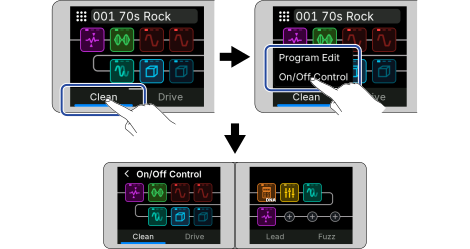
Un punto blanco aparece en la parte superior derecha del icono del efecto tocado.
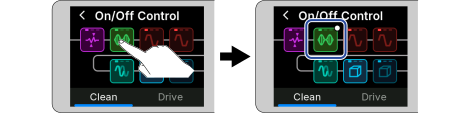
También puedes seleccionar múltiples efectos.
El indicador del pedal de pie se iluminará en blanco, y el efecto mostrado por el punto blanco en la esquina superior derecha se encenderá/apagará.
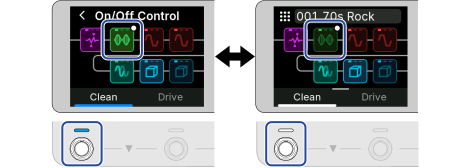
Cuando presione el pedal nuevamente, el indicador del pedal se iluminará en azul y la configuración de encendido/apagado del efecto volverá a la configuración original.
Puedes ajustar el volumen de cada Program por separado.
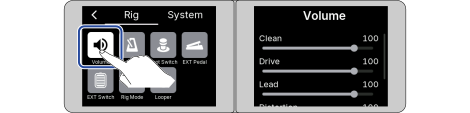
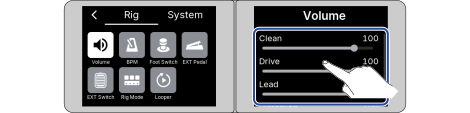
El valor de ajuste se muestra numéricamente.
Puedes copiar Programas o cambiar sus nombres y orden.
Se muestra la pantalla de lista de Program.
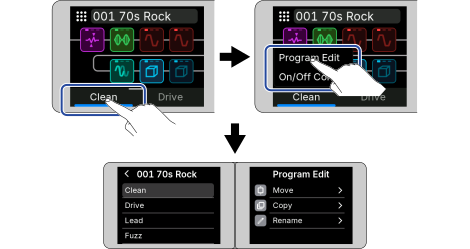
La lista de Program se muestra en la pantalla izquierda, y los elementos de gestión del Program se muestran en la pantalla derecha.
Toque el icono de retroceso para volver a la Pantalla inicial.
La pantalla de la lista de Programas también se puede mostrar tocando “Program” en el Pantalla de lista de Rigs. (→ Mostrando la Pantalla de lista de Rigs)
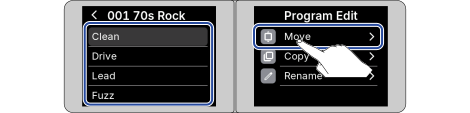
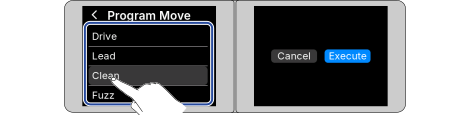
“Complete!” aparece y regresa a la Pantalla de Lista de Program.
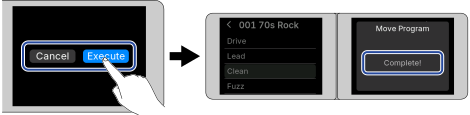
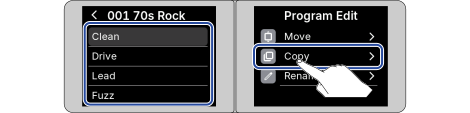
El destino de la copia se muestra en la pantalla derecha.
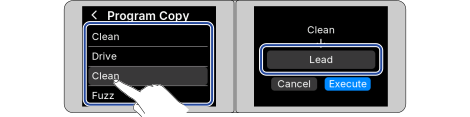
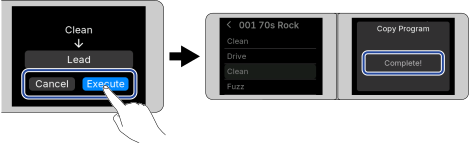
“Complete!” aparece y regresa a la Pantalla de Lista de Program.
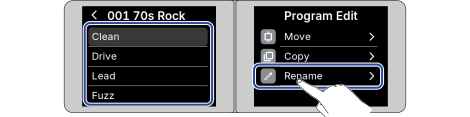
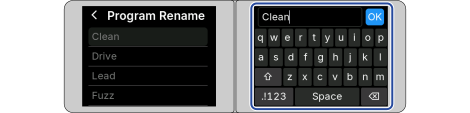
Consulte “Pantalla de entrada de caracteres” para saber cómo introducir caracteres.
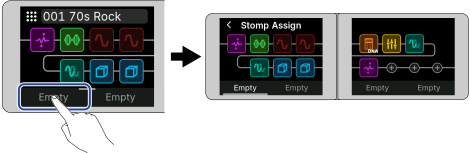
Cuando se selecciona el modo Stomp, si el efecto que desea activar/desactivar no se muestra en la Pantalla inicial o si se muestra “Empty”, puede utilizar el siguiente procedimiento para asignar el efecto a un pedal.
Se muestra la pantalla de asignación de Stomp.
El efecto seleccionado está asignado al pedal de pie, y se muestra el nombre del efecto.
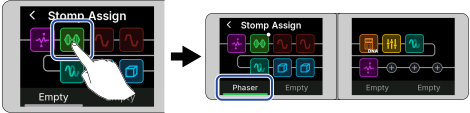
Regresa a la pantalla de inicio.
Un punto blanco aparece en la parte superior derecha del icono del efecto que se puede activar o desactivar presionando un pedal.
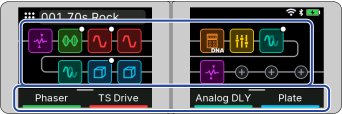
Con NEURIG, puedes combinar libremente 14 efectos. (→ Notas sobre el número de efectos en un Rig)
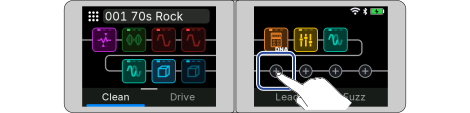
Se muestra la pantalla de selección de efectos.
Si ya se han registrado 14 efectos, no se pueden agregar más efectos. Eliminar efectos innecesarios. (→ Borrado de efectos)
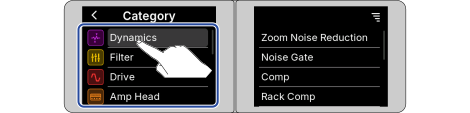
La categoría seleccionada quedará resaltada.
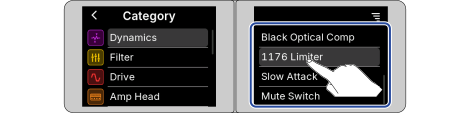
El efecto elegido quedará resaltado.
Se muestra la Pantalla inicial y se registra el efecto seleccionado.
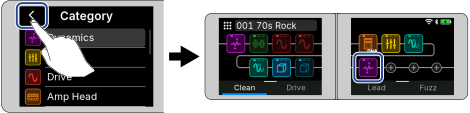
Ajusta los parámetros del efecto añadido, según sea necesario. (→Ajuste de los parámetros de los efectos)
Cuando se selecciona el modo Program, el efecto se añade al Program seleccionado con el efecto activado. Para otros Programas, el efecto está desactivado.
Cuando se selecciona el modo Stomp, el efecto se asigna a un pedal y se añade solo si hay espacio para el efecto que puede ser activado/desactivado por los pedales.
Puedes ver la descripción de cada efecto en la “Effect List” (zoomcorp.com/help/neurig).
Los efectos innecesarios pueden ser eliminados del Rig.
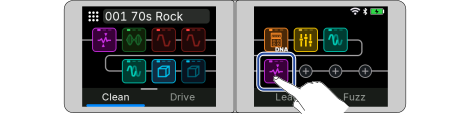
Esto hará que aparezca la pantalla Move/Delete.
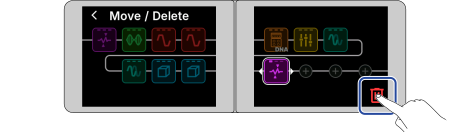
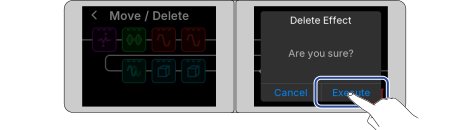
Esto elimina el efecto seleccionado y regresa a la pantalla de inicio.
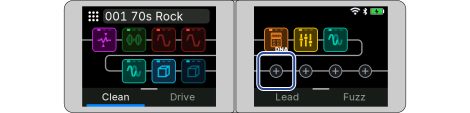
Se muestra un icono de más donde se elimina el efecto.
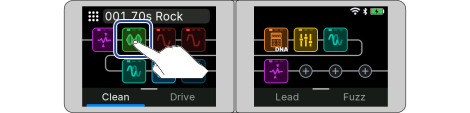
Esto hará que aparezca la pantalla Move/Delete.
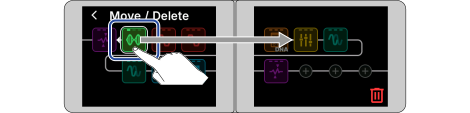
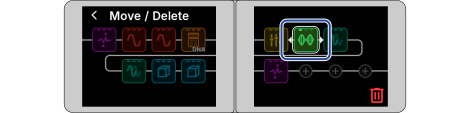
El efecto se mueve a la posición que arrastraste.
Puedes agregar las siguientes herramientas para modificar el enrutamiento en un Rig, como añadir efectos.
| Herramienta | Descripción |
|---|---|
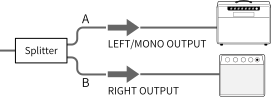
| Splitter
| Puedes dividir la ruta en dos y ajustar el nivel de salida para cada una. ■ Ejemplo de uso
|
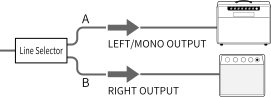
| Line Selector
| Puedes dividir la ruta en dos y cambiar las salidas activando o desactivando el Line Selector. (El mismo papel que una caja A/B.) (→ Activación/desactivación de efectos en la Pantalla de edición de efectos) ■ Ejemplo de uso
|
| Mixer
| Puedes mezclar las rutas divididas en dos por Splitter o Line Selector y ajustar el nivel de entrada para cada una. |
La posición de las herramientas se puede configurar libremente, y los ajustes se almacenan para cada Rig.
Debido a que las herramientas se tratan como efectos en un Rig, también afectan el número máximo de efectos. (→ Notas sobre el número de efectos en un Rig)
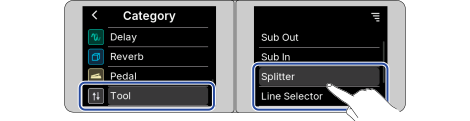
■ Cuando se selecciona “Splitter”
La ruta se divide en dos, A y B, desde la posición del icono Splitter. Si no utiliza un Mixer, la señal para la ruta A (la ruta mostrada en la parte superior de la pantalla) se emitirá desde la toma IZQUIERDA/MONO, y la señal para la ruta B (la ruta mostrada en la parte inferior de la pantalla) se emitirá desde la toma DERECHA.
■ Cuando se selecciona “Line Selector”
La ruta se divide en dos, A y B, desde la posición del icono Line Selector. Cuando Line Selector está encendido, se selecciona A, y cuando está apagado, se selecciona B. Si no usas un Mixer, la señal para la ruta A (la ruta mostrada en la parte superior de la pantalla) se emitirá desde la toma IZQUIERDA/MONO, y la señal para la ruta B (la ruta mostrada en la parte inferior de la pantalla) se emitirá desde la toma DERECHA.
■ Cuando se selecciona “Mixer”
Dos rutas se mezclan en la posición del icono Mixer. El Mixer solo puede seleccionarse aguas abajo de un Splitter o Line Selector.
■ Cuando se selecciona “Splitter”

■ Cuando se selecciona “Line Selector”

■ Cuando se selecciona “Mixer”

Send/Return te permite enviar una señal desde cualquier lugar del Rig a una unidad de efectos externa y devolver la señal procesada a la misma posición.
Send/Return también es una herramienta que puedes colocar en un Rig, como los efectos.
Una unidad de efectos externa debe conectarse a las tomas SEND/RETURN de NEURIG.
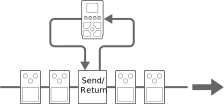
La posición de Send/Return se puede configurar libremente, y los ajustes se almacenan para cada Rig.
Debido a que Send/Return se trata como un efecto en un Rig, también afecta el número máximo de efectos. (→ Notas sobre el número de efectos en un Rig)
Los jacks SEND/RETURN también se utilizan para conexiones de cuatro cables. (→Uso de NEURIG con el método de cuatro cables)
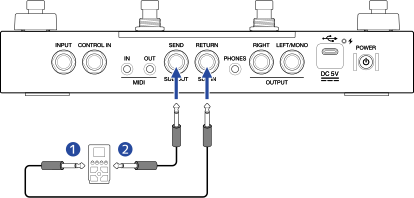
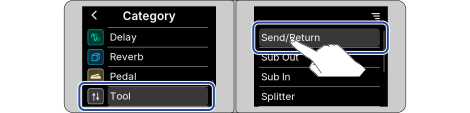
La señal se envía a la Toma SEND en la posición del icono “Send/Return” añadido, y la señal de entrada desde la Toma RETURN se devuelve a esta posición.

El método de cuatro cables te permite usar la sección de preamplificador de un amplificador de guitarra real en NEURIG. Puedes colocar efectos de distorsión antes del preamplificador, y efectos de modulación, retardo y reverberación después del preamplificador.
La salida de NEURIG puede reproducirse a través del amplificador de potencia y los altavoces del amplificador de guitarra.
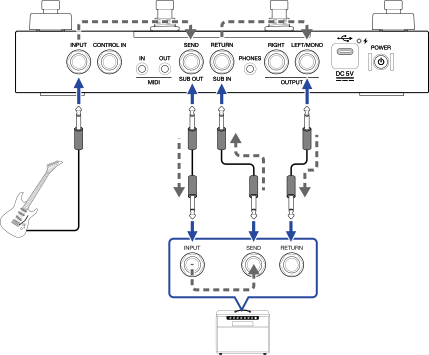
Las flechas discontinuas indican el camino de la señal.
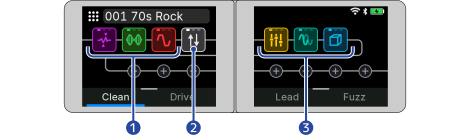
Como ejemplo general, después de que los efectos de tipo de distorsión y tipo de booster pasan por el preamplificador del amplificador de guitarra, se aplican los efectos de modulación, retardo y reverberación, y luego se envían al amplificador de potencia del amplificador de guitarra.
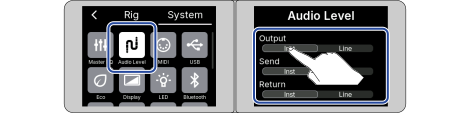
Configure las entradas y salidas según las especificaciones de los conectores del amplificador de guitarra conectado.
Si está conectando un conector de un instrumento como una guitarra, seleccione "Inst." Si está conectando un conector de un dispositivo de nivel de línea, seleccione "Line". (Consulte las especificaciones del conector en el manual de operación de su amplificador de guitarra.)
| Elemento de ajuste | Descripción |
|---|---|
| Output (Ajuste para la toma OUTPUT de NEURIG) | Asegúrate de que coincidan las especificaciones de la Toma RETURN de tu amplificador de guitarra. (Normalmente, seleccione “Line.”) |
| Send (Ajuste para la Toma SEND de NEURIG) | Asegúrate de que coincidan las especificaciones de la toma INPUT de tu amplificador de guitarra. (Normalmente, seleccione “Inst.”) |
| Return (Ajuste para la Toma RETURN de NEURIG) | Asegúrate de que coincidan las especificaciones de la Toma SEND de tu amplificador de guitarra. (Normalmente, seleccione “Line.”) |
Puedes usar las salidas SUB IN/OUT para conectar a un mezclador o conectar dos guitarras y cambiar entre ellas mientras tocas.
Puedes añadir las siguientes herramientas como efectos para usar las conexiones SUB IN/OUT en un Rig.
| Herramienta | Descripción |
|---|---|
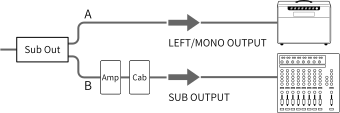
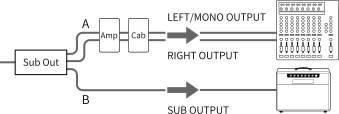
| Sub Out
| Se ramifica desde la ruta hacia las tomas OUTPUT para salir por la toma SUB OUT. Puedes ajustar el nivel enviado a las tomas OUTPUT y el nivel enviado a la toma SUB OUT. ■ Ejemplo de uso
|
| Sub In
| Utilice la entrada SUB IN para introducir. Puedes ajustar el nivel de la toma INPUT y el nivel de la toma SUB IN. ■ Ejemplo de uso Conecta dos guitarras y cambia entre ellas mientras tocas.
|
La posición de las herramientas se puede configurar libremente, y los ajustes se almacenan para cada Rig.
Debido a que las herramientas se tratan como efectos en un Rig, también afectan el número máximo de efectos. (→ Notas sobre el número de efectos en un Rig)
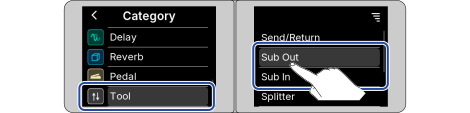
■ Cuando se selecciona “Sub Out”
La ruta se bifurca desde la posición del icono Sub Out para enviar la señal a la toma SUB OUT.
■ Cuando se selecciona “Sub In”
La señal de la entrada SUB IN se introduce en la posición del icono Sub In.
■ Cuando se selecciona “Sub Out”

■ Cuando se selecciona “Sub In”

Los ajustes específicos del Rig, como ajustar el volumen y el tempo del Rig, se configuran en el Pantalla del menú Rig.
Esto hará que aparezca la Pantalla del menú Rig.
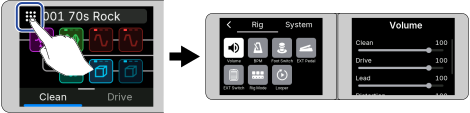
Toque el icono de retroceso para volver a la Pantalla inicial.
El volumen se establece para cada Rig.
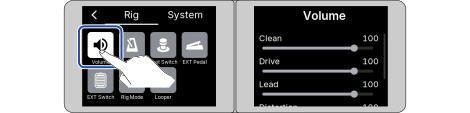
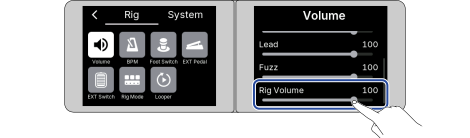
El valor de ajuste se muestra numéricamente.
También puedes ajustar el volumen de cada Program. (→ Ajuste del volumen del Program)
Puede ajustar el tempo utilizado por el looper, los efectos de retardo y algunos efectos de modulación.
El tempo se ajusta para cada Rig.
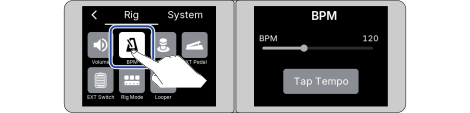
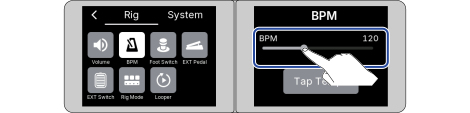
El valor de ajuste se muestra numéricamente.
El tempo también se puede ajustar tocando “Tap Tempo” de forma rítmica y repetida.
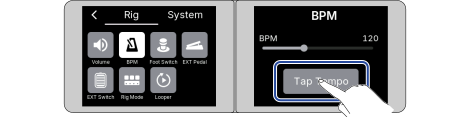
El indicador del pedal al que se le asigna la función de tempo por toque parpadeará al intervalo de tempo.

El tempo se establece en el intervalo en el que presionas el pedal, y el tempo se muestra en la pantalla táctil dual.
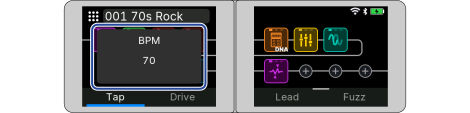
El indicador del pedal que señala el tempo de pulsación continuará parpadeando al intervalo de tempo incluso si cambias de pantalla. Para desactivar el tap tempo, seleccione otro Rig o desactive la función de tap tempo en el pedal de pie. (→ Configuración de funciones controladas por pedales)
La función de tempo por pulsación también puede asignarse a un pedal externo. (→ Uso de un pedal externo)
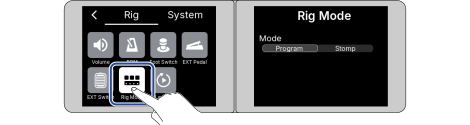
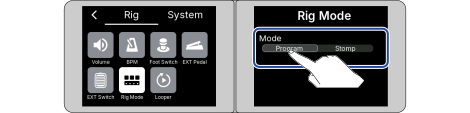
| Ajuste | Descripción |
|---|---|
| Program | El modo Program está configurado. Los pedales pueden ser usados para seleccionar Programas. |
| Stomp | El modo Stomp está activado. Los pedales pueden usarse para activar/desactivar los efectos. |
Si el pedal está configurado en “Tap Tempo,” “All Bypass,” o “Looper” en “Configuración de funciones controladas por pedales,” la función establecida tiene prioridad.
Esto hará que aparezca la Pantalla de lista de Rigs.
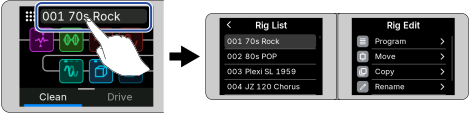
La lista de Rigs se muestra en la pantalla izquierda, y los elementos de gestión se muestran en la pantalla derecha.
Toque el icono de retroceso para volver a la Pantalla inicial.
Si tocas “Program” en el Pantalla de lista de Rigs, gestionas Programas. (→ Gestión de un Program)
“Program” se muestra solo cuando el modo Rig es el modo Program. (→ Cambio de modos del Rig)
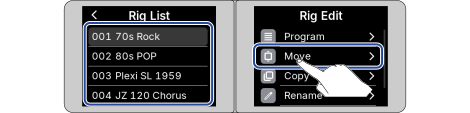
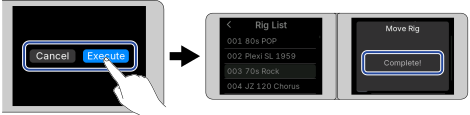
Cuando tocas el destino, se muestra la Lista de Rigs con el Rig movido.
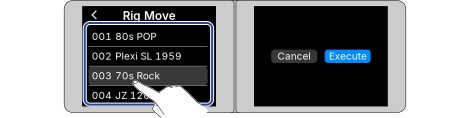
Esto muestra “Complete!” y regresa a la Pantalla de lista de Rigs.
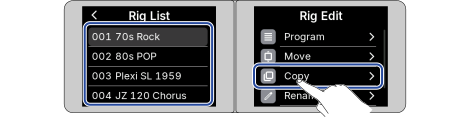
Los rigs pueden ser copiados a otras ubicaciones.
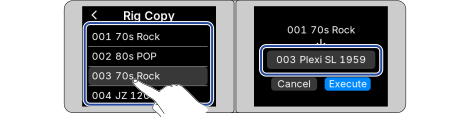
El destino de la copia se muestra en la pantalla derecha.
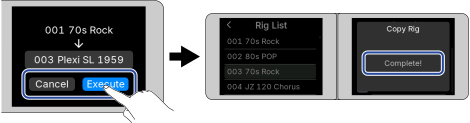
Esto muestra “Complete!” y regresa a Pantalla de lista de Rigs.
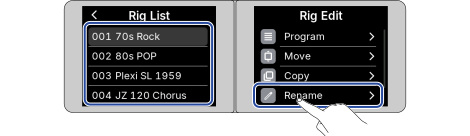
Consulte “Pantalla de entrada de caracteres” para saber cómo introducir caracteres.
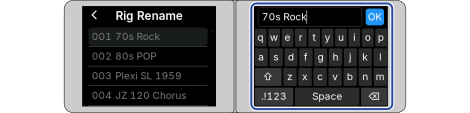
Los caracteres y símbolos que pueden ser usados son los siguientes.
! % & ' + , - . = _ (espacio) A–Z, a–z, 0–9
Puede eliminar los Rigs que ya no necesite.
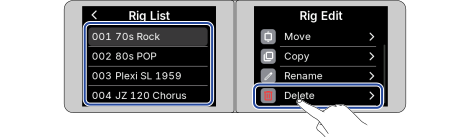
Esto elimina el Rig seleccionado y regresa al Pantalla de lista de Rigs.
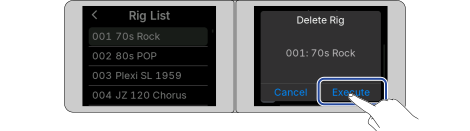
El Rig eliminado queda vacío y muestra “Empty.”
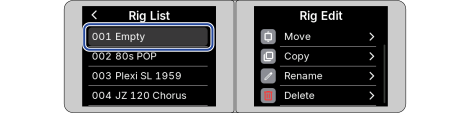
Tocar “Cancel” cancela la eliminación y regresa a la Pantalla de lista de Rigs.
Al asignar una función, los pedales de pie de NEURIG también se pueden usar para mostrar las pantallas de Tap Tempo, Bypass y Looper.
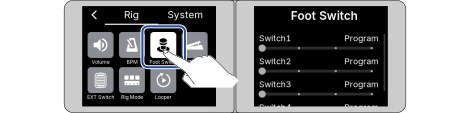
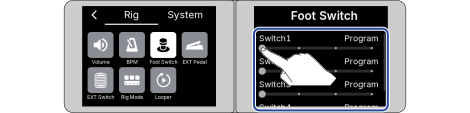
Se puede establecer una función para Switch1 a Switch4 respectivamente.
| Ajuste | Descripción |
|---|---|
| Program/ Stomp | La pantalla y la función del pedal de pie cambian dependiendo del modo Rig. (→ Cambio de modos del Rig)
|
| Tap Tempo | Esto ajusta el tempo del Rig. (→ Ajustar el tempo presionando repetidamente el pedal de pie (tempo por toque)) |
| All Bypass | Los efectos quedan anulados (bypass) y es emitido el sonido de la guitarra. |
| Looper | La pantalla del Looper se muestra y el looper está activado. (→ Uso del generador de bucles (looper)) |
Regresa a la Pantalla inicial.
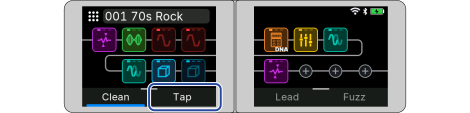
La función asignada al pedal de pie se muestra en lugar del nombre del Program o del nombre del efecto en el Pantalla inicial.
Cuando se conecta un pedal de expresión externo (ZOOM FP02M), los efectos en la categoría Pedal (pedal wah, cambiador de tono, etc.) se pueden usar para cambiar cómo se aplica el efecto.
Un pedal de expresión externo también puede usarse como pedal de volumen.
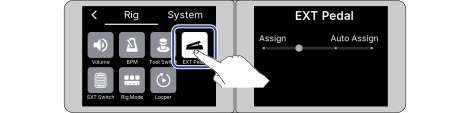
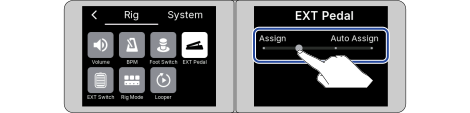
| Ajuste | Descripción |
|---|---|
| No Assign | No se asigna ninguna función al pedal de expresión externo. |
| Auto Assign | Asignado automáticamente para controlar los efectos en la categoría Pedal. |
| Input Volume | Ajusta el volumen de entrada. |
| Output Volume | Ajusta el volumen de salida. |
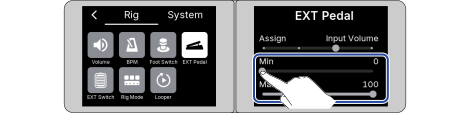
Min: Establece el valor del parámetro cuando el pedal no está presionado (en la posición completamente levantada).
Max: Establece el valor del parámetro cuando el pedal se presiona completamente hacia abajo.
Al conectar un pedal externo a NEURIG y asignarle funciones, puedes usarlo para ajustar el tempo de pulsación, activar o desactivar efectos y mostrar la pantalla del afinador.
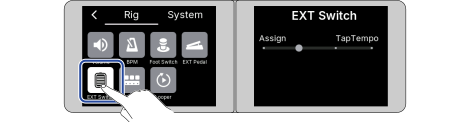
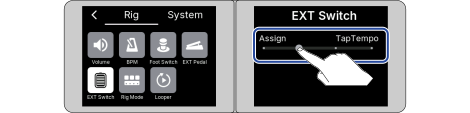
| Ajuste | Descripción |
|---|---|
| No Assign | No se asigna ninguna función al pedal externo. |
| Tap Tempo | Esto ajusta el tempo del Rig. (→ Ajustar el tempo presionando repetidamente el pedal de pie (tempo por toque)) |
| All Bypass | Los efectos quedan anulados (bypass) y es emitido el sonido de la guitarra. |
| Tuner | Se muestra la pantalla del afinador y el afinador está activado. (→ Uso del afinador) |
Esto activa el afinador que le permite utilizar NEURIG para afinar una guitarra.
Esto activa el afinador y hace que aparezca la pantalla del afinador en la pantalla táctil dual.
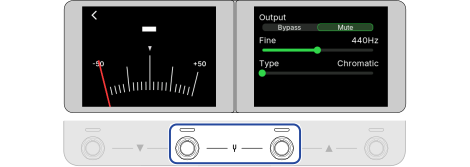
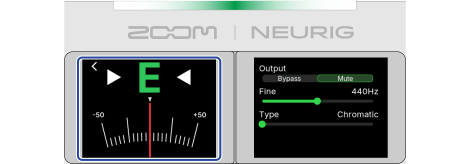
En pantalla aparecerá el nombre de la nota más cercana y el grado de desafinación.
Cuando la afinación está correcta, el nombre de la nota se muestra en verde. (El centro del indicador de estado se ilumina en verde.)
Al asignar la función para recordar la Pantalla del Afinador a un pedal externo, puede mostrar la Pantalla del Afinador usando el pedal. (→ Uso de un pedal externo)
Presionar cualquier pedal mientras se usa el afinador cierra el afinador y regresa a la Pantalla inicial.
Tocar el icono de retroceso en la pantalla del afinador regresa a la Pantalla inicial.
Puede cambiar el tono estándar usado por el afinador y el tipo de afinador. También puede realizar una afinación bemolada (flat).
Toque “Output” en la pantalla del afinador, luego toque un método de salida.
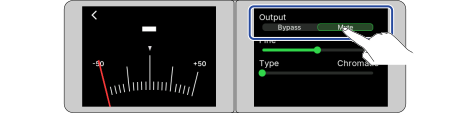
| Ajuste | Descripción |
|---|---|
| Bypass | Los efectos quedan anulados (bypass) y es emitido el sonido de la guitarra. |
| Mute | El sonido de la guitarra no es emitido. |
El ajustar el ecualizador y el volumen de un amplificador de guitarra, por ejemplo, es más fácil si anula los efectos de NEURIG.
Toque “Fine” en la pantalla del afinador y cambie la afinación estándar arrastrando.
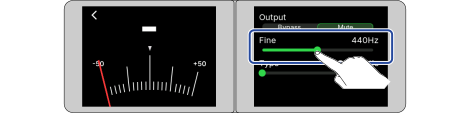
El rango de ajuste es de 430 a 450 Hz para el “la” (A) central.
Toque “Type” en la pantalla del afinador y seleccione el tipo de afinador girando el Mando CONTROL.
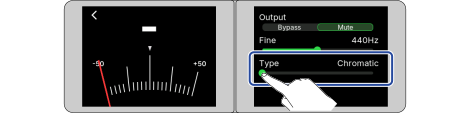
| Ajuste | Descripción |
|---|---|
| Chromatic | La desafinación del tono es mostrada con respecto a la nota más cercana (en semitonos). |
| Otros tipos de afinadores | Es visualizado el número de cuerda más cercano según el tipo seleccionado, junto con la cantidad de desafinación con respecto a su tono. Puede elegir los siguientes tipos de afinador. |
| Pantalla | Explicación | Número de cuerda/nota | ||||||
|---|---|---|---|---|---|---|---|---|
| 7 | 6 | 5 | 4 | 3 | 2 | 1 | ||
| Guitar | Afinación de guitarra standard con una séptima cuerda | B | E | A | D | G | B | E |
| Open A | Afinación “la” (A) abierta (las cuerdas al aire tocan el acorde “la” (A) | - | E | A | E | A | C# | E |
| Open D | Afinación “re” (D) abierta (las cuerdas al aire tocan el acorde “re” (D) | - | D | A | D | F# | A | D |
| Open E | Afinación “mi” (E) abierta (las cuerdas al aire tocan el acorde “mi” (E) | - | E | B | E | G# | B | E |
| Open G | Afinación “sol” (G) abierta (las cuerdas al aire tocan el acorde “sol” (G) | - | D | G | D | G | B | D |
| DADGAD | Afinación alternativa utilizada a menudo para tapping y otras técnicas | - | D | A | D | G | A | D |
Todas las cuerdas pueden ser afinadas en una afinación bemolada (flat) a partir de una afinación ordinaria en 1 (♭× 1), 2 (♭× 2) o 3 (♭× 3) semitonos.
Toque “Flat” en la pantalla del afinador y ajuste una afinación bemol girando el Mando CONTROL.
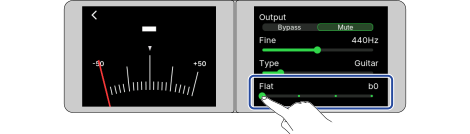
No puede usar la afinación bemolada cuando el tipo de afinador es “Chromatic.” (→ Selección del tipo de afinador)
Puede grabar su interpretación para crear frases en bucle de hasta 45 segundos de duración.
Durante la grabación y reproducción con el looper, este seguirá funcionando incluso aunque se pulse el pedal 4 para volver a la Pantalla inicial o cambiar a otras pantallas.
Cuando se muestra la Pantalla del menú Rig, la grabación/reproducción se detiene.
Las frases grabadas se borran cuando cambias de Rig o apagas NEURIG.
El tempo del looper también es utilizado por el Rig.
El tempo puede ajustarse como se explica en “Ajuste del tempo.”
Las frases en bucle grabadas mientras el tiempo de grabación del looper está ajustado a “♩ x 1 a 64” se borrarán cuando se cambie el tempo. (→ Ajuste del tiempo de grabación)
Al activar el looper, puedes reproducir el looper y configurar los ajustes del looper.
Esto activa el looper y abre la pantalla del looper en la pantalla táctil dual.
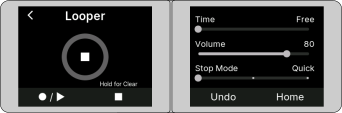
Puedes usar la pantalla táctil dual o el pedal para grabar, reproducir, detener y configurar el looper.
También puede asignar la función de loop a un pedal y mostrar la Pantalla del Looper presionando el pedal en la Pantalla inicial. (→ Configuración de funciones controladas por pedales)
Durante la grabación/reproducción del looper, continuará grabando/reproduciendo incluso si regresa a la Pantalla inicial.
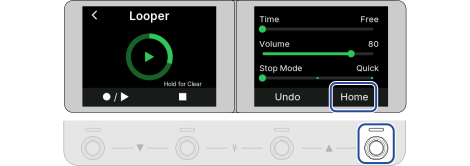
Esto hará que aparezca la Pantalla inicial.
Tocar el icono de retroceso detiene la grabación/reproducción y regresa a la Pantalla del menú Rig.
La grabación/reproducción del Looper y otras operaciones se realizan mientras se muestra la pantalla del Looper. (→ Activación del looper)
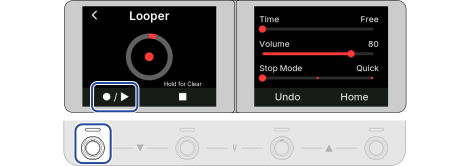
Comenzará la grabación y el indicador de estado se iluminará en rojo.
Presione el pedal 2 para cancelar la grabación.
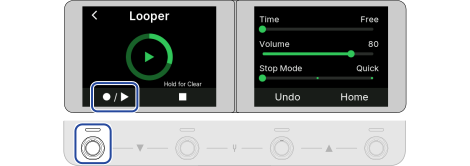
La grabación se detendrá y se iniciará la reproducción en bucle.
Durante la reproducción, el indicador de estado se iluminará en verde.
Si llega al tiempo máximo de grabación, la grabación se detendrá y se iniciará la reproducción en bucle.
Si el tiempo de grabación está ajustado a “♩ x 1 a 64”, la grabación se detendrá y la reproducción en bucle comenzará una vez transcurrido el tiempo de grabación ajustado. (→ Ajuste del tiempo de grabación)
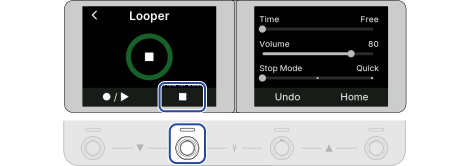
La reproducción se detendrá y el indicador de estado se apagará.
La reproducción comenzará y el indicador de estado se iluminará en verde.
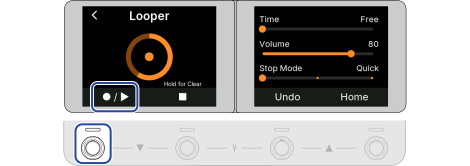
Comenzará la sobregrabación y el indicador de estado se iluminará en naranja.
Cuando se alcance el final del bucle, la reproducción del bucle continuará desde el principio y se podrá repetir la sobregrabación.
Durante la sobregrabación, pulse el pedal 1 para detener la sobregrabación, pero que siga la reproducción en bucle.
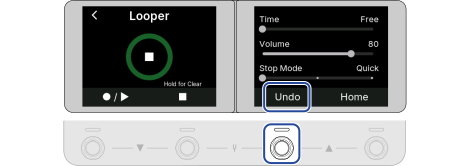
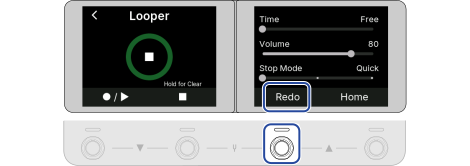
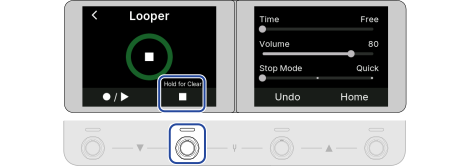
Esto borrará el bucle grabado.
Puedes configurar los distintos ajustes del looper (tiempo de grabación, detención de la reproducción de la frase y volumen de la reproducción de la frase).
Puede ajustar el tiempo de grabación para el bucle.
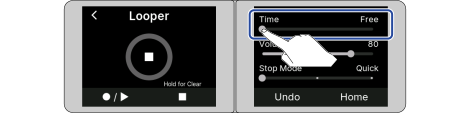
| Ajuste | Descripción |
|---|---|
| Free | La grabación continuará hasta que se detenga presionando el pedal 1 o hasta que se alcance el tiempo máximo de grabación (45 segundos). |
| ♩ x 1 a 64 | Cuando llegue al tiempo de grabación máximo ajustado, la grabación se detendrá y comenzará la reproducción en bucle. El tiempo de grabación real dependerá del ajuste de BPM (tempo) como sigue. (→ Ajuste del tempo) El tiempo de grabación (segundos) = 60 ÷ BPM × negras. |
Se puede ajustar el volumen de reproducción de la frase.
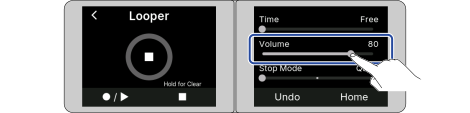
El volumen de reproducción se ajusta aquí. Para ajustar el volumen general de NEURIG, consulte “Ajuste del volumen maestro.
Puede ajustar esto de 0 a 100.
Esto ajusta cómo se comportará el looper cuando se detenga la reproducción del bucle.
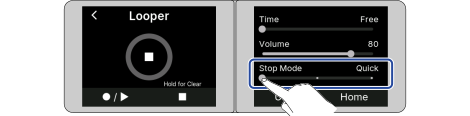
| Ajuste | Descripción |
|---|---|
| Quick | El bucle detendrá su reproducción justo después de una operación de parada. |
| End | El bucle se detendrá después de ser reproducido hasta el final. “End” aparece en la pantalla izquierda hasta que se detiene la reproducción. |
| Fade | Desvanece el bucle y se detiene 15 segundos después de la operación de parada. “Fade” aparece en la pantalla izquierda hasta que se detiene la reproducción. |
Al conectar NEURIG a un smartphone/tabletaa mediante Bluetooth, puedes controlar NEURIG de forma inalámbrica con una aplicación dedicada. (→ Uso de una aplicación)
También puedes reproducir música desde tu smartphone/tabletaa en NEURIG.
Para obtener más información sobre cómo trabajar con su smartphone/tableta, consulte el Manual de instrucciones para su smartphone/tableta.
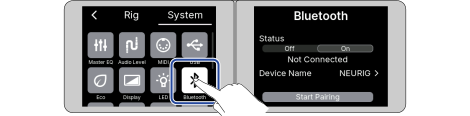
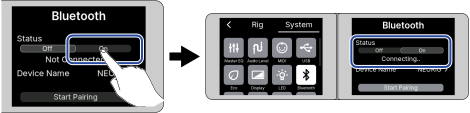
NEURIG entra en modo de emparejamiento Bluetooth y el estado actual de la comunicación se muestra bajo “Status.”
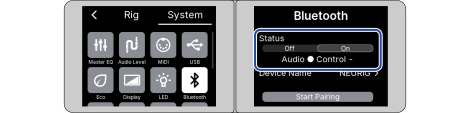
Cuando el smartphone/tabletaa está conectado a NEURIG, se muestra “Audio ⚫️ Control -” debajo de “Status.”
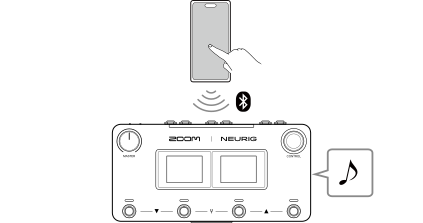
Si ya hay un smartphone/tabletaa emparejado con NEURIG, cuando la función Bluetooth de NEURIG esté activada, se conectará automáticamente con el dispositivo previamente conectado.
Si el dispositivo se conecta automáticamente a otro smartphone o tabletaa, es posible que no pueda conectarse desde el nuevo dispositivo. Desconecte el dispositivo no utilizado antes de volver a conectarlo.
Si el smartphone/tabletaa contiene información de emparejamiento antigua, es posible que no pueda establecer una conexión. Elimina “NEURIG” de la configuración de Bluetooth del smartphone/tabletaa, luego conéctate de nuevo. Si aún no puede conectarse, reinicie tanto NEURIG como su smartphone/tabletaa y vuelva a intentarlo.
Apague la función Bluetooth de su smartphone/tabletaa, o toque “Off” en el paso 2 de “Estableciendo una conexión Bluetooth con un smartphone/tabletaa.
En futuras actualizaciones, podrá realizar diversas operaciones en la unidad, cargar archivos NAM e IR, y más, conectándose a la aplicación dedicada “SessionZ Pedal.”
Al conectar NEURIG a tu smartphone/tabletaa mediante Bluetooth, puedes escuchar música de servicios de suscripción o sitios de vídeo que normalmente usas en tu smartphone/tabletaa a través de NEURIG.
También puedes tocar la guitarra junto con la música que se reproduce en tu smartphone/tabletaa.
Ajusta el volumen desde tu smartphone/tabletaa.
Al emparejar con un NEURIG en un lugar donde se utilizan varias unidades NEURIG, puedes cambiar el nombre que se muestra para facilitar que tu smartphone/tabletaa identifique la unidad NEURIG conectada por Bluetooth.
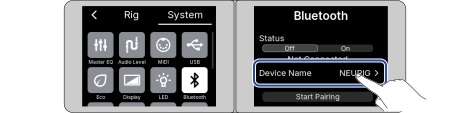
Consulte “Pantalla de entrada de caracteres” para saber cómo introducir caracteres.
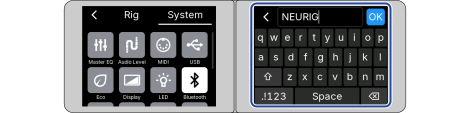
Realice la operación de emparejamiento para reconectar un smartphone/tabletaa que se desconectó previamente mediante Bluetooth, o al conectarse a un smartphone/tabletaa diferente.
Para obtener más información sobre cómo trabajar con su smartphone/tableta, consulte el Manual de instrucciones para su smartphone/tableta.
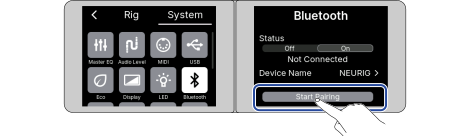
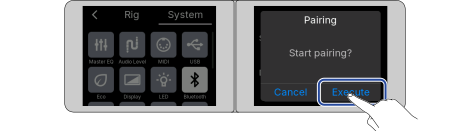
Esto inicia el emparejamiento.
Cuando el smartphone/tabletaa está conectado a NEURIG, se mostrará la pantalla anterior.
Para usar Wi-Fi, necesitas conectarte a la aplicación “SessionZ Pedal”.
Para más detalles, consulte el Manual de instrucciones de “SessionZ Pedal” (zoomcorp.com/help/neurig).
NEURIG puede usarse como un interface de audio de 2 entradas/2 salidas.
Desde NEURIG, se pueden enviar 2 canales de señales de audio después del procesado de efectos a un ordenador o smartphone/tableta.
Desde un ordenador o smartphone/tableta, puede dar entrada a 2 canales de señal de audio a un punto posterior al procesado de efectos.
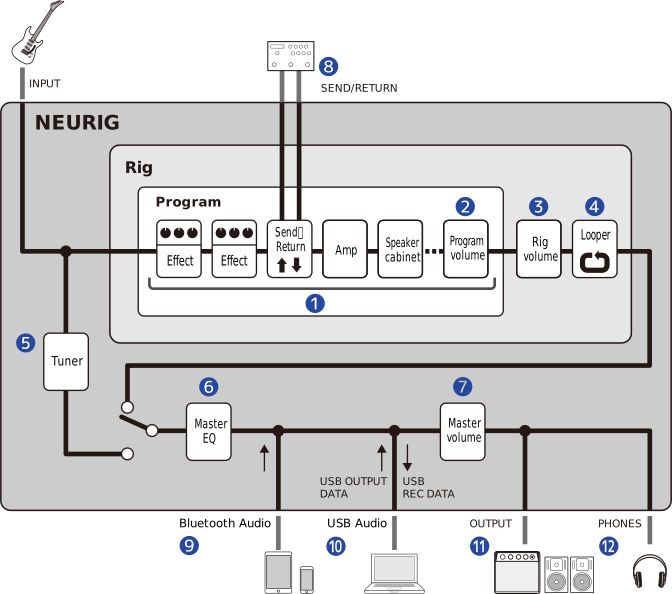
Vea Flujo de señal para más detalles acerca de las posiciones de entrada y salida.
No es necesario ningún controlador para usar un Mac o un smartphone/tableta.
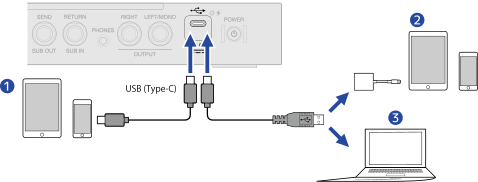
Utilice un cable USB (Tipo C) que admita la transferencia de datos.
Use un adaptador Lightning a cámara USB 3 para realizar la conexión a un dispositivo iOS/iPadOS con un conector Lightning.
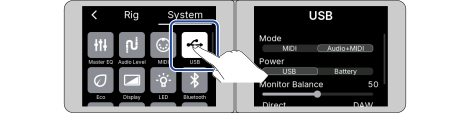
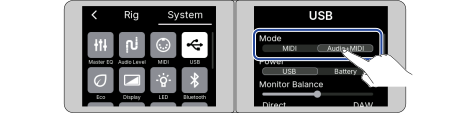
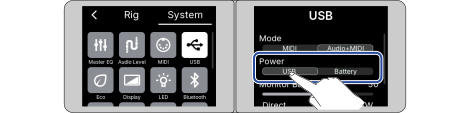
| Ajuste | Descripción |
|---|---|
| USB | La alimentación se suministra mediante el bus USB. Seleccione esto al conectarse a un ordenador. Dependiendo de la capacidad de suministro de energía del bus USB del ordenador, la unidad puede funcionar con la alimentación del bus USB. En tal caso, seleccione “Battery.” |
| Battery | Se utiliza una batería de iones de litio incorporada. Seleccione esto al conectarse a un smartphone/tabletaa. |
Esta configuración no se guarda y la próxima vez que encienda la energía, la configuración estará en "USB".
Puedes ajustar el volumen (nivel de grabación) enviado a un ordenador o smartphone/tabletaa.
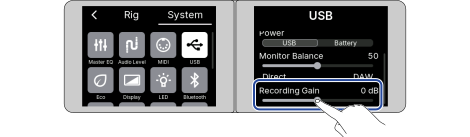
El valor de ajuste se muestra en la pantalla táctil dual.
El rango de ajuste es de -15 dB a +15 dB.
Puedes ajustar el equilibrio entre la señal de salida de un ordenador o smartphone/tabletaa y la señal directa (audio NEURIG).
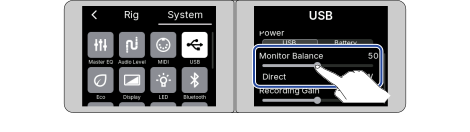
El valor de ajuste se muestra en la pantalla táctil dual.
El rango de ajuste es de 0 a 100. Cuando se establece en "0", solo se emite la señal directa. Cuando se establece en "100", solo se emite la señal de salida del DAW, ordenador o smartphone/tabletaa.
La configuración se restablece a 50 al iniciar.
Cuando un dispositivo MIDI o un ordenador están conectados a NEURIG, se puede intercambiar el control entre ellos.
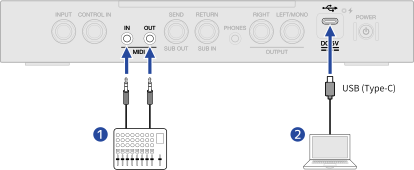
Utilice un cable USB (Tipo C) que admita la transferencia de datos.
Cambio de Rigs y Programs de NEURIG desde dispositivos MIDI
Los ajustes de MIDI son comunes para todos los Rigs.
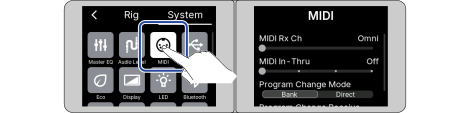
■ Configurar el canal de recepción de mensajes MIDI
Arrastre “MIDI Rx Ch” para seleccionar el canal deseado.
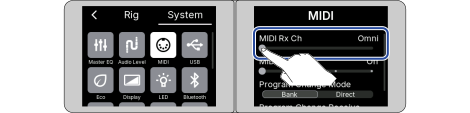
Cuando se establece “Omni”, se reciben todos los canales.
■ Configurar el destino para los mensajes MIDI recibidos a través del conector MIDI IN
Arrastre “MIDI In-Thru” para seleccionar un ajuste.
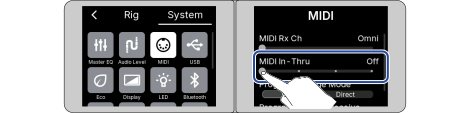
| Ajuste | Descripción |
|---|---|
| Off | No enviado. |
| MIDI Out | Se envían mensajes MIDI desde la salida MIDI OUT. |
| USB Out | Se envían mensajes MIDI desde el puerto USB. |
| USB/MIDI | Los mensajes MIDI desde la salida MIDI y el puerto USB son enviados. |
■ Configurar el modo de recepción para mensajes de Cambio de Programa
Toque el elemento de configuración de “Program Change Mode” para seleccionar una configuración.
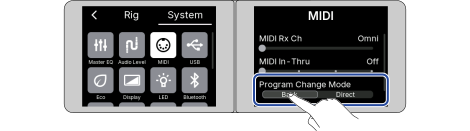
| Ajuste | Descripción |
|---|---|
| Bank | Normalmente, seleccione esto. |
| Direct | Seleccione esto si el dispositivo MIDI externo no puede enviar mensajes de cambio de banco. |
Cuando se establece en "Direct", solo se pueden cambiar los rigs del 1 al 128 utilizando únicamente la información de cambio de programa. También envíe la información del cambio de banco a partir del Rig 129.
■ Configurar si se reciben mensajes de Cambio de Programa desde un dispositivo MIDI externo
Toque el elemento de configuración de “Program Change Receive” para seleccionar una configuración.
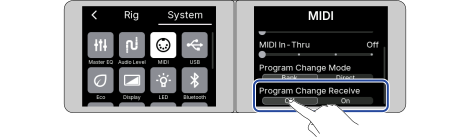
| Ajuste | Descripción |
|---|---|
| Off | No recibido. |
| On | Recibido. |
Cuando la función Auto Save está activada, los Rig serán almacenados automáticamente cuando se modifiquen sus ajustes.
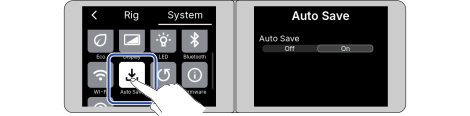
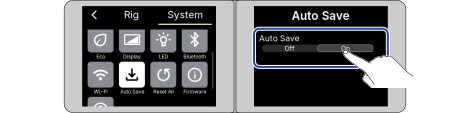
| Ajuste | Descripción |
|---|---|
| On | Esto activa la función Auto Save. |
| Off | Esto desactiva la función Auto Save. |
Regresa a la Pantalla inicial.
Los rigs no se guardarán automáticamente si la función Auto Save está desactivada. Cuando se hayan modificado los ajustes del Rig, el icono Save aparecerá en la parte superior derecha de la pantalla, para indicarle que son diferentes a los ajustes almacenados.
Tocar el icono Save muestra una pantalla que le solicita guardar los cambios. Cuando tocas “Execute,” se guardan los ajustes modificados.
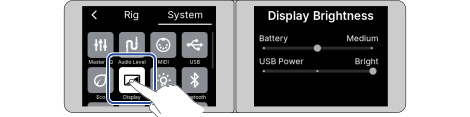
Battery: Configuración cuando se utiliza la batería de iones de litio incorporada.
USB Power: Configuración cuando se conecta la fuente de alimentación USB (Tipo-C).
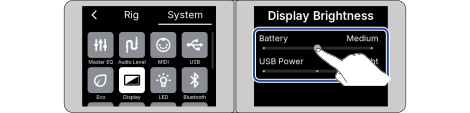
| Ajuste | Descripción |
|---|---|
| Bright | Ajusta el brillo de la pantalla. |
| Medium | Configura la pantalla a brillo normal. |
| Dark | Configura la pantalla con menos brillo. |
Seleccione "Medium" en lugar de "Bright" o "Dark" en lugar de "Medium" para reducir el consumo de batería.
Puedes configurar el brillo del indicador de estado/indicadores del pedal.
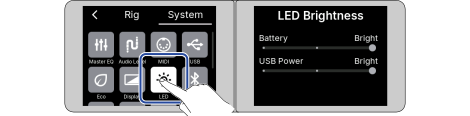
Battery: Configuración cuando se utiliza la batería de iones de litio incorporada.
USB Power: Configuración cuando se conecta la fuente de alimentación USB (Tipo-C).
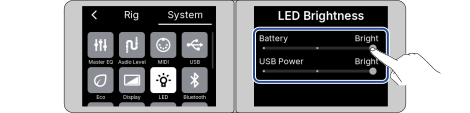
| Ajuste | Descripción |
|---|---|
| Bright | Ajusta los indicadores para que estén más brillantes. |
| Medium | Ajusta los indicadores a brillo normal. |
| Dark | Ajusta los indicadores para que sean menos brillantes. |
Seleccione “Medium” en lugar de “Bright” o “Dark” en lugar de “Medium” para reducir el consumo de batería.
Puede usar esta función para que la unidad se apague automáticamente 10 horas después de la última operación.
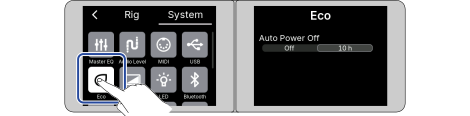
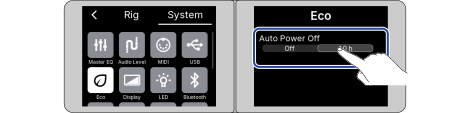
| Ajuste | Descripción |
|---|---|
| 10 h | La unidad se apagará automáticamente 10 horas después de la última operación. |
| Off | Esto desactiva el modo ECO. |
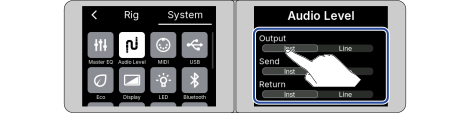
Esto ajusta el nivel de audio de las tomas OUTPUT y las tomas SEND/RETURN del NEURIG para que coincida con el nivel del instrumento o dispositivo conectado.
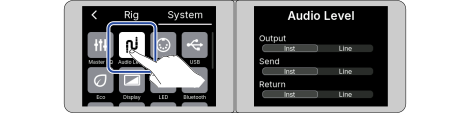
Output: Configura el nivel de las tomas OUTPUT.
Send: Configura el nivel de la toma SEND.
Return: Configura el nivel de la Toma RETURN.
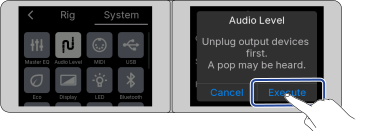
Cuando tocas un elemento de configuración, se mostrará una pantalla con una advertencia sobre la ocurrencia de los petardeos vocales al cambiar la configuración. Ajusta el volumen del dispositivo conectado al mínimo y toca "Execute".
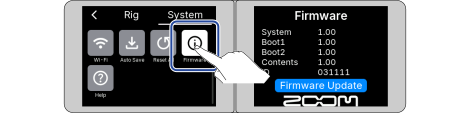
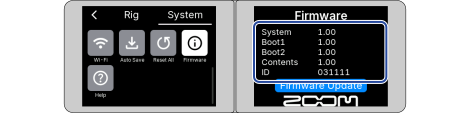
Esto muestra las versiones de firmware.
Puedes actualizar el firmware de NEURIG a la última versión.
Puedes actualizar NEURIG directamente en la unidad conectando NEURIG a Wi-Fi.
Para el firmware más reciente y los procedimientos operativos, consulte el “NEURIG Firmware Update Guide” en el sitio web de ZOOM (zoomcorp.com/help/neurig).
Puede restaurar NEURIG a sus valores de fábrica.
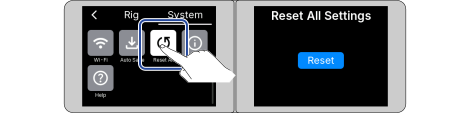
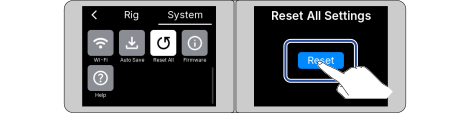
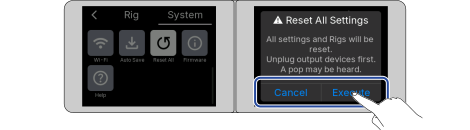
Será ejecutada la inicialización, restaurando los valores de fábrica.
La inicialización sustituirá todos los ajustes, incluyendo los Rigs, a sus valores de fábrica. Por este motivo, asegúrese de que realmente desea hacerlo antes de usar esta función.
Para cancelar la inicialización, toque “Cancel” en el paso 3.
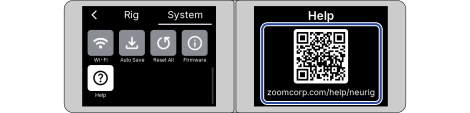
Puede mostrar un Código 2D para ayuda del producto en la pantalla táctil dual de NEURIG.
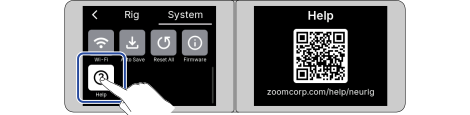
Verifique el nivel de batería. (→ Carga)
Asegúrese de que la fuente de alimentación USB (Tipo-C) soporte 10 W (5 V, 2 A) o más. (→ Carga)
Si se conecta una fuente de alimentación USB (Tipo-C), asegúrese de que esté conectada de forma segura. (→ Conexiones)
Verifique las conexiones. (→ Conexiones)
Ajusta el Volumen Maestro. (→ Ajuste del volumen maestro)
Ajuste el nivel de los efectos. (→Ajuste de los parámetros de los efectos)
Ajustando el volumen del Rig y del Program (→ Ajuste del volumen del Rig, Ajuste del volumen del Program)
Revisa la configuración del Rig. (→ Ajuste de efectos)
Verifique la configuración de “Audio Level”. (→ Configuración del nivel de salida de referencia para entradas y salidas)
Confirme que la salida del afinador no esté ajustada a “Mute.” (→ Ajuste del método de salida)
Si está utilizando un pedal de expresión para ajustar el volumen, ajuste la posición del pedal hasta que el nivel de volumen sea adecuado.
Verifique las conexiones. (→ Conexiones)
Reemplace los cables del instrumento y verifique si el ruido se reduce.
Prueba con otra fuente de alimentación USB (Tipo-C) y verifica si el ruido se reduce.
Si se excede la capacidad de procesamiento de efectos, “Process Overflow” aparecerá en la pantalla táctil dual, deshabilitando la selección de efectos. (→ Notas sobre el número de efectos en un Rig)
La batería se agotará más rápido si usas cualquiera de las siguientes configuraciones.
La pantalla táctil dual está configurada en brillante. (→ Ajuste del brillo de la pantalla táctil dual)
Los indicadores están configurados en brillante. (→ Ajuste del brillo de los indicadores)
El nivel de salida de referencia para entradas y salidas está configurado en “Line.” (→ Configuración del nivel de salida de referencia para entradas y salidas)
Bluetooth o Wi-Fi está activado. (→ Estableciendo una conexión Bluetooth con un smartphone/tabletaa, Conectándose a una red con Wi-Fi)
Si no se puede apagar la energía, realice un apagado forzado (→ Realizando un apagado forzado)
Asegúrese de que la fuente de alimentación USB (Tipo-C) soporte 10 W (5 V, 2 A) o más. (→ Carga)
Para obtener detalles sobre cómo establecer una conexión Bluetooth y qué hacer si no se puede establecer una conexión, consulte “Estableciendo una conexión Bluetooth con un smartphone/tabletaa.
Para obtener detalles sobre cómo conectarse a Wi-Fi y qué hacer si no puede conectarse, consulte “Conectándose a una red con Wi-Fi.
Elija un efecto de pedal. (→ Sustitución de efectos, Adición de efectos)
Compruebe la conexión del pedal de expresión. (→ Conexiones)
Compruebe la conexión del pedal de expresión. (→ Uso de un pedal de expresión externo)
Verifique los valores de configuración del nivel de grabación. (→ Ajuste del volumen enviado a un ordenador a través de audio USB)
| Modelo: NEURIG Tabla de Implementación MIDI | Fecha: Sep.3.2026 Versión: 1,00 |
| Función | Transmitido | Reconocido | Observaciones | |
|---|---|---|---|---|
| Basic Channel | Default Changed | x x | Omni 1 – 16, Omni | Memorizado (MIDI RX CH / Predeterminado: omni) Todos los canales se reciben cuando están configurados en Omni. |
| Mode | Default Messages Altered | x x ****************** | x x x | Equivalente al Modo 1 cuando se establece en Omni/Modo 3 cuando se especifica el canal. (No la fuente del sonido) |
| Note Number | x | x | ||
| True voice | ****************** | x | ||
| Velocity | Note ON Note OFF | x x | x x | |
| After Touch | Key’s Ch’s | x x | x x | |
| Pitch Bend | x | x | ||
| Control Change | 0 - 127 | x | o 0, 32, 69 | 0, 32: Selección de banco MSB / LSB *4 69: Programa Seleccionar *1 (0–3 → Programa 1–4) Otros CC no funcionan. |
| Prog Change | x *2 | o 0 – 9 (Banco) | Habilitado solo para PC Recibir = Activado | |
| o 0 – 127 (Directo) | Banco: Banco×10 + PC | |||
| True# | ****************** | 0 – 199 | Directo: Banco×128 + PC | |
| System Exclusive | o | o | Solicitud/Respuesta de Identidad Universal ZOOM SysEx (ID 52h, Familia 6Eh / 2Eh) Para la recepción tanto MIDI IN como USB *5 | |
| System Common | Song pos Song Sel Tune | x x x | x x x | Solo ruta THRU *3 |
| System Realtime | Clock Command | x x | x x | La sincronización de tempo no es compatible |
| Aux Messages | Local ON/OFF All Notes OFF Active Sense Reset | x x x x | x x x x | Active Sensing (FEh) no se reenvía a THRU |
| Notas | *1 Mensajes de Selección de Program (CC#69) pueden recibirse a través del conector MIDI IN o USB MIDI. Las condiciones son las mismas que para el Cambio de Program, Cambio de Program Recibir = Activado, y coincidencia de RX CH. *2 Cambios de Program no se envían. *3 MIDI IN-THRU distribuye los datos recibidos tal como están (Hay 4 opciones: Apagado, SALIDA MIDI, SALIDA USB y SALIDA USB+MIDI). THRU no se aplica a USB MIDI IN. *4 Si el canal RX es distinto de Omni, se ignoran CC#0/CC#32 del canal no coincidente. *5 Respuesta de identidad regresa a la ruta solicitada. Nota: MIDI IN / OUT: miniconector estéreo de 3,5 mm (TRS), 31250 bps. MIDI USB: Compatible con clase, 1 puerto (VID 1686h/PID 0950h: MIDI, 0951h: MIDI+AUDIO). Configuración del Rig: 200 Rigs = 20 bancos x 10, 4 Programs/Rig. | |||
| Mode 1 : OMNI ON, POLY Mode 3 : OMNI OFF, POLY | Mode 2 : OMNI ON, MONO Mode 4 : OMNI OFF, MONO | o: Yes x: No |
| Número máximo de efectos simultáneos | 14 EFECTOS | |
| Área de usuario del Rig | 200 | |
| Frecuencia de muestreo | 48 kHz | |
| Conversión A/D | 32 bits | |
| Conversión D/A | 32 bits | |
| Procesamiento de señal | flotante de 32 bits | |
| Respuesta de frecuencia | 20 Hz - 20 kHz (+0,5 dB/-0,5 dB) (carga 10 kΩ) | |
| Pantalla | Pantalla táctil LCD (240 x 320 puntos) x 2 | |
| Entradas | INPUT | Toma jack mono estándar Nivel de entrada máximo: +12,4 dBu Impedancia de entrada: 1 MΩ |
| RETURN/SUB IN | Toma jack mono estándar Nivel de entrada máximo (INST): +12,4 dBu Nivel de entrada máximo (LÍNEA): +18,4 dBu Impedancia de entrada: 1 MΩ | |
| Salidas | OUTPUT L/R | Toma jack mono estándar Nivel máximo de salida (INST): +12,4 dBu Nivel máximo de salida (LÍNEA): +18,4 dBu Impedancia de salida: 330 Ω |
| PHONES | Miniconector estéreo (3,5 mm) Potencia máxima: 24 mW + 24 mW (con carga de 32 Ω) Impedancia de salida: 56 Ω | |
| SEND/SUB OUT | Toma jack mono estándar Nivel máximo de salida (INST): +12,4 dBu Nivel máximo de salida (LÍNEA): +18,4 dBu Impedancia de salida: 330 Ω | |
| Relación señal/ruido de entrada | 123 dB | |
| Ruido de fondo (ruido residual) | -102,1 dBu | |
| Entrada de control | Entrada FS01/FP02M | |
| Conectores MIDI (ENTRADA, SALIDA) | Miniconector estéreo | |
| USB | Puerto: | USB 2.0 Tipo-C / Cable compatible: Cable Tipo-C |
| MIDI USB: | USB1.1 Velocidad Completa | |
| Interfaz de audio: | USB 2.0 Alta Velocidad, 48 kHz, coma flotante de 32 bits/24 bits, 2 entradas/2 salidas Nota: Utilice un cable USB compatible con la transferencia de datos. Nota: Admite alimentación por bus USB. | |
| Bluetooth | Bluetooth 5.4 (BR/EDR/BLE) (Máx: 7,5 dBm) | |
| Wi-Fi | 2,4GHz,: 2,400-2,4835 GHz (Máx: 19 dBm) 802.11b/g/n/ax | |
| Fuentes de alimentación | Batería de iones de litio: | Voltaje máximo: 4,2 V CC Voltaje nominal: 3,7 V CC Capacidad: 2900 mAh |
| Adaptador de CA USB disponible comercialmente: | 10 W (5 V, 2 A) o más | |
| Tiempo de carga: | Aproximadamente 3 horas | |
| Duración de la batería: | Aproximadamente 4,5 horas | |
| Nota: Estos valores son solo estimaciones. Nota: Estos valores se basan en métodos de prueba internos. Variarán mucho según las condiciones de uso. | ||
| Dimensiones | 120,6 mm (D) x 236,4 mm (A) x 54,2 mm (H) | |
| Peso | 850 g | |
Nota: 0 dBu = 0,775 V