Bedienungsanleitung
Bitte lesen Sie vor dem Gebrauch unbedingt die Sicherheits- und Gebrauchshinweise.
©2026 ZOOM CORPORATION

Dieses Handbuch darf weder in Teilen noch als Ganzes ohne vorherige Erlaubnis kopiert oder nachgedruckt werden.
Alle Warenzeichen sowie registrierte Warenzeichen, die in dieser Anleitung zur Kenntlichmachung genutzt werden, sollen in keiner Weise die Urheberrechte des jeweiligen Besitzers einschränken oder brechen.
Zur korrekten Darstellung wird ein Farbbildschirm benötigt.
Sie benötigen diese Anleitung evtl. zukünftig als Referenz: Bewahren Sie sie daher an einem leicht zugänglichen Ort auf.
Die Inhalte dieses Dokuments können ebenso wie die Spezifikationen des Produkts ohne vorherige Ankündigung geändert werden.
Microsoft und Windows sind Warenzeichen der Microsoft-Unternehmensgruppe.
iPadOS, Lightning und Mac sind Warenzeichen von Apple Inc.
App Store ist eine Dienstleistungsmarke von Apple Inc.
IOS ist ein eingetragenes Warenzeichen oder Warenzeichen von Cisco Systems, Inc. und seinen angeschlossenen Unternehmen in den USA und anderen Ländern und wird unter Lizenz verwendet.
Android™ und Google Play sind Warenzeichen oder eingetragene Warenzeichen von Google LLC.
USB Typ-C ist ein Warenzeichen des USB Implementers Forum.
Wi-Fi® ist eine eingetragene Marke der Wi-Fi Alliance.
Die Wortmarke Bluetooth® und das Bluetooth-Logo sind eingetragene Warenzeichen von Bluetooth SIG, Inc. und werden von der ZOOM CORPORATION unter Lizenz verwendet.
Produktnamen, eingetragene Warenzeichen und in diesem Dokument erwähnte Firmennamen sind Eigentum der jeweiligen Firma.
Alle Warenzeichen sowie registrierte Warenzeichen, die in dieser Anleitung zur Kenntlichmachung genutzt werden, sollen in keiner Weise die Urheberrechte des jeweiligen Besitzers einschränken oder brechen.
Die Abbildungen und Display-Screens in diesem Dokument können vom tatsächlichen Produkt abweichen.
Dieses Produkt enthält Open-Source-Software unter Lizenzen wie der GNU General Public License (GPL), der GNU Lesser General Public License (LGPL) und der Mozilla Public License (MPL). Für Urheberrechtshinweise, Lizenzbedingungen und Quellcodes besuchen Sie die ZOOM-Website (zoomcorp.com/neurig)
Rigs speichern die benutzten Effekte und Amps, ihren ON/OFF-Status sowie die eingestellten Parameterwerte, die sich dadurch sehr einfach laden lassen. Die Effekte werden als Rig-Speicherplätze gesichert und geladen. Ein einzelnes Rig kann bis zu 14 Effekte enthalten. Es können bis zu 200 Rigs gespeichert werden.
Die verfügbaren Effekte umfassen verschiedene Gitarren-Effekte sowie Emulationen von Verstärkern und Lautsprechern. Sie können auswählen, welche dieser Effekte Sie zu Rigs hinzufügen möchten.
Impulsantwort (IR)- und Neural Amp Modeler (NAM)-Dateien können ebenfalls als Effekte registriert werden.
Die Kombination der Ein-/Aus-Zustände und Parameter-Einstellungen der Effekte in einem Rig wird als „Program“ bezeichnet, und bis zu vier Programme können in einem Rig gespeichert werden.
Programme können durch Drücken eines Fußschalters einfach umgeschaltet werden.
Mit dieser Funktion werden Änderungen an den Rig- und Effekt-Einstellungen automatisch gespeichert.
Diese Funktion schaltet das Gerät 10 Stunden nach der letzten Nutzung automatisch aus.
Eine Phrase von bis zu 45 Sekunden kann aufgenommen und in der Schleife wiedergegeben werden.
In NEURIG wird ein virtuelles Pedalboard, das Effekte, Verstärker, Lautsprecherboxen, programmierbare Schalter und andere für Ihre Performance enthält, als „Rig“ bezeichnet.
Sie können 200 Rigs speichern. Verwenden Sie die Fußschalter, um ein Rig auszuwählen. (→ Wechseln des Rigs während des Spielens)
■ Typisches Pedalboard
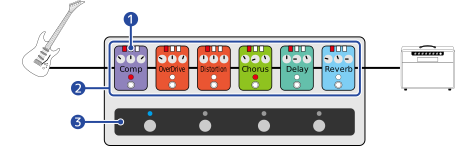
■ NEURIG
Ein programmierbarer Umschalter ermöglicht es Ihnen, den Ein-/Aus-Zustand und die Parametereinstellungen mehrerer Effekte und Verstärker mit einem einzigen Fußschalter zu steuern.
NEURIG hat zwei Rig-Modi, die für verschiedene Zwecke verwendet werden können. (→ Wechseln der Rig-Modi)
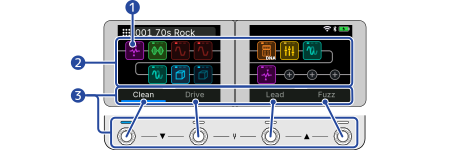
Dieser Modus funktioniert, als ob ein programmierbarer Umschalter in das Pedalboard integriert wäre.
Bis zu vier Ein-/Aus-Zustände von Effekten oder Parameter Slot-Auswahlen können in einem Rig gespeichert werden.
Programme können mit einem Fußschalter abgerufen werden.
Für einen Effekt können bis zu drei Parametersätze registriert werden. Diese drei werden „Parameter Slot (1 bis 3)“ genannt.
Der Parameter Slot ist für jeden Effekt verfügbar. Das Berühren eines Effekt-Symbols und die Auswahl eines Parameter Slot ermöglichen es Ihnen, Parameter anzupassen.
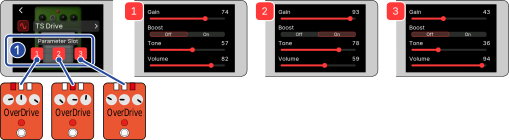
Es ist praktisch, die Programme den Fußschaltern der Reihe nach entsprechend dem gespielten Lied zuzuweisen.
Zum Beispiel stellen Sie für die Einleitung einen klaren Klang (Clean), für den Vers einen leicht verzerrten Klang (Crunch), für den Refrain einen stark verzerrten Klang (Drive) und für das Gitarrensolo einen Klang mit Delay und Hall (Lead) ein.
Das folgende Beispiel zeigt den Ein-/Aus-Zustand jedes Effekts und welcher Parameter Slot zu verwenden ist.
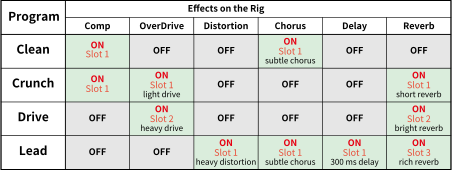
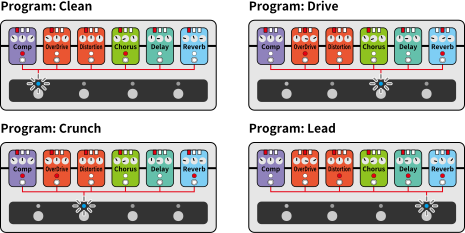
Wenn zwei oder mehr Programme für denselben Parameter Slot ausgewählt sind, ändert die Anpassung der Parameter auch den Klang aller Programme, die für denselben Slot ausgewählt sind.
Wenn Sie den Klang jedes Programms ändern möchten, wählen Sie einen anderen Slot aus und passen dann die Parameter an.
Jeder Fußschalter steuert den Ein-/Aus-Zustand eines Effekts oder Verstärkers im Rig.
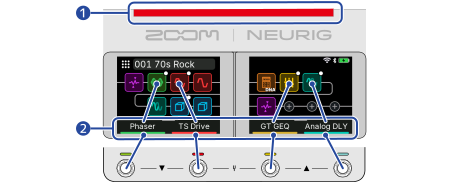
Neben den stereo OUTPUT-Buchsen verfügt NEURIG auch über die SUB IN/OUT- und SEND/RETURN-Buchsen, die je nach Situation eine Vielzahl von Anwendungen ermöglichen.
Wenn Sie vertraute Vorverstärker oder Verzerrungspedale verwenden möchten, können Sie diese vor NEURIG anschließen und NEURIG als dediziertes räumliches oder Modulationseffekt-Board nutzen.
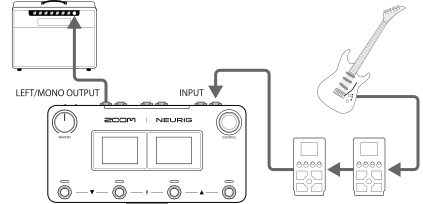
Wenn Sie Overdrive-, Fuzz- oder Distortion-Pedale zusammen mit NEURIG verwenden möchten, können Sie diese an SEND/RETURN-Buchsen anschließen, um Ihre Lieblingspedale als virtuelle Effekte in NEURIG zu nutzen.
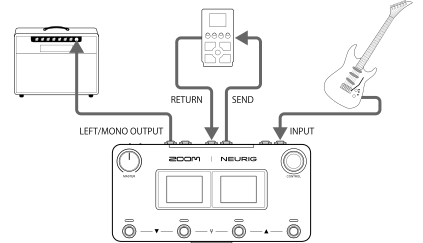
Für die Send/Return-Einstellungen siehe „Verwendung von Send/Return.
Wenn Sie auf der Bühne einen expansiven Klang erzeugen möchten, verbinden Sie den NEURIG Stereo-Ausgang mit dem PA-Mixer und spielen Sie den Gitarrensound in Stereo über die PA-Lautsprecher ab.
Gleichzeitig können Sie den SUB OUT des NEURIG mit einem Gitarrenverstärker auf der Bühne verbinden, um den Gitarrensound zu überwachen.
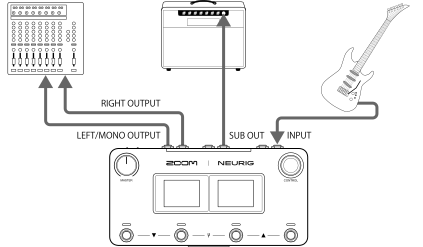
Für die SUB OUT-Einstellungen siehe „Verwendung der SUB IN/OUT Buchsen.
Die Vier-Kabel-Methode ermöglicht es Ihnen, den Vorverstärkerabschnitt eines echten Gitarrenverstärkers mit NEURIG zu verwenden. Indem man den Vorverstärker eines Gitarrenverstärkers in NEURIG platziert, kann man Verzerrungseffekte vor dem Vorverstärker und räumliche oder Modulationseffekte nach dem Vorverstärker platzieren.
Der Ausgangsklang von NEURIG kann über den Leistungsverstärker und die Lautsprecher des Gitarrenverstärkers wiedergegeben werden.
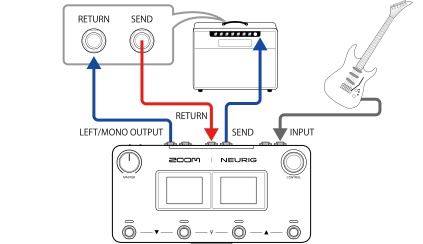
Für die Einstellungen der Vier-Kabel-Methode siehe „Verwendung von NEURIG mit der Vier-Kabel-Methode.“
Wenn Sie zwei Gitarren mit unterschiedlichen Eigenschaften verwenden, wie eine Sechssaitige Gitarre, eine Siebensaitige Gitarre oder eine Zwölfsaitige Gitarre, können Sie die zweite Gitarre über die SUB IN-Buchse an NEURIG anschließen. Dies ermöglicht es Ihnen, mit einer einzigen NEURIG-Einheit zu arbeiten und dabei zwischen Gitarren zu wechseln.
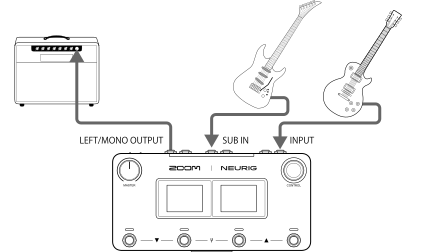
Für die SUB IN-Einstellungen siehe „Verwendung der SUB IN/OUT Buchsen.“
Sie können auch einen zweiten Verstärker an die SUB OUT-Buchse anschließen und beim Umschalten der Verstärker spielen oder zwei Verstärker gleichzeitig verwenden.
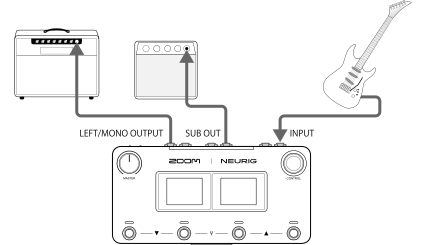
Für die SUB OUT-Einstellungen siehe „Verwendung der SUB IN/OUT Buchsen.“
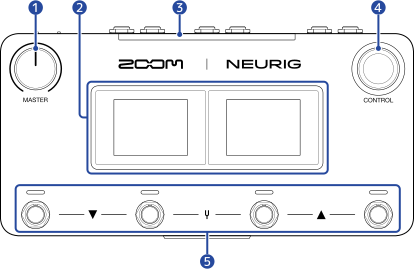
Einstellungen können durch Berührungsbedienung konfiguriert werden.
Indem Sie eine Funktion zuweisen, können Sie diese auch zum Einstellen des Tap-Tempos, zum Umgehen und zur Anzeige des Looper-Screens verwenden. (→ Einstellen von Funktionen, die durch Fußschalter gesteuert werden)
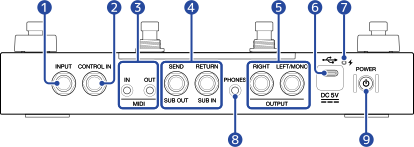
OUT-Buchse: Verbinden Sie den MIDI IN-Anschluss eines MIDI-Geräts.
IN-Buchse: Verbinden Sie den MIDI OUT-Anschluss mit einem MIDI-Gerät.
SEND/SUB OUT Buchse
Für Effekt-Loop: Schließen Sie sie an die INPUT-Buchse eines externen Effektgeräts an.
Für Untereingaben: Schließen Sie sie an die INPUT-Buchse oder eine ähnliche Buchse eines externen Ausgabegeräts an.
Für die Vier-Kabel-Methode: Verbinden Sie den Gitarreneingang des Verstärkers.
RETURN/SUB IN Buchse
Für Effekt-Loop: Schließen Sie sie an die OUTPUT-Buchse eines externen Effektgeräts an.
Für Untereingaben: Schließen Sie an die OUTPUT-Buchse oder eine ähnliche Buchse eines Musikinstruments an.
Für die Vier-Kabel-Methode: Verbinden Sie sich mit der SEND-Buchse des Verstärkers.
RIGHT-Buchse Verbinden Sie sie für den Stereoausgang mit der Eingangsbuchse (rechter Kanal) des angeschlossenen Geräts.
LEFT/MONO-Buchse: An einen Gitarrenverstärker anschließen. Für Stereoausgang verbinden Sie sie mit der Eingangsbuchse (linker Kanal) des angeschlossenen Geräts.
Die Stromversorgung über den USB-Bus wird unterstützt.
Nach dem Anschluss an einem Computer, Smartphone oder Tablet kann NEURIG als Audio-Interface benutzt werden.
Der Dual-Touchscreen wird für die NEURIG-Bedienung und Einstellungen verwendet.
Die Bildschirme werden aktiv, wenn die Stromversorgung eingeschaltet wird.
Das ausgewählte Rig wird angezeigt, sodass Sie den Status des Rigs, Effekte und so weiter sehen können.
Wenn der Home-Screen angezeigt wird, können Sie Rigs oder Effekte durch Drücken der Fußschalter auswählen.
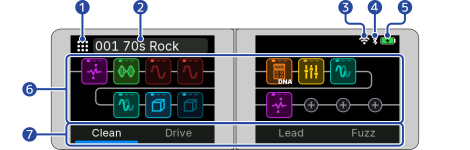

Während des Ladevorgangs wird  angezeigt.
Wenn der Programm-Modus ausgewählt ist: Die Namen der zum Rig registrierten Programme werden angezeigt. (→ Auswahl eines Programms (Programm-Modus))
Der ausgewählte Programmname wird hell leuchten.
Wenn der Stomp-Modus ausgewählt ist: Die Namen der Effekte, die mit den jeweiligen Fußschaltern ein- oder ausgeschaltet werden können, erscheinen. (→ Effekte mit einem Fußschalter (Stomp-Modus) an- und ausschalten)
Die aktiven Effekt-Namen werden hell leuchten.
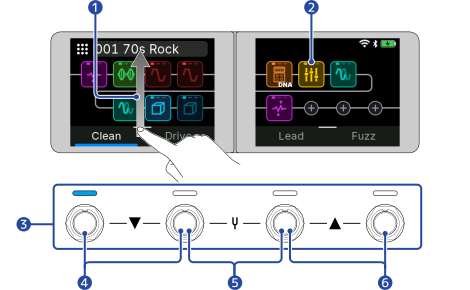
Wenn der Programm-Modus ausgewählt ist: Die Programmnamen erscheinen groß auf dem Bildschirm, was es erleichtert, die Programme während des Spielens zu identifizieren. (→ Auswahl eines Programms (Programm-Modus))
Wenn der Stomp-Modus ausgewählt ist: Die Namen der Effekte, die mit den Fußschaltern ein- und ausgeschaltet werden können, erscheinen groß auf dem Bildschirm, was das Erkennen der Effekt-Namen während des Spielens erleichtert. (→ Effekte mit einem Fußschalter (Stomp-Modus) an- und ausschalten)
Um zum Home-Screen zurückzukehren, wischen Sie auf dem Stage-View-Screen nach unten.
Berührung: Der Effektbearbeitungs-Screen öffnet sich, sodass Sie die Effektparameter anpassen können. (→ Bearbeiten der Effektparameter)
Doppeltippen: Schaltet Effekte ein/aus. (→ An-/Abschalten von Effekten am Effektbearbeitungs-Screen)
Berühren und halten: Der Move/Delete Bildschirm öffnet sich, der es Ihnen ermöglicht, Effekte zu verschieben und zu löschen. (→ Löschen von Effekten, Ändern der Effekt-Reihenfolge)
Tippen Sie auf das Plus-Symbol: Der Effektauswahl-Screen öffnet sich, sodass Sie die Effekte auswählen können, die Sie registrieren möchten. (→ Hinzufügen von Effekten)
Das Effekt-Symbol zeigt die Effekt-Einstellungen an.
Die Effekt-Symbole leuchten hell, wenn die Effekte aktiviert sind.
Der Auswahlstatus des Parameter Slot für einen Effekt kann oben im Effekt-Symbol überprüft werden. (→ Verwendung unterschiedlicher Einstellungen für jedes Program (Parameter Slot))

Effekte mit einem weißen Punkt in der oberen rechten Ecke des Effekt-Symbols können mit einem Fußschalter ein- und ausgeschaltet werden. (→ Effekte mit einem Fußschalter (Stomp-Modus) an- und ausschalten, Ein- und Ausschalten eines bestimmten Effekts mit einem Fußschalter (On/Off Control))

Wenn der Programm-Modus ausgewählt ist: Drücken Sie den Fußschalter 1, 2, 3 oder 4, um das entsprechende Program auszuwählen. (→ Auswahl eines Programms (Programm-Modus))
Die ausgewählten Fußschalter-Anzeigen leuchten.
Sie können auch ein Programm auswählen, indem Sie auf dem Home-Screen den Namen berühren.
Wenn der Stomp-Modus ausgewählt ist: Drücken Sie den Fußschalter 1, 2, 3 oder 4, um die entsprechenden Effekte ein- oder auszuschalten. (→ Effekte mit einem Fußschalter (Stomp-Modus) an- und ausschalten)
Die Fußschalteranzeigen leuchten, wenn die Effekte aktiv sind.
Sie können Effekte auch ein- oder ausschalten, indem Sie auf deren Namen auf dem Home-Screen tippen.
Dieser Bildschirm wird angezeigt, wenn Sie auf ein Effekt-Symbol auf dem Home-Screen tippen.
Sie können die ausgewählten Effekte ein- und ausschalten und die Parameter anpassen.
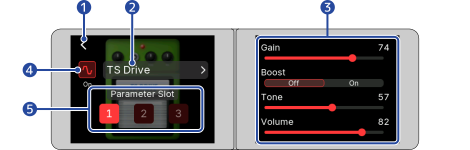
Diese Symbole werden nur angezeigt, wenn der Programm-Modus ausgewählt ist. (→ Auswahl eines Programms (Programm-Modus))
Dieser Bildschirm wird angezeigt, wenn Sie das Menüsymbol auf dem Home-Screen berühren.
Sie können verschiedene Einstellungen für das Rig konfigurieren, wie z. B. die Lautstärke und das Tempo anpassen, die Fußschalter konfigurieren und auf den Looper-Screens für Bedienungen und Einstellungen zugreifen.
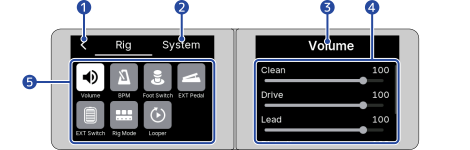
Weitere Informationen zu den einzelnen Einstellungen finden Sie unter den angegebenen Querverweisen.
 | Hier wird die Rig-Lautstärke eingestellt. (→ Einstellen der Rig-Lautstärke) |  | Dies passt das Rig-Tempo an. (→ Einstellen des Tempos) |
 | Dies weist den NEURIG-Fußschaltern Funktionen zu. (→ Einstellen von Funktionen, die durch Fußschalter gesteuert werden) |  | Dies richtet ein externes Expression-Pedal ein. (→Verwendung eines externen Expression-Pedals) |
 | Dies richtet einen externen Fußschalter ein. (→ Verwendung eines externen Fußschalters) |  | Dies wählt Rig-Modi aus. (→ Wechseln der Rig-Modi) |
 | Dies öffnet den Looper-Screens. (→ Verwendung des Loopers) |
Dieser Bildschirm wird angezeigt, wenn Sie auf die Registerkarte System im Rig-Menü-Screen tippen.
Über dieses Display können Sie verschiedene Einstellungen im Zusammenhang mit dem System konfigurieren.
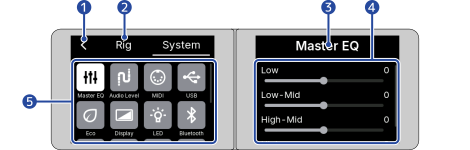
Weitere Informationen zu den einzelnen Einstellungen finden Sie unter den angegebenen Querverweisen.
 | Dies passt den EQ-Ausgang von NEURIG an. (→ Einstellen des Master-EQs) |  | Dies passt den Audiopegel der OUTPUT-Buchsen und SEND/RETURN-Buchsen des NEURIG an, um den Pegel des angeschlossenen Instruments oder Geräts anzupassen. (→ Einstellen des Referenzausgangspegels für Eingänge und Ausgänge) |
 | Dies konfiguriert die MIDI-Einstellungen, die für alle Rigs gemeinsam sind. (→ Konfigurieren der MIDI-Einstellungen) |  | Dies konfiguriert Einstellungen bei Verbindung mit einem USB-Gerät. (→ Verwenden der Audio-Interface-Funktionen) |
 | Dies schaltet den ECO-Modus ein/aus. (→ Einstellen des ECO-Modus) |  | Dies passt die Helligkeit des Dual-Touchscreens an. (→ Einstellen der Helligkeit des Dual-Touchscreens) |
 | Dies passt die Helligkeit der Statusanzeige/Fußschalteranzeigen an. (→ Einstellen der Helligkeit der Anzeigen) |  | Dies konfiguriert die Bluetooth-Verbindungseinstellungen. (→ Herstellen einer Bluetooth-Verbindung mit einem Smartphone/Tablet) |
 | Dies konfiguriert die Einstellungen für die Wi-Fi-Verbindungen. (→ Verbindung mit einem Netzwerk über WLAN herstellen) |  | Dies schaltet die Auto-Save-Funktion ein/aus. (→ Konfigurieren der Auto-Save-Funktion) |
 | Dies stellt die Werkseinstellungen wieder her. (→ Wiederherstellen der Werkseinstellungen) |  | Dies ermöglicht Ihnen, die Firmware-Versionen zu überprüfen. (→ Überprüfen der Firmware-Versionen) |
 | Dies ermöglicht es Ihnen, NEURIG-Updates zu überprüfen. (→ Überprüfung der neuesten Informationen bezüglich NEURIG) |
Auf der rechten Seite des Dual-Touchscreens angezeigt, wenn Text eingegeben wird, wie z. B. beim Ändern des Rig-Namens.
Berühren Sie die Tasten, um Zeichen einzugeben.
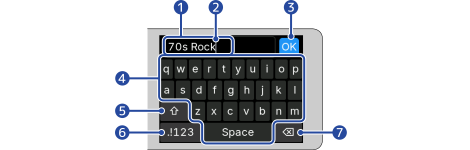
Die Eingabeposition des Zeichens kann durch Berühren geändert werden.
Das Berühren des Zurück-Symbols auf dem linken Bildschirm bricht die Bearbeitung ab und kehrt zum vorherigen Bildschirm zurück.
Berührung: Berühren Sie das Symbol oder den Gegenstand leicht einmal mit Ihrer Fingerspitze.

Doppeltippen: Zweimal hintereinander berühren.

Berühren und halten: Berühren Sie für eine bestimmte Zeitdauer.

Ziehen: Bewege deinen Finger nach oben/unten/links/rechts, während du ihn berührst.
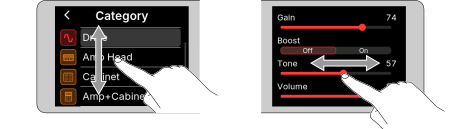
Wischen: Legen Sie Ihren Finger auf den Dual-Touchscreen und schieben Sie ihn nach oben oder unten, um die Bildschirme zu wechseln.
Wenn das Zurück-Symbol in der oberen linken Ecke angezeigt wird, können Sie durch Antippen zur vorherigen Bildschirmseite zurückkehren.

Wenn zu viele Elemente in der Liste sind, um auf den Dual-Touchscreen zu passen, erscheint rechts eine Bildlaufleiste.
Sie können das Display durch Ziehen des Dual-Touchscreens nach oben oder unten scrollen.

Auf Bildschirmen, auf denen Parameter angepasst werden können, ziehen Sie den Parameter nach links oder rechts, um ihn anzupassen.
Sie können den Anpassungswert numerisch überprüfen.
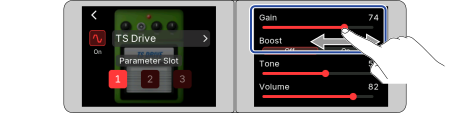
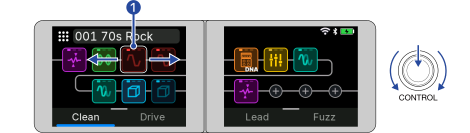
Der Dual-Touchscreen kann auch mit dem CONTROL-Regler bedient werden.
Das Drehen des CONTROL-Regler zeigt einen Cursor (weißen Rahmen) an, mit dem Sie Symbole nacheinander auswählen können.
Das Drücken der CONTROL-Regler bestätigt die Auswahl, dieselbe Aktion wie das Berühren.
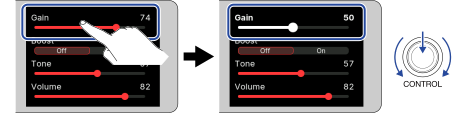
Sie können auch den Parameter berühren, den Sie anpassen möchten, und dann den CONTROL-Regler drehen, um den Parameter einzustellen.
Das Drehen des CONTROL-Regler zeigt einen Cursor (weißen Rahmen) auf der linken Seite des Effektbearbeitungs-Screen an, mit dem Sie Symbole und Effekt-Namen nacheinander auswählen können.
Das Drücken der CONTROL-Regler bestätigt die Auswahl, dieselbe Aktion wie das Berühren.
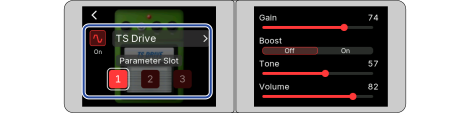
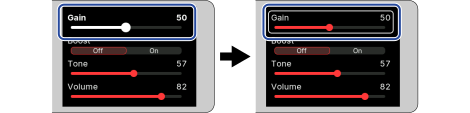
Parameter werden auf der rechten Seite des Effektbearbeitungs-Screen angezeigt. Folgen Sie den untenstehenden Schritten, um die Parameter anzupassen.
Drehen Sie den CONTROL-Regler, um den Parameter auszuwählen, und drücken Sie den CONTROL-Regler, um zu bestätigen.
Der Cursor verschwindet, und der ausgewählte Parameter wird in Weiß angezeigt.
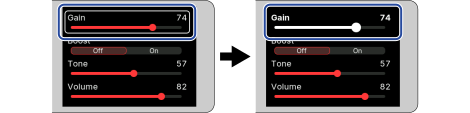
Drehen Sie den CONTROL-Regler, um den Parameter anzupassen, und drücken Sie den CONTROL-Regler, um zu bestätigen.
Die Einstellung wird angewendet, und der Bildschirm kehrt zum vorherigen Bildschirm zurück. Wiederholen Sie die Schritte 1 und 2, um die anderen Parameter bei Bedarf anzupassen.
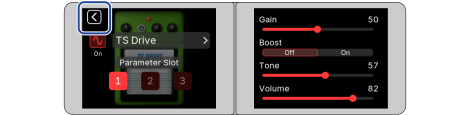
Nach der Anpassung drehen Sie das CONTROL-Regler, um das Zurück-Symbol auszuwählen, und drücken Sie das CONTROL-Regler, um zum Home-Screen zurückzukehren.
Auf dem Rig-Menü-Screen und dem Systemmenü-Screen werden Menüpunktsymbole auf dem linken Bildschirm und Einstellungspunkte auf dem rechten Bildschirm angezeigt.
Drehen Sie den CONTROL-Regler, um das Menüelement-Symbol auszuwählen, das Sie links konfigurieren möchten, und drücken Sie den CONTROL-Regler
Die Einstellungselemente für das ausgewählte Menüsymbol werden auf dem rechten Bildschirm angezeigt, und der Cursor bewegt sich zum rechten Bildschirm.
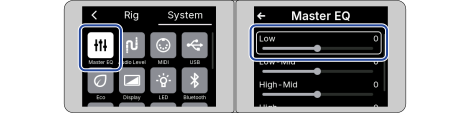
Drehen Sie den CONTROL-Regler, um den Parameter auszuwählen, und drücken Sie den CONTROL-Regler.
Der Cursor verschwindet, und der ausgewählte Parameter wird hervorgehoben.
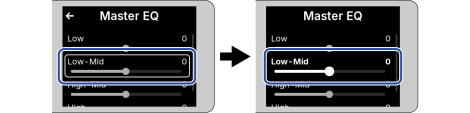
Drehen Sie den CONTROL-Regler, um den Parameter anzupassen, und drücken Sie den CONTROL-Regler
Die Einstellung wird angewendet, und der Bildschirm kehrt zum vorherigen Bildschirm zurück. Wiederholen Sie die Schritte 2 und 3, um die anderen Parameter bei Bedarf anzupassen.
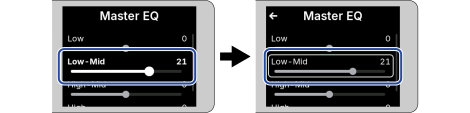
Nach dem Anpassen drehen Sie den CONTROL-Regler, um das Pfeilsymbol auszuwählen, und drücken Sie dann den CONTROL-Regler.
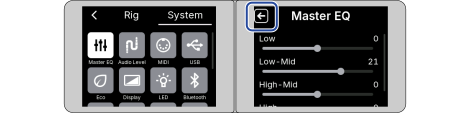
Der Cursor kehrt zum linken Bildschirm zurück.
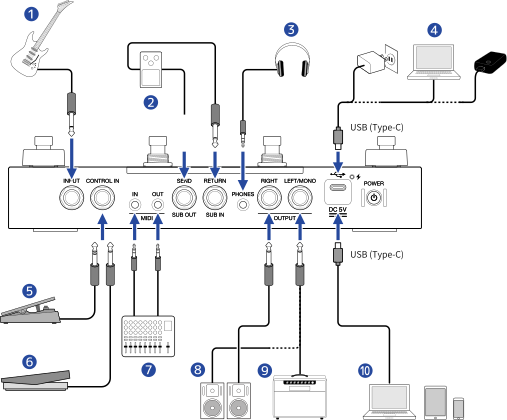
Kommerziell erhältlicher USB-Netzadapter (10 W (5 V, 2 A) oder mehr)
Ein eingeschalteter Computer
Powerbank
Dies ermöglicht es Ihnen, ein externes MIDI-Gerät in Verbindung mit NEURIG zu verwenden.
NEURIG kann als Audio-Interface verwendet werden und zum Austausch von MIDI-Daten dienen.
NEURIG ist mit SEND/RETURN-Buchsen ausgestattet und unterstützt die Vier-Kabel-Methode. Für Details siehe „Verwendung von NEURIG mit der Vier-Kabel-Methode.“
NEURIG verfügt über einen eingebauten Lithium-Ionen-Akku, der es Ihnen ermöglicht, NEURIG ohne Anschluss an eine Stromquelle zu verwenden.
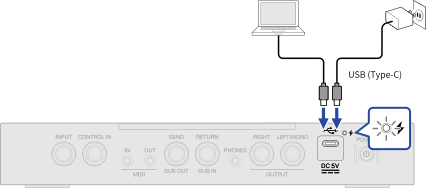
Die Anzeige leuchtet während des Ladevorgangs.
Sie können auch eine Powerbank (10 W (5 V, 2 A) oder mehr) anschließen und aufladen.

Dies schaltet die NEURIG-Stromversorgung ein und die Statusanzeige leuchtet.
Der Home-Screen wird auf dem Dual-Touchscreen angezeigt.
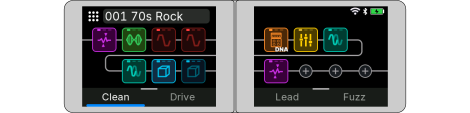
Die Statusanzeige erlischt und die Stromversorgung wird abgeschaltet.
Wenn NEURIG keine Operation akzeptiert, können Sie es durch Befolgen des untenstehenden Verfahrens zwangsweise ausschalten.
Hier wird die Ausgangslautstärke von NEURIG eingestellt.

Der Einstellwert wird auf dem Bildschirm angezeigt.
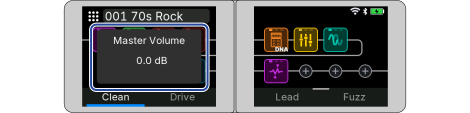
Der Einstellbereich reicht von STUMM bis +6 dB.
Die Einstellung wird auf 0 dB gesetzt, wenn der Drehknopf in der Mittelstellung ist.
Damit stellen Sie den Klangcharakter der Soundausgabe von NEURIG ein.
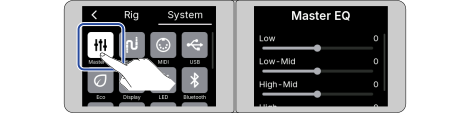
Der Einstellwert wird numerisch angezeigt.
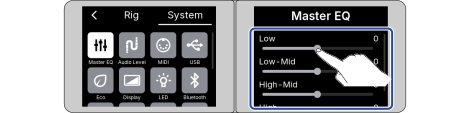
Low: Niedriger Bereich
Low-Mid: Mittlerer bis niedriger Bereich
High-Mid: Mittel-hoher Bereich
High: Hoher Bereich
NEURIG wird mit 75 voreingestellten Rigs geliefert und kann bis zu 200 Rigs speichern.
Auf dem Home-Screen können Sie während des Spielens zwischen den Rigs wechseln. Sie können auch das dem Fußschalter im Rig zugewiesene Program oder den Effekt auswählen, um den Klang zu ändern. (→Was ist ein Rig? (Virtuelles Pedalboard))
Sie können die Details der voreingestellten Rigs in der „Rig List“ (zoomcorp.com/help/neurig) einsehen.
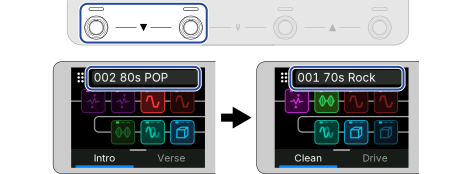
Das gleichzeitige Drücken der Fußschalter 1 und 2 wählt das vorherige Rig aus.
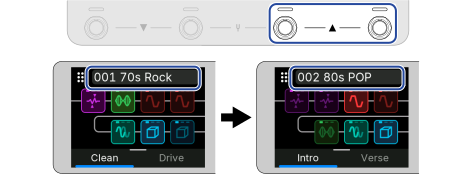
Das gleichzeitige Drücken der Fußschalter 3 und 4 wählt das nächste Rig aus.
Berühren Sie den Rig-Namen auf dem Home-Screen
Dadurch wird der Rig-List-Screen geöffnet.
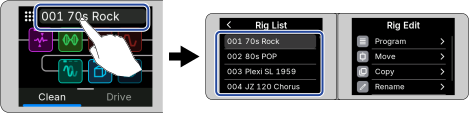
Berühren Sie das Rig, das du auf dem linken Bildschirm auswählen möchtest.
Auf dem Rig-List-Screen können Sie Rigs verwalten, einschließlich Neuordnen, Kopieren, Umbenennen und Löschen, sowie Programme verwalten. (→ Verwaltung der Rigs, Verwaltung eines Programms)
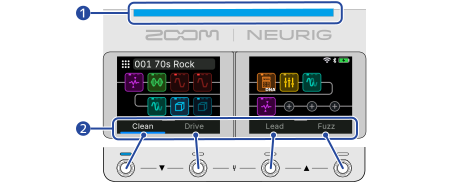
Wenn der Programm-Modus ausgewählt ist (die Statusanzeige leuchtet blau), können Sie ein Programm durch Drücken des Fußschalters auswählen.

Je nach Rig sind verschiedene Programme verfügbar.
In einem voreingestellten Rig im Program-Modus stehen vier Arten von Programmen zur Verfügung, wie Clean-Sound, Overdrive-Sound, Lead-Sound und Distortion-Sound.
Wenn die Statusanzeige rot leuchtet, ist ein Rig für den Stomp-Modus ausgewählt. Wählen Sie ein Rig für den Program-Modus. (→ Auswahl eines Rigs)
Die Einstellungen für jeden Effekt werden unabhängig im Stomp- und Program-Modus gespeichert.
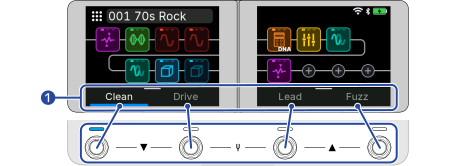
Die ausgewählte Fußschalteranzeige leuchtet blau. (Der Programmname wird hell leuchten.)
Sie können auch ein Programm auswählen, indem Sie seinen Namen berühren.
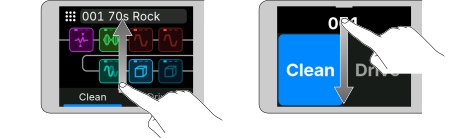
Wischen Sie auf dem Home-Screen nach oben, um den Stage-View-Screen anzuzeigen.
Die Programmnamen erscheinen groß auf dem Bildschirm, was es einfacher macht, die Programme während des Spielens zu erkennen.
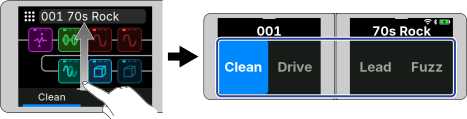
Um zum Home-Screen zurückzukehren, wischen Sie auf dem Bildschirm nach unten.
Die Programmnamen variieren von Rig zu Rig. Sie können auch die Namen ändern. (→ Umbenennen eines Programms)
Sie können auch Programme wie Ein-/Ausschalten von Effekten und Parametereinstellungen bearbeiten. (→ Bearbeiten von Effekten)
Sie können Programme, wie Verschieben und Kopieren, innerhalb eines Rigs konfigurieren. (→Verwaltung eines Programms)
Wenn Sie den ausgewählten Fußschalter erneut drücken, leuchtet die Anzeige des Fußschalters weiß. Sie können einen Zustand auswählen, in dem der Effekt einfach ein- oder ausgeschaltet wird, während die Einstellungen der Effekte beibehalten werden. (→ Ein- und Ausschalten eines bestimmten Effekts mit einem Fußschalter (On/Off Control))
Wenn der Stomp-Modus ausgewählt ist (die Statusanzeige leuchtet rot), können Sie jedem Fußschalter einen Effekt zuweisen. Das Drücken des Fußschalters schaltet den Effekt ein/aus.

Einige voreingestellte Rigs sind für den Stomp-Modus.
Wenn die Statusanzeige blau leuchtet, ist ein Rig für den Program-Modus ausgewählt. Wählen Sie ein Rig für den Stomp-Modus. (→ Auswahl eines Rigs)
Die Einstellungen für jeden Effekt werden unabhängig im Stomp- und Program-Modus gespeichert.
Die am unteren Rand des Dual-Touchscreens angezeigten Effekt-Namen sind die Effekte, die durch Drücken der Fußschalter ein- oder ausgeschaltet werden können.
Das Drücken des Fußschalters schaltet die entsprechenden Effekte ein oder aus.
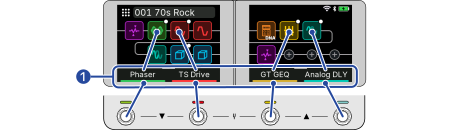
Die Fußschalteranzeigen für die aktiven Effekte leuchten in der Farbe des Effekt-Symbols. (Die Effekt-Namen werden hell leuchten.)
Sie können Effekte auch ein- oder ausschalten, indem Sie ihre Namen berühren.
Effekte, die keinem Fußschalter zugewiesen sind, können vom Effektbearbeitungs-Screen oder dem Home-Screen ein- oder ausgeschaltet werden. (→ An-/Abschalten von Effekten am Effektbearbeitungs-Screen)
Wenn der gewünschte Effekt nicht angezeigt wird oder „Empty“ angezeigt wird, können Sie den Effekt dem Fußschalter zuweisen. (→ Ändern der Fußschalterbelegungen (Stomp-Modus))
Wischen Sie auf dem Home-Screen nach oben, um den Stage-View-Screen anzuzeigen.
Die Effektbezeichnungen erscheinen groß auf dem Bildschirm, was es erleichtert, die Effekte zu erkennen, die während des Spielens ein- oder ausgeschaltet werden können.
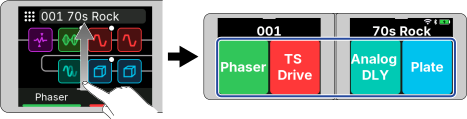
Um zum Home-Screen zurückzukehren, wischen Sie auf dem Bildschirm nach unten.
Operationen wie das Ein- und Ausschalten von Effekten sowie das Anpassen von Parametern werden auf dem Effektbearbeitungs-Screen durchgeführt.
Wenn die Funktion AUTO SAVE auf ON eingestellt ist, werden Änderungen an den Rigs automatisch gespeichert. (Diese Funktion ist standardmäßig eingeschaltet.) (→Konfigurieren der Auto-Save-Funktion)
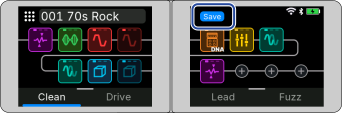
Rigs werden nicht automatisch gespeichert, wenn die Auto-Save-Funktion deaktiviert ist. Wenn die Rig-Einstellungen geändert wurden, erscheint das Save-Symbol rechts oben im Bildschirm und zeigt an, dass sie von den gespeicherten Einstellungen abweichen.
Das Antippen des Save Symbols zeigt einen Bildschirm an, der Sie auffordert, Änderungen zu speichern. Wenn Sie „Execute“ berühren, werden die geänderten Einstellungen gespeichert.
Die im Rig verwendeten Effekte lassen sich einzeln ein- und ausschalten.
Wenn der Programm-Modus ausgewählt ist: Die Ein-/Aus-Einstellungen des Effekts, die auf dem Effekt-Bearbeitungsbildschirm geändert wurden, werden im ausgewählten Program gespeichert. (→ Bearbeiten von Effekten)
Wenn der Stomp-Modus ausgewählt ist: Das Ein- und Ausschalten von Effekten auf dem Effekt-Bearbeitungsbildschirm ist dieselbe Funktion wie das Ein- und Ausschalten mit den Fußschaltern. (→ Effekte mit einem Fußschalter (Stomp-Modus) an- und ausschalten)
Das Symbol leuchtet hell, wenn der Effekt aktiviert ist.
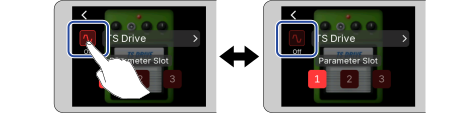
Wenn ein Effekt ausgeschaltet ist, erscheint das Effekt-Symbol auf dem Home-Screen gedimmt.
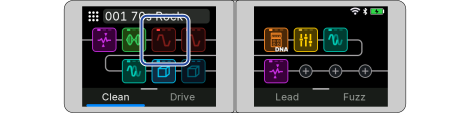
Wenn der Home-Screen angezeigt wird, können Sie auch das Effekt-Symbol doppelt antippen, um den Effekt ein- oder auszuschalten.
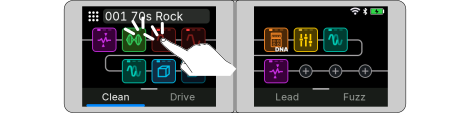
Bei manchen Effekten sind die Fußschalter mit speziellen Funktionen belegt. (Dazu gehören beispielsweise Effekte, die nur aktiv sind, solange der Fußschalter gedrückt ist.) Sonderfunktionen können im Effektbearbeitungs-Screen ausgewählt werden. (→ Sonderfunktionen des Fußschalters)
Die im Rig verwendeten Effekte können geändert werden.
Der Effektauswahl-Screen wird angezeigt.
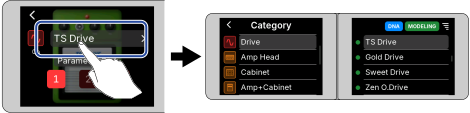
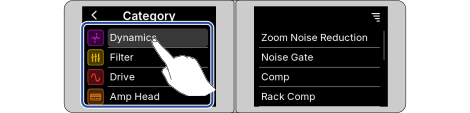
Die ausgewählte Kategorie wird hervorgehoben.
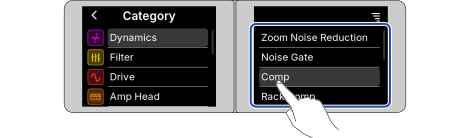
Der ausgewählte Effekt ist hervorgehoben und der Effekt ist aktiviert.
Der Effektbearbeitungs-Screen für den von Ihnen ausgewählten Effekt wird angezeigt. Passen Sie die Parameter bei Bedarf an. (→ Bearbeiten der Effektparameter)
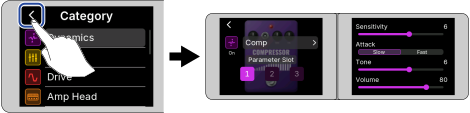
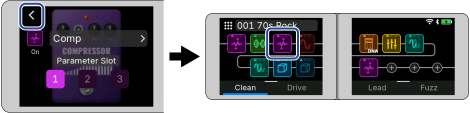
Der Home-Screen wird angezeigt, und die von Ihnen geänderten Effekte werden angewendet.
Beim Auswählen eines Effekts in der Pedal-Kategorie schließen Sie ein externes Expression-Pedal an und konfigurieren die Einstellungen. (→ Verwendung eines externen Expression-Pedals)
Sie können die Beschreibung jedes Effekts in der „Effect List“ (zoomcorp.com/help/neurig) einsehen.
Mit NEURIG können Sie 14 Effekte frei kombinieren. Elemente, die die Verarbeitungskapazität überschreiten, sind ausgegraut und können nicht ausgewählt werden. Wenn berührt, wird „Process Overflow“ angezeigt, was die Verarbeitungsbelastung jedes im Rig verwendeten Effekts anzeigt. In diesem Fall bearbeiten oder löschen Sie einen der Effekte, damit der Wert 100 % nicht überschreitet.
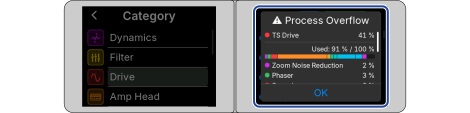
Die in „Drive“, „Amp Head“ und „Amp+Cabinet“ verfügbaren DNA-Modelle haben eine hohe Klangqualität, benötigen jedoch viel Rechenleistung.
Die im Rig verwendeten Effekte lassen sich einzeln konfigurieren.
Wenn der Programm-Modus ausgewählt ist: Bis zu drei Einstellungen können für einen einzelnen Effekt gespeichert und mit einer einzigen Berührung abgerufen werden. Gespeicherte Einstellungen können auch beim Wechseln von Programmen abgerufen werden. (→ Bearbeiten von Effekten)
Wenn der Stomp-Modus ausgewählt ist: Für jeden Effekt kann nur eine Parameter-Einstellung gespeichert werden.
Das ausgewählte Parameter Slot Symbol leuchtet.
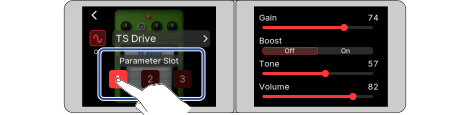
Einstellungen, die im Parameter Slot gespeichert sind, können mit nur einer Berührung durch einfaches Auswählen des Parameter Slot Symbols abgerufen werden. Wie man den Parameter Slot verwendet, siehe „Verwendung unterschiedlicher Einstellungen für jedes Program (Parameter Slot).“
Sie können leicht überprüfen, welches Program derzeit das ausgewählte Parameter Slot verwendet.
Wenn Sie das ausgewählte Parameter Slot-Symbol berühren, blinkt die Fußschalteranzeige für das Program mit dem Parameter Slot zweimal.
Sie können die Einstellungswerte numerisch überprüfen.
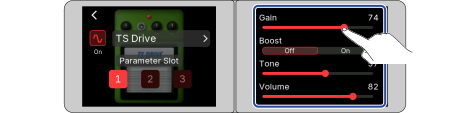
Bei einigen Effekten wie Delay oder Verstärker erscheint auf der rechten Seite eine Bildlaufleiste, wenn zu viele Parameter vorhanden sind, um auf den Bildschirm zu passen.
Sie können den Bildschirm scrollen, um versteckte Parameter zu sehen.
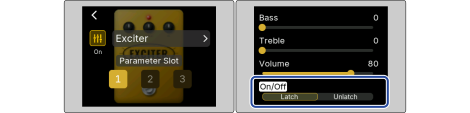
Bei manchen Effekten sind die Fußschalter mit speziellen Funktionen belegt, dazu gehören beispielsweise Effekte, die nur aktiv sind, solange der Fußschalter gedrückt ist. Parameter, die speziellen Funktionen zugeordnet sind, werden auf dem Dual-Touchscreen in heller Schrift auf dunklem Hintergrund angezeigt.
Bis zu 14 Effekte können in einem Rig zugewiesen werden. Sie können bis zu vier verschiedene Programme einrichten, indem Sie den Ein-/Aus-Zustand und die Parametereinstellungen der zugewiesenen Effekte umschalten.
Sie können die Effekte, die einem Programm zugewiesen sind, bearbeiten, indem Sie deren Ein-/Aus-Einstellungen und Parameter-Einstellungen ändern.
Wenn der Program-Modus ausgewählt ist, werden Effektbearbeitungen auf das ausgewählte Program angewendet.
Das Symbol leuchtet hell, wenn der Effekt eingeschaltet ist.
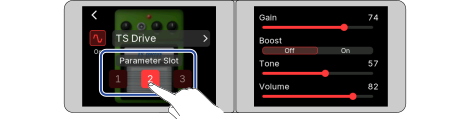
Speichern Sie die angepassten Parameter im Parameter Slot 1 bis 3 im Voraus (→ Verwendung unterschiedlicher Einstellungen für jedes Program (Parameter Slot)).
Wenn Sie denselben Effekt mit unterschiedlichen Einstellungen für jedes Program verwenden möchten, verwenden Sie den Parameter Slot.
Jeder Effekt hat drei Parameter Slot und Sie können bis zu drei Einstellungen speichern. (→ Was ist ein Parameter Slot?)
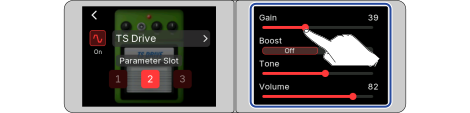
Wenn derselbe Parameter Slot von zwei oder mehr Programmen ausgewählt wird, werden die in einem Programm festgelegten Parameter auf die anderen angewendet. Wenn Sie verschiedene Sounds verwenden möchten, wählen Sie ein Parameter Slot aus, das von anderen Programmen nicht verwendet wird.
Der beleuchtete Parameter Slot im Effektbearbeitungs-Screen wird vom ausgewählten Program (Program für den beleuchteten Fußschalter) verwendet. Wenn Sie das Program wechseln, ändert sich auch die Parameter Slot Anzeige.
■ Zustand, in dem Programm A Parameter Slot 1 verwendet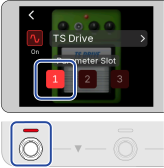 | ■ Zustand, in dem Programm B Parameter Slot 2 verwendet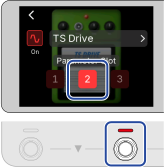 |
Sie können den ausgewählten Effekt durch Drücken eines Fußschalters ein- oder ausschalten, ohne die Effektparameter-Einstellungen zu ändern.
Dies ist nützlich, wenn Sie den Verzögerungseffekt während des Spielens einschalten möchten.
Dadurch wird der On/Off Control-Screen geöffnet.
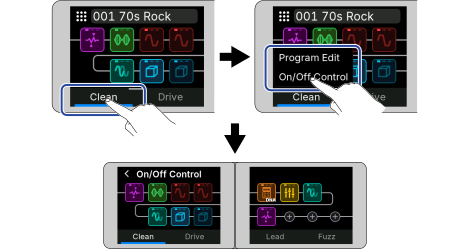
Ein weißer Punkt erscheint oben rechts auf dem berührten Effekt-Symbol.
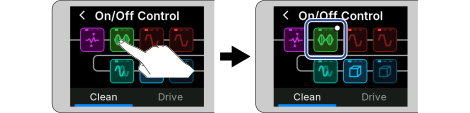
Sie können auch mehrere Effekte auswählen.
Die Fußschalteranzeige leuchtet weiß, und der durch den weißen Punkt oben rechts angezeigte Effekt wird ein- oder ausgeschaltet.
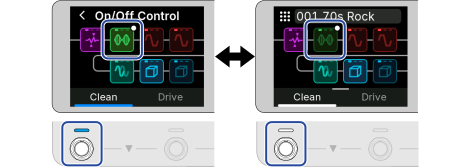
Wenn Sie den Fußschalter erneut drücken, leuchtet die Fußschalteranzeige blau, und die Effekt Ein/Aus-Einstellung kehrt zur ursprünglichen Einstellung zurück.
Sie können die Lautstärke jedes Programms separat einstellen.
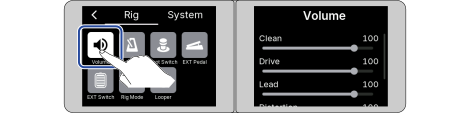
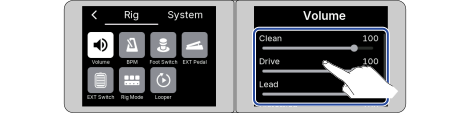
Der eingestellte Wert wird numerisch angezeigt.
Sie können Programme kopieren oder deren Namen und Reihenfolge ändern.
Der Programmlisten-Screen wird angezeigt.
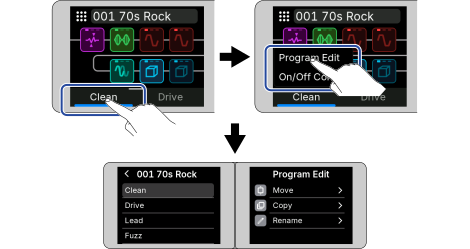
Die Programmliste wird auf dem linken Bildschirm angezeigt, und die Program-Verwaltungselemente werden auf dem rechten Bildschirm angezeigt.
Tippen Sie auf das Zurück-Symbol, um zum Home-Screen zurückzukehren.
Der Programmlisten-Screen kann auch durch Berühren von „Program“ auf dem Rig-List-Screen angezeigt werden. (→ Anzeige des Rig-List-Screen)
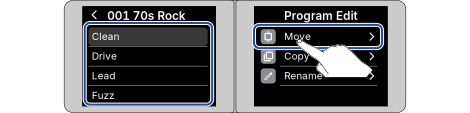
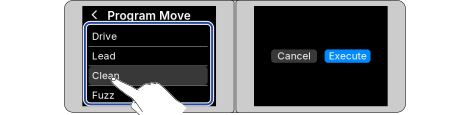
„Complete!“ erscheint und kehrt zum Programmlisten-Screen zurück.
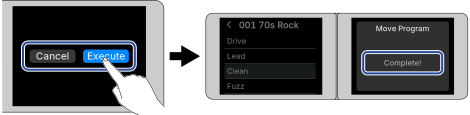
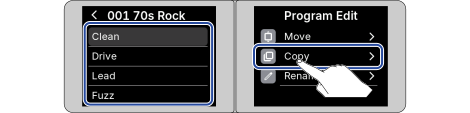
Das Kopierziel wird auf dem rechten Bildschirm angezeigt.
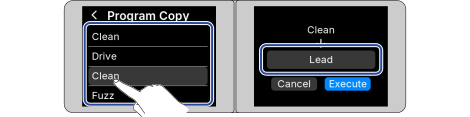
„Complete!“ erscheint und kehrt zum Programmlisten-Screen zurück.
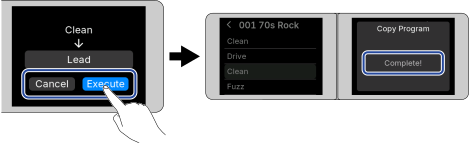
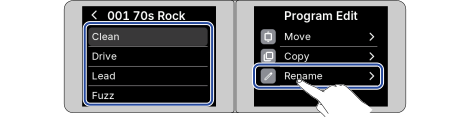
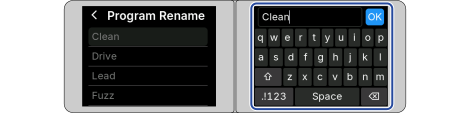
Siehe „Zeicheneingabe-Screen“ für die Eingabe von Zeichen.
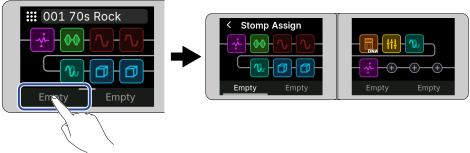
Wenn der Stomp-Modus ausgewählt ist, können Sie, falls der Effekt, den Sie ein- oder ausschalten möchten, nicht auf dem Home-Screen angezeigt wird oder „Empty“ angezeigt wird, die folgende Vorgehensweise verwenden, um den Effekt einem Fußschalter zuzuweisen.
Der Stomp-Zuweisungs-Screen wird angezeigt.
Der ausgewählte Effekt ist dem Fußschalter zugewiesen, und der Effektname wird angezeigt.
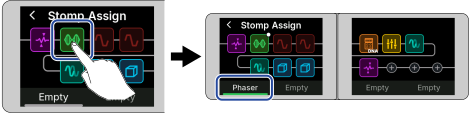
Kehrt zum Home-Screen zurück.
Ein weißer Punkt erscheint oben rechts im Effekt-Symbol, der durch Drücken eines Fußschalters ein- oder ausgeschaltet werden kann.
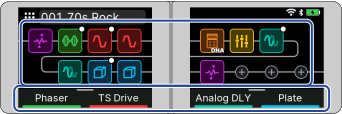
Mit NEURIG können Sie 14 Effekte frei kombinieren. (→ Anmerkungen zur Anzahl der Effekte in einem Rig)
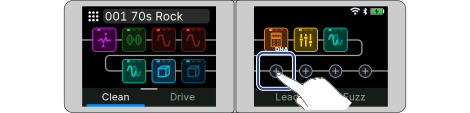
Der Effektauswahl-Screen wird angezeigt.
Wenn bereits 14 Effekte registriert wurden, können keine weiteren Effekte hinzugefügt werden. Löschen Sie unnötige Effekte. (→ Löschen von Effekten)
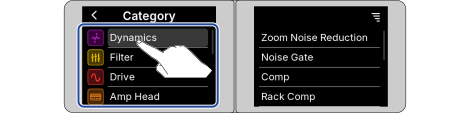
Die ausgewählte Kategorie wird hervorgehoben.
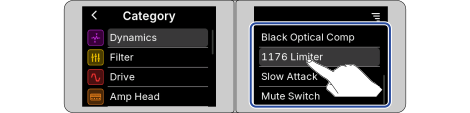
Der ausgewählte Effekt wird hervorgehoben.
Der Home-Screen wird angezeigt, und der ausgewählte Effekt wird registriert.
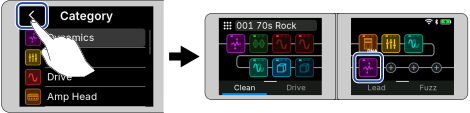
Passen Sie bei Bedarf die Parameter des hinzugefügten Effekts an. (→Bearbeiten der Effektparameter)
Wenn der Programm-Modus ausgewählt ist, wird der Effekt dem ausgewählten Programm hinzugefügt und der Effekt ist eingeschaltet. Für andere Programme ist der Effekt ausgeschaltet.
Wenn der Stomp-Modus ausgewählt ist, wird der Effekt einem Fußschalter zugewiesen und nur hinzugefügt, wenn Platz für den Effekt ist, der durch Fußschalter ein- und ausgeschaltet werden kann.
Sie können die Beschreibung jedes Effekts in der „Effect List“ (zoomcorp.com/help/neurig) einsehen.
Unnötige Effekte können aus dem Rig gelöscht werden.
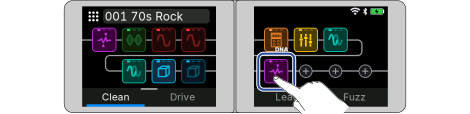
Dadurch wird der Move/Delete-Screen geöffnet.
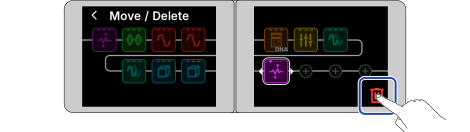
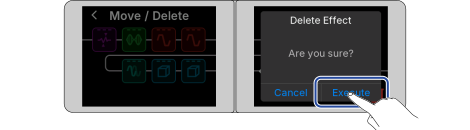
Dies löscht den ausgewählten Effekt und kehrt zum Home-Screen zurück.
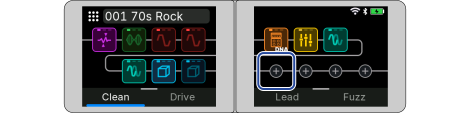
Ein Plus-Symbol wird dort angezeigt, wo der Effekt gelöscht wurde.
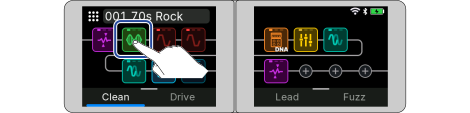
Dadurch wird der Move/Delete-Screen geöffnet.
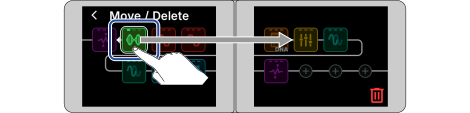
Der Effekt bewegt sich an die Position, zu der Sie gezogen haben.
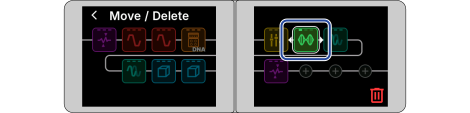
Sie können die folgenden Werkzeuge zum Ändern des Routings in einem Rig hinzufügen, wie zum Beispiel das Hinzufügen von Effekten.
| Werkzeug | Beschreibung |
|---|---|
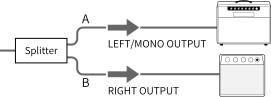
| Splitter
| Sie können die Route in zwei Teile aufteilen und den Ausgabewert für jeden anpassen. ■ Anwendungsbeispiel
|
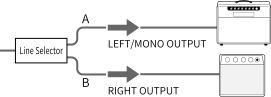
| Line Selector
| Sie können die Route in zwei Teile aufteilen und die Ausgänge durch Ein- und Ausschalten des Line Selector umschalten. (Dieselbe Rolle wie eine A/B-Box.) (→ An-/Abschalten von Effekten am Effektbearbeitungs-Screen) ■ Anwendungsbeispiel
|
| Mixer
| Sie können die in zwei Teile aufgeteilten Routen mit Splitter oder Line Selector mischen und den Eingangspegel für jeden anpassen. |
Die Position der Werkzeuge kann frei eingestellt werden, und die Einstellungen werden für jedes Rig gespeichert.
Da Werkzeuge in einem Rig als Effekte behandelt werden, beeinflussen sie auch die maximale Anzahl der Effekte. (→ Anmerkungen zur Anzahl der Effekte in einem Rig)
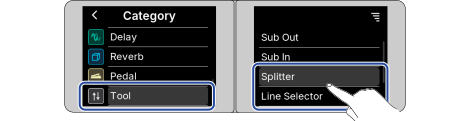
■ Wenn „Splitter“ ausgewählt ist
Die Route ist ab der Position des Splitter Symbols in zwei Teile, A und B, aufgeteilt. Wenn Sie kein Mixer verwenden, wird das Signal für Route A (die Route, die im oberen Teil des Bildschirms angezeigt wird) aus der LINKEN/MONO-Buchse ausgegeben, und das Signal für Route B (die Route, die im unteren Teil des Bildschirms angezeigt wird) wird aus der RECHTEN Buchse ausgegeben.
■ Wenn „Line Selector“ ausgewählt ist
Die Route ist ab der Position des Line Selector Symbols in zwei Teile, A und B, aufgeteilt. Wenn Line Selector eingeschaltet ist, wird A ausgewählt, und wenn es ausgeschaltet ist, wird B ausgewählt. Wenn Sie keinen Mixer verwenden, wird das Signal für Route A (die im oberen Teil des Bildschirms angezeigte Route) aus der LINKEN/MONO-Buchse ausgegeben, und das Signal für Route B (die im unteren Teil des Bildschirms angezeigte Route) wird aus der RECHTEN Buchse ausgegeben.
■ Wenn „Mixer“ ausgewählt ist
Zwei Routen werden an der Position des Mixer Symbols gemischt. Der Mixer kann nur stromabwärts von einem Splitter oder Line Selector ausgewählt werden.
■ Wenn „Splitter“ ausgewählt ist

■ Wenn „Line Selector“ ausgewählt ist

■ Wenn „Mixer“ ausgewählt ist

Send/Return ermöglicht es Ihnen, ein Signal von überall im Rig an ein externes Effektgerät zu senden und das bearbeitete Signal an derselben Stelle zurückzuführen.
Send/Return ist auch ein Werkzeug, das Sie in einem Rig platzieren können, wie Effekte.
Eine externe Effektgeräteeinheit muss an die SEND/RETURN-Buchsen von NEURIG angeschlossen werden.
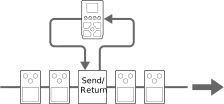
Die Position von Send/Return kann frei eingestellt werden, und die Einstellungen werden für jedes Rig gespeichert.
Da Send/Return in einem Rig als Effekt behandelt wird, beeinflusst es auch die maximale Anzahl der Effekte. (→ Anmerkungen zur Anzahl der Effekte in einem Rig)
SEND/RETURN-Buchsen werden auch für Vier-Kabel-Verbindungen verwendet. (→Verwendung von NEURIG mit der Vier-Kabel-Methode)
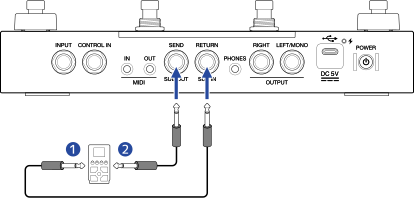
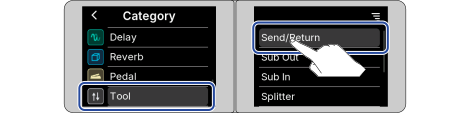
Das Signal wird an der SEND-Buchse an der Position des hinzugefügten „Send/Return“-Symbols ausgegeben, und das Signal, das von der RETURN-Buchse eingegeben wird, wird an diese Position zurückgeführt.

Die Vier-Kabel-Methode ermöglicht es Ihnen, den Vorverstärkerabschnitt eines echten Gitarrenverstärkers auf NEURIG zu verwenden. Du kannst Verzerrungseffekte vor dem Vorverstärker und Modulations-, Delay- und Halleffekte nach dem Vorverstärker platzieren.
Der Ausgang von NEURIG kann über den Leistungsverstärker und die Lautsprecher des Gitarrenverstärkers abgespielt werden.
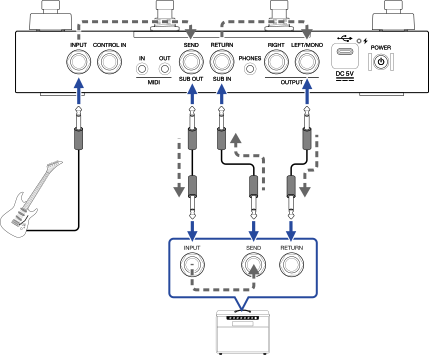
Gestrichelte Pfeile zeigen den Signalweg an.
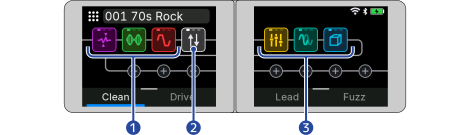
Als allgemeines Beispiel werden nach der Verzerrungsart und den Booster-Effekten, die durch den Vorverstärker des Gitarrenverstärkers geleitet werden, Modulations-, Delay- und Hall-Effekte angewendet und dann an die Endstufe des Gitarrenverstärkers ausgegeben.
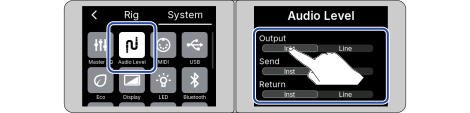
Konfigurieren Sie die Ein- und Ausgänge entsprechend den Klinkenspezifikationen des angeschlossenen Gitarrenverstärkers.
Wenn Sie einen Anschluss eines Instruments wie einer Gitarre verbinden, wählen Sie „Inst.“ aus. Wenn Sie einen Anschluss eines Geräts mit Linepegel anschließen, wählen Sie „Line“. (Überprüfen Sie die Anschluss-Spezifikationen im Bedienungshandbuch Ihres Gitarrenverstärkers.)
| Einstellungspunkt | Beschreibung |
|---|---|
| Output (Einstellung für die OUTPUT-Buchse von NEURIG) | Stellen Sie sicher, dass die Spezifikationen der RETURN-Buchse Ihres Gitarrenverstärkers übereinstimmen. (Normalerweise „Line“ auswählen.) |
| Send (Einstellung für die SEND-Buchse von NEURIG) | Stellen Sie sicher, dass die Spezifikationen der INPUT-Buchse Ihres Gitarrenverstärkers übereinstimmen. (Normalerweise „Inst“ auswählen.) |
| Return (Einstellung für die RETURN-Buchse von NEURIG) | Stellen Sie sicher, dass die Spezifikationen der SEND-Buchse Ihres Gitarrenverstärkers übereinstimmen. (Normalerweise „Line“ auswählen.) |
Sie können die SUB IN/OUT-Buchsen verwenden, um an ein Mischpult auszugeben oder zwei Gitarren anzuschließen und während des Spielens zwischen ihnen zu wechseln.
Sie können die folgenden Werkzeuge als Effekte hinzufügen, um die SUB IN/OUT-Buchsen in einem Rig zu verwenden.
| Werkzeug | Beschreibung |
|---|---|
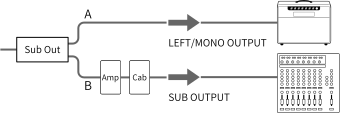
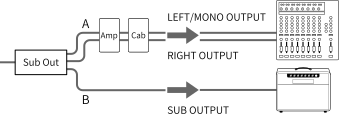
| Sub Out
| Es verzweigt sich von der Leitung zu den OUTPUT-Buchsen, um an die SUB OUT-Buchse auszugeben. Sie können den Pegel, der an die OUTPUT-Buchsen gesendet wird, und den Pegel, der an die SUB OUT-Buchse gesendet wird, einstellen. ■ Anwendungsbeispiel
|
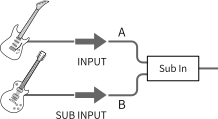
| Sub In
| Verwenden Sie den SUB IN-Eingang zum Eingeben. Sie können den Pegel der INPUT-Buchse und den Pegel der SUB IN-Buchse einstellen. ■ Anwendungsbeispiel Schließe zwei Gitarren an und wechsle während des Spielens zwischen ihnen.
|
Die Position der Werkzeuge kann frei eingestellt werden, und die Einstellungen werden für jedes Rig gespeichert.
Da Werkzeuge in einem Rig als Effekte behandelt werden, beeinflussen sie auch die maximale Anzahl der Effekte. (→ Anmerkungen zur Anzahl der Effekte in einem Rig)
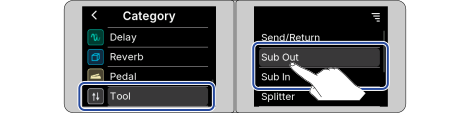
■ Wenn „Sub Out“ ausgewählt ist
Die Route verzweigt sich von der Position des Sub Out Symbols, um das Signal an die SUB OUT Buchse zu senden.
■ Wenn „Sub In“ ausgewählt ist
Das Signal vom SUB IN-Anschluss wird an der Position des Sub In-Symbols eingespeist.
■ Wenn „Sub Out“ ausgewählt ist

■ Wenn „Sub In“ ausgewählt ist

Rig-spezifische Einstellungen, wie das Anpassen der Rig-Lautstärke und des Tempos, werden auf dem Rig-Menü-Screen konfiguriert.
Dadurch wird der Rig-Menü-Screen geöffnet.
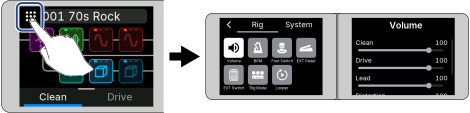
Tippen Sie auf das Zurück-Symbol, um zum Home-Screen zurückzukehren.
Die Lautstärke wird für jedes Rig eingestellt.
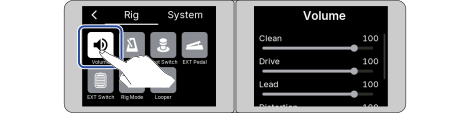
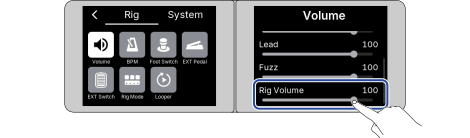
Der eingestellte Wert wird numerisch angezeigt.
Sie können auch die Lautstärke jedes Programms anpassen. (→ Einstellen der Programmlautstärke)
Das Tempo für den Looper, die Delay- sowie einige Modulationseffekte lässt sich einstellen.
Das Tempo wird für jedes Rig eingestellt.
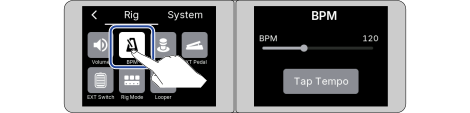
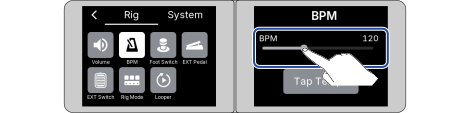
Der eingestellte Wert wird numerisch angezeigt.
Das Tempo kann auch durch wiederholtes Berühren von „Tap Tempo“ eingestellt werden.
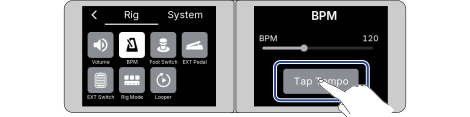
Die Anzeige des Fußschalters, dem die Tap-Tempo-Funktion zugewiesen ist, blinkt im Tempointervall.

Das Tempo wird im Intervall festgelegt, in dem Sie den Fußschalter betätigen, und das Tempo wird auf dem Dual-Touchscreen angezeigt.
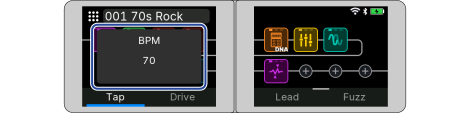
Die Fußschalteranzeige, die das Tap-Tempo anzeigt, blinkt weiterhin im Tempointervall, auch wenn Sie den Bildschirm wechseln. Um das Tap-Tempo auszuschalten, wählen Sie ein anderes Rig oder deaktivieren Sie die Tap-Tempo-Funktion am Fußschalter. (→ Einstellen von Funktionen, die durch Fußschalter gesteuert werden)
Die Tap-Tempo-Funktion kann auch einem externen Fußschalter zugewiesen werden. (→ Verwendung eines externen Fußschalters)
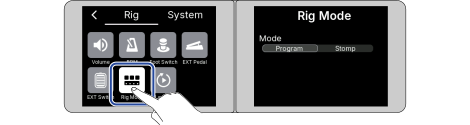
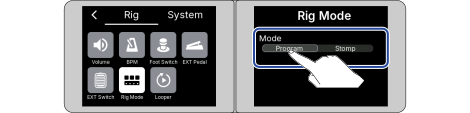
| Einstellung | Beschreibung |
|---|---|
| Program | Programm-Modus ist eingestellt. Mit den Fußschaltern können Sie Programme auswählen. |
| Stomp | Der Stomp-Modus ist eingestellt. Mit den Fußschaltern können Sie die Effekte an- und ausschalten. |
Wenn der Fußschalter auf „Tap Tempo“, „All Bypass“ oder „Looper“ in „Einstellen von Funktionen, die durch Fußschalter gesteuert werden, hat die Einstellfunktion Vorrang.
Dadurch wird der Rig-List-Screen geöffnet.
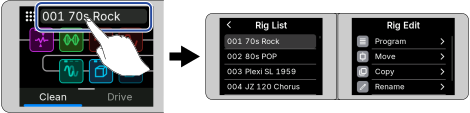
Die Liste der Rigs wird auf dem linken Bildschirm angezeigt, und die Verwaltungselemente werden auf dem rechten Bildschirm angezeigt.
Tippen Sie auf das Zurück-Symbol, um zum Home-Screen zurückzukehren.
Wenn Sie „Program“ auf dem Rig-List-Screen berühren, verwalten Sie Programme. (→ Verwaltung eines Programms)
„Program“ wird nur angezeigt, wenn der Rig-Modus der Program-Modus ist. (→ Wechseln der Rig-Modi)
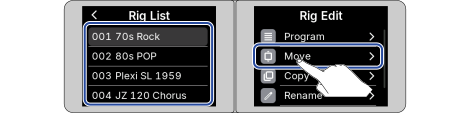
Wenn Sie das Ziel berühren, wird die Rig-Liste mit dem verschobenen Rig angezeigt.
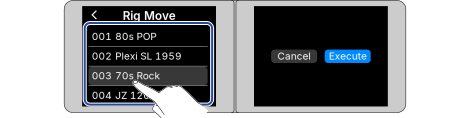
Dies zeigt „Complete!“ und kehrt zu „Rig-List-Screen“ zurück.
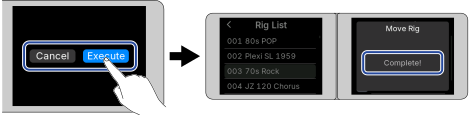
Rigs können an andere Standorte kopiert werden.
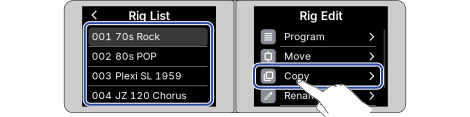
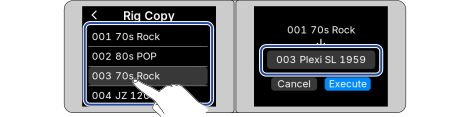
Das Kopierziel wird auf dem rechten Bildschirm angezeigt.
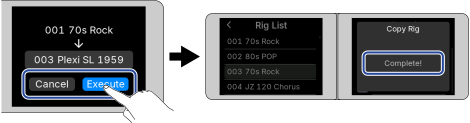
Dies zeigt „Complete!“ und kehrt zu Rig-List-Screen zurück.
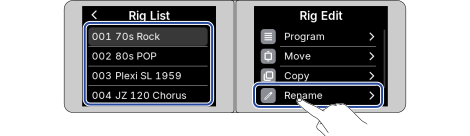
Siehe „Zeicheneingabe-Screen“ für die Eingabe von Zeichen.
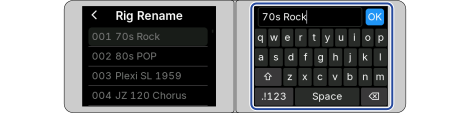
Folgende Buchstaben und Symbole stehen zur Verfügung.
! % & ' + , - . = _ (Leerzeichen) A–Z, a–z, 0–9
Nicht benötigte Rigs können gelöscht werden.
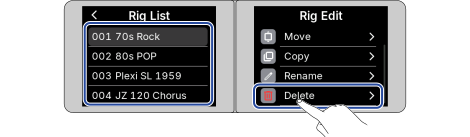
Dies löscht das ausgewählte Rig und kehrt zum Rig-List-Screen zurück.
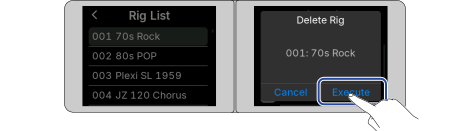
Das gelöschte Rig wird leer und zeigt „Empty“ an.
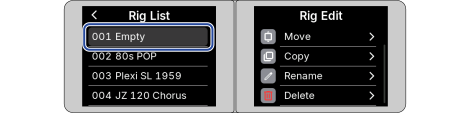
Das Berühren von „Cancel“ bricht die Löschung ab und kehrt zum Rig-List-Screen zurück.
Durch die Zuweisung einer Funktion können die Fußschalter des NEURIG auch verwendet werden, um die Tap-Tempo-, Bypass- und Looper-Screens anzuzeigen.
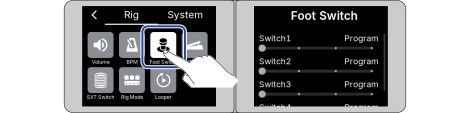
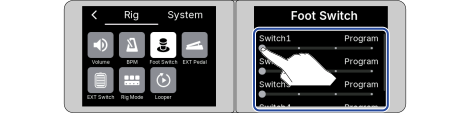
Eine Funktion kann jeweils für Switch1 bis Switch4 festgelegt werden.
| Einstellung | Beschreibung |
|---|---|
| Program/ Stomp | Die Anzeige und die Fußschalterfunktion ändern sich je nach Rig-Modus. (→ Wechseln der Rig-Modi)
|
| Tap Tempo | Dies passt das Rig-Tempo an. (→ Tempo einstellen durch wiederholtes Drücken des Fußschalters (Tap-Tempo)) |
| All Bypass | Die Effekte werden auf Bypass geschaltet und das Gitarrensignal wird ausgegeben. |
| Looper | Der Looper-Screens wird angezeigt, und der Looper ist aktiviert. (→ Verwendung des Loopers) |
Kehrt zum Home-Screen zurück.
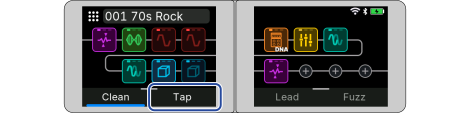
Die dem Fußschalter zugewiesene Funktion wird anstelle des Programmnamens/Effektnamens auf dem Home-Screen angezeigt.
Wenn ein externes Expression-Pedal (ZOOM FP02M) angeschlossen ist, können die Effekte in der Pedal-Kategorie (Wah-Pedal, Pitch-Shifter usw.) verwendet werden, um die Art der Effektanwendung zu ändern.
Ein externes Expression-Pedal kann auch als Volume-Pedal verwendet werden.
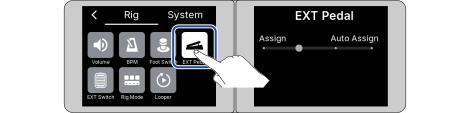
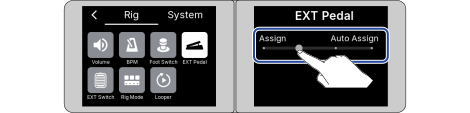
| Einstellung | Beschreibung |
|---|---|
| No Assign | Keiner Funktion ist das externe Expression-Pedal zugewiesen. |
| Auto Assign | Automatisch der Steuerung der Effekte in der Pedal Kategorie zugewiesen. |
| Input Volume | Passt die Eingangslautstärke an. |
| Output Volume | Stellt die Ausgangslautstärke ein. |
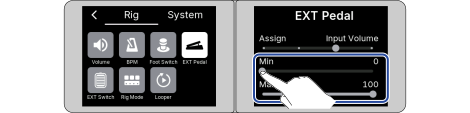
Min: Legt den Parameterwert fest, wenn das Pedal nicht gedrückt wird (in der vollständig hochgezogenen Position).
Max: Legt den Parameterwert fest, wenn das Pedal ganz durchgedrückt wird.
Durch das Anschließen eines externen Fußschalters an NEURIG und das Zuweisen von Funktionen dazu können Sie ihn zur Einstellung des Tap-Tempos, zum Umgehen von Effekten und zur Anzeige des Tuners verwenden.
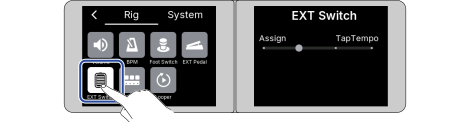
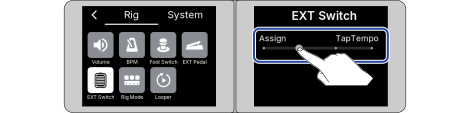
| Einstellung | Beschreibung |
|---|---|
| No Assign | Dem externen Fußschalter ist keine Funktion zugewiesen. |
| Tap Tempo | Dies passt das Rig-Tempo an. (→ Tempo einstellen durch wiederholtes Drücken des Fußschalters (Tap-Tempo)) |
| All Bypass | Die Effekte werden auf Bypass geschaltet und das Gitarrensignal wird ausgegeben. |
| Tuner | Der Tuner-Screen wird angezeigt, und der Tuner ist aktiviert. (→ Verwendung des Tuners) |
Aktivieren Sie den Tuner, um eine Gitarre mit NEURIG zu stimmen.
Dies aktiviert den Tuner und öffnet den Tuner-Screen auf dem Dual-Touchscreen.
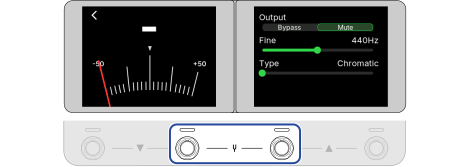
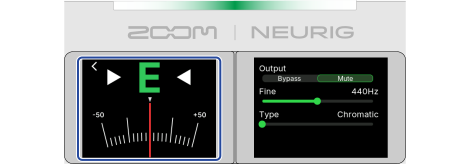
Der nächstgelegene Notenname und die Tonhöhenverstimmung werden angezeigt.
Wenn der Ton richtig gestimmt ist, wird der Notenname in Grün angezeigt. (Das Zentrum der Statusanzeige leuchtet grün.)
Indem Sie die Funktion zum Aufrufen des Tuners auf einen externen Fußschalter legen, können Sie den Tuner-Screen mit dem Pedal anzeigen. (→ Verwendung eines externen Fußschalters)
Das Drücken eines beliebigen Fußschalters während der Verwendung des Tuners schließt den Tuner und kehrt zum Home-Screen zurück.
Das Antippen des Zurück-Symbols auf dem Tuner-Screen führt zurück zum Home-Screen.
Die vom Tuner benutzte Referenztonhöhe kann ebenso wie der Tuner-Typ geändert werden. Es werden auch Flat-Stimmungen unterstützt.
Berühren Sie „Output“ auf dem Tuner-Screen und wählen Sie dann eine Ausgabemethode aus.
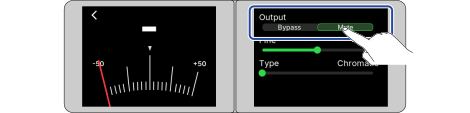
| Einstellung | Beschreibung |
|---|---|
| Bypass | Die Effekte werden auf Bypass geschaltet und das Gitarrensignal wird ausgegeben. |
| Mute | Das Gitarrensignal wird nicht ausgegeben. |
Die Anpassung des EQs und der Lautstärke eines Gitarrenverstärkers ist in der Regel einfacher, wenn die Effekte von NEURIG auf Bypass geschaltet sind.
Berühren Sie „Fine“ auf dem Tuner-Screen und ändern Sie die Standardtonhöhe durch Ziehen.
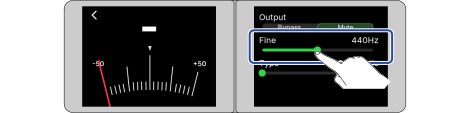
Der Einstellbereich für das mittlere A ist 430 bis 450 Hz.
Berühren Sie „Type“ auf dem Tuner-Screen und wählen Sie den Tunertyp durch Drehen des CONTROL-Regler aus.
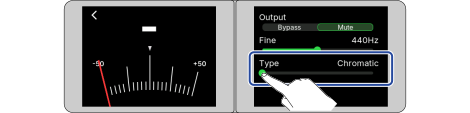
| Einstellung | Beschreibung |
|---|---|
| Chromatic | Die Verstimmung wird in Bezug auf die nächste Note (in Halbtönen) dargestellt. |
| Andere Tuner-Typen | Abhängig vom gewählten Typ wird die nächste Saitennummer und das Maß der Verstimmung dargestellt. Folgende Tuner-Typen stehen zur Auswahl. |
| Anzeige | Erklärung | Saitennummer/Note | ||||||
|---|---|---|---|---|---|---|---|---|
| 7 | 6 | 5 | 4 | 3 | 2 | 1 | ||
| Guitar | Standard-Gitarrenstimmung mit einer siebten Saite | B | E | A | D | G | B | E |
| Open A | Open-A-Stimmung (die leeren Saiten sind auf einen A-Akkord gestimmt) | - | E | A | E | A | C# | E |
| Open D | Open-D-Stimmung (die leeren Saiten sind auf einen D-Akkord gestimmt) | - | D | A | D | F# | A | D |
| Open E | Open-E-Stimmung (die leeren Saiten sind auf einen E-Akkord gestimmt) | - | E | B | E | Gis | B | E |
| Open G | Open-G-Stimmung (die leeren Saiten sind auf einen G-Akkord gestimmt) | - | D | G | D | G | B | D |
| DADGAD | Alternative Stimmung, die häufig für Tapping und andere Spieltechniken genutzt wird | - | D | A | D | G | A | D |
Alle Saiten können auf Basis einer herkömmlichen Stimmung um 1 (♭× 1 ), 2 (♭× 2 ) oder 3 (♭× 3 ) Halbtöne nach unten gestimmt werden.
Berühren Sie „Flat“ auf dem Tuner-Screen und stellen Sie eine flache Stimmung ein, indem Sie das CONTROL-Regler drehen.
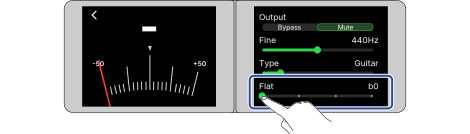
Die Flat-Stimmung steht nicht zur Verfügung, wenn der Tuner-Typ „Chromatic“ ist. (→ Auswahl des Tuner-Typs)
Das Spielen kann aufgenommen werden, um Loop-Phrasen mit einer Länge von bis zu 45 Sekunden zu erstellen.
Während der Looper-Aufnahme und -Wiedergabe wird die Aufnahme bzw. Wiedergabe auch dann fortgesetzt, wenn Fußschalter 4 gedrückt wird, um zum Home-Screen zurückzukehren oder zu anderen Bildschirmen zu wechseln.
Wenn der Rig-Menü-Screen angezeigt wird, wird die Aufnahme/Wiedergabe gestoppt.
Aufgenommene Phrasen werden gelöscht, wenn Sie das Rig wechseln oder NEURIG ausschalten.
Das Looper-Tempo wird auch vom Rig genutzt.
Das Tempo kann wie im Abschnitt „Einstellen des Tempos“ beschrieben eingestellt werden.
Schleifenphrasen, die aufgenommen wurden, während die Looper-Aufnahmezeit auf „♩ x 1 bis 64“ eingestellt ist, werden beim Ändern des Tempos gelöscht. (→ Einstellen der Aufnahmezeit)
Durch Aktivieren des Loopers können Sie den Looper abspielen und die Looper-Einstellungen konfigurieren.
Dies aktiviert den Looper und öffnet den Looper-Screens auf dem Dual-Touchscreen.
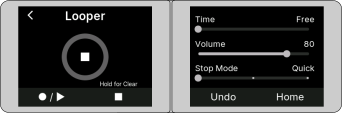
Sie können den Dual-Touchscreen oder den Fußschalter verwenden, um den Looper aufzunehmen, abzuspielen, zu stoppen und zu konfigurieren.
Sie können die Looper-Funktion auch einem Fußschalter zuweisen und den Looper-Screens anzeigen, indem Sie den Fußschalter auf dem Home-Screen drücken. (→ Einstellen von Funktionen, die durch Fußschalter gesteuert werden)
Während der Looper-Aufnahme/-Wiedergabe wird die Aufnahme/Wiedergabe fortgesetzt, auch wenn Sie zum Home-Screen zurückkehren.
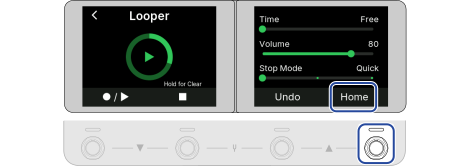
Dadurch wird der Home-Screen geöffnet.
Das Berühren des Zurück-Symbols stoppt die Aufnahme/Wiedergabe und kehrt zum Rig-Menü-Screen zurück.
Aufnahmen/Wiedergaben des Loopers und andere Vorgänge werden ausgeführt, während der Looper-Screens angezeigt wird. (→ Aktivieren des Loopers)
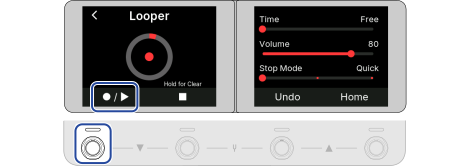
Die Aufnahme beginnt, und die Statusanzeige leuchtet rot.
Drücken Sie Fußschalter 2, um die Aufnahme abzubrechen.
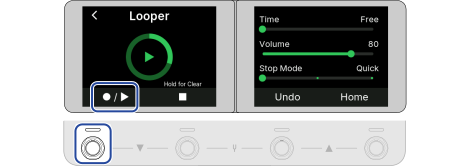
Die Aufnahme wird beendet und die Loop-Wiedergabe beginnt.
Während der Wiedergabe leuchtet die Statusanzeige grün.
Sofern die maximale Aufnahmezeit erreicht wird, hält die Aufnahme an und die Loop-Wiedergabe beginnt.
Wenn die Aufnahmezeit auf „♩ x 1 bis 64“ eingestellt ist, endet die Aufnahme nach Ablauf der gewählten Aufnahmezeit und die Loop-Wiedergabe beginnt. (→ Einstellen der Aufnahmezeit)
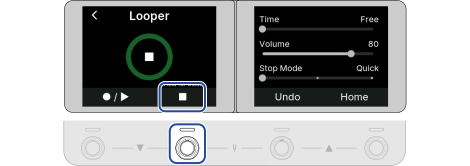
Die Wiedergabe wird gestoppt und die Statusanzeige erlischt.
Die Wiedergabe beginnt und die Statusanzeige leuchtet grün.
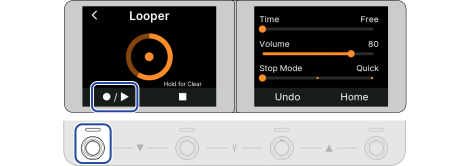
Das Overdubbing beginnt und die Statusanzeige leuchtet orange.
Am Loop-Ende wird die Loop-Wiedergabe am Anfang fortgesetzt und das Overdubbing kann wiederholt werden.
Während der Overdub-Aufnahme drücken Sie Fußschalter 1, um die Overdub-Aufnahme zu beenden, die Loop-Wiedergabe aber fortzusetzen.
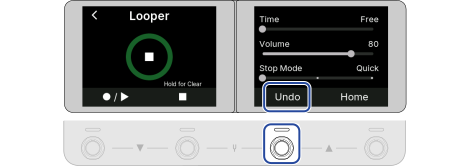
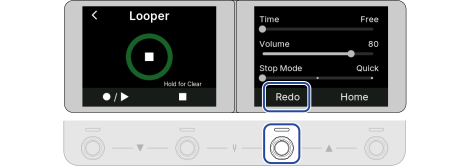
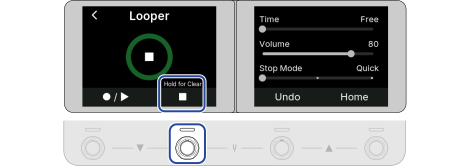
Dadurch wird der aufgenommene Loop gelöscht.
Sie können die verschiedenen Looper-Einstellungen konfigurieren (Aufnahmezeit, Wiedergabestopp der Phrase und Wiedergabelautstärke der Phrase).
Die Aufnahmelänge des Loops kann eingestellt werden.
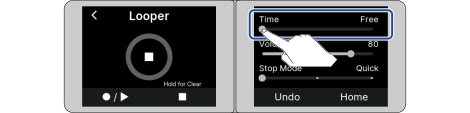
| Einstellung | Beschreibung |
|---|---|
| Free | Die Aufnahme wird fortgesetzt, bis sie durch Drücken des Fußschalters 1 beendet wird oder die maximale Aufnahmedauer (45 Sekunden) erreicht ist. |
| ♩ x 1 bis 64 | Wenn die eingestellte Aufnahmedauer erreicht wird, hält die Aufnahme an und die Loop-Wiedergabe beginnt. Die tatsächliche Aufnahmedauer hängt wie folgt von der BPM-Einstellung (Tempo) ab. (→ Einstellen des Tempos) Die Aufnahmedauer (in Sekunden) = 60 ÷ BPM × Viertelnoten. |
Die Wiedergabelautstärke der Phrase kann eingestellt werden.
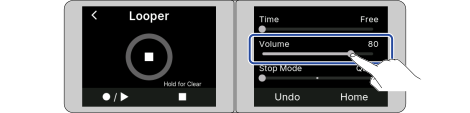
Die Wiedergabelautstärke wird hier eingestellt. Zum Einstellen der Gesamtlautstärke von NEURIG siehe „Einstellen der Master-Lautstärke.“
Diese Option kann auf einen Wert zwischen 0 und 100 eingestellt werden.
Damit legen Sie fest, wie sich der Looper bei angehaltener Wiedergabe verhält.
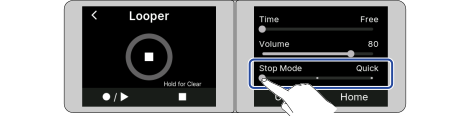
| Einstellung | Beschreibung |
|---|---|
| Quick | Die Loop-Wiedergabe endet sofort nach dem Stopp-Befehl. |
| End | Der Loop endet, wenn sein Ende erreicht wurde. „End“ erscheint auf dem linken Display, bis die Wiedergabe gestoppt wird. |
| Fade | Blendet die Schleife aus und stoppt 15 Sekunden nach dem Stoppvorgang. „Fade“ erscheint auf dem linken Display, bis die Wiedergabe gestoppt wird. |
Durch die Verbindung von NEURIG mit einem Smartphone/Tablet über Bluetooth können Sie NEURIG drahtlos mit einer speziellen App steuern. (→ Verwendung einer App)
Sie können auch Musik, die auf Ihrem Smartphone/Tablet abgespielt wird, auf NEURIG streamen.
Weitere Informationen zur Verwendung Ihres Smartphones/Tablets finden Sie im Bedienungsanleitung für Ihr Smartphone/Tablet.
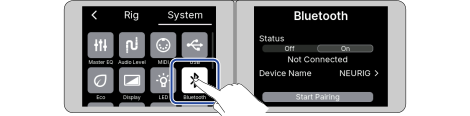
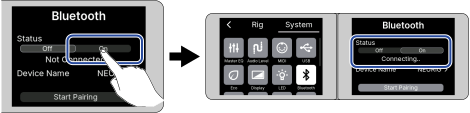
NEURIG wechselt in den Bluetooth-Kopplungsmodus und der aktuelle Kommunikationsstatus wird unter „Status“ angezeigt.
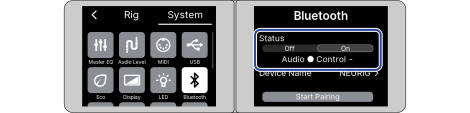
Wenn das Smartphone/Tablet mit NEURIG verbunden ist, wird „Audio ⚫️ Control -“ unter „Status“ angezeigt.
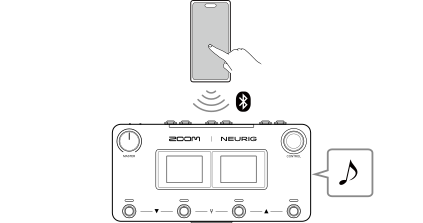
Wenn ein Smartphone/Tablet bereits mit NEURIG gekoppelt ist, wird bei Einschalten der NEURIG Bluetooth-Funktion automatisch eine Verbindung mit dem zuvor verbundenen Gerät hergestellt.
Wenn das Gerät automatisch mit einem anderen Smartphone oder Tablet verbunden ist, können Sie möglicherweise keine Verbindung vom neuen Gerät herstellen. Trennen Sie das nicht verwendete Gerät, bevor Sie es wieder anschließen.
Wenn das Smartphone/Tablet alte Kopplungsinformationen enthält, kann es sein, dass keine Verbindung hergestellt werden kann. Löschen Sie „NEURIG“ aus den Bluetooth-Einstellungen des Smartphones/Tablets und verbinden Sie es dann erneut. Wenn Sie sich immer noch nicht verbinden können, starten Sie sowohl NEURIG als auch Ihr Smartphone/Tablet neu und versuchen Sie es erneut.
Schalten Sie die Bluetooth-Funktion Ihres Smartphones/Tablets aus oder tippen Sie in Schritt 2 von „Herstellen einer Bluetooth-Verbindung mit einem Smartphone/Tablet.
In zukünftigen Updates werden Sie in der Lage sein, verschiedene Operationen an der Einheit durchzuführen, NAM- und IR-Dateien zu laden und mehr, indem Sie sich mit der dedizierten App „SessionZ Pedal“ verbinden.
Indem Sie NEURIG über Bluetooth mit Ihrem Smartphone/Tablet verbinden, können Sie Musik von Abonnementdiensten oder Videoseiten, die Sie normalerweise auf Ihrem Smartphone/Tablet nutzen, über NEURIG hören.
Du kannst auch Gitarre spielen, während Musik auf deinem Smartphone/Tablet abgespielt wird.
Stellen Sie die Lautstärke von Ihrem Smartphone/Tablet ein.
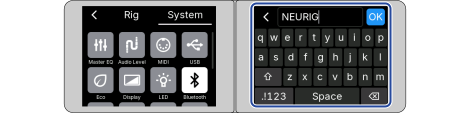
Beim Koppeln mit einem NEURIG an einem Ort, an dem mehrere NEURIG-Geräte verwendet werden, können Sie den angezeigten Namen ändern, um es Ihrem Smartphone/Tablet zu erleichtern, das mit Bluetooth verbundene NEURIG-Gerät zu identifizieren.
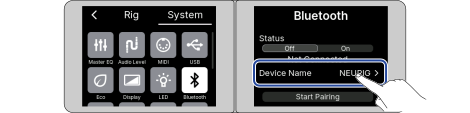
Siehe „Zeicheneingabe-Screen“ für die Eingabe von Zeichen.
Führen Sie den Kopplungsvorgang durch, um ein Smartphone/Tablet, das zuvor über Bluetooth getrennt wurde, wieder zu verbinden oder um eine Verbindung zu einem anderen Smartphone/Tablet herzustellen.
Weitere Informationen zur Verwendung Ihres Smartphones/Tablets finden Sie im Bedienungsanleitung für Ihr Smartphone/Tablet.
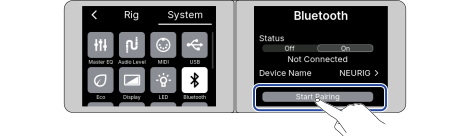
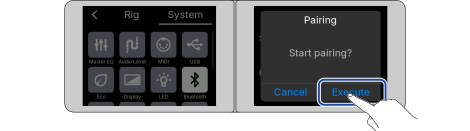
Dies beginnt die Kopplung.
Wenn das Smartphone/Tablet mit NEURIG verbunden ist, wird der vorherige Bildschirm angezeigt.
Um Wi-Fi zu nutzen, müssen Sie sich mit der „SessionZ Pedal“-App verbinden.
Für Details siehe die Bedienungsanleitung von „SessionZ Pedal“ (zoomcorp.com/help/neurig).
NEURIG kann als Audio-Interface mit jeweils zwei Ein- und Ausgängen benutzt werden.
Von NEURIG können mit Effekten bearbeitete Audiosignale über zwei Kanäle an einen Computer oder an ein Smartphone/Tablet gesendet werden.
Vom Computer oder Smartphone/Tablet können zwei Audiokanäle an einer Position hinter der Effektbearbeitung eingespeist werden.
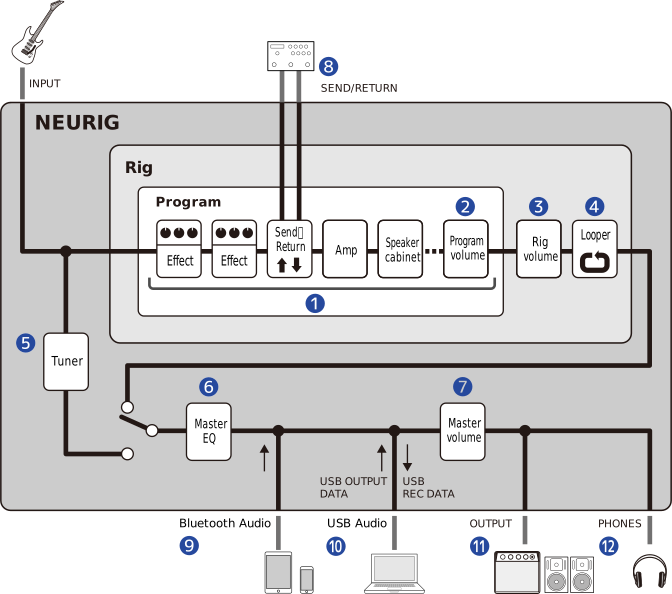
Siehe Signalfluss für Details zu den Positionen von Ein- und Ausgängen.
Im Betrieb mit einem Mac oder Smartphone/Tablet wird kein Treiber benötigt.
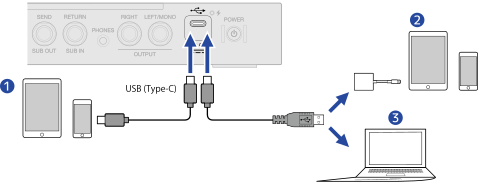
Verwenden Sie ein USB-Kabel (Typ C), das eine Datenübertragung unterstützt.
Verwenden Sie einen Lightning auf USB 3 Kamera-Adapter, um die Verbindung mit einem iOS/iPadOS-Gerät mit Lightning-Anschluss herzustellen.
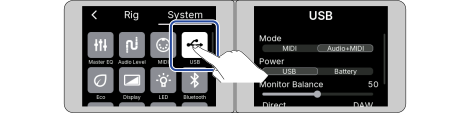
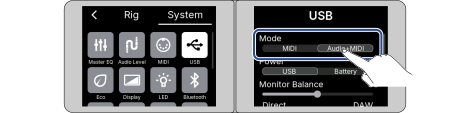
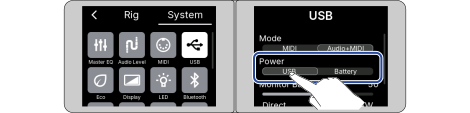
| Einstellung | Beschreibung |
|---|---|
| USB | Die Stromversorgung erfolgt über USB-Busstrom. Wählen Sie dies aus, wenn Sie eine Verbindung zu einem Computer herstellen. Je nach Leistungskapazität der USB-Bus-Stromversorgung des Computers kann das Gerät mit der USB-Bus-Stromversorgung betrieben werden. Wählen Sie in einem solchen Fall „Battery.“ |
| Battery | Die integrierte Lithium-Ionen-Batterie wird verwendet. Wählen Sie dies aus, wenn Sie eine Verbindung zu einem Smartphone/Tablet herstellen. |
Diese Einstellung wird nicht gespeichert und beim nächsten Einschalten wird die Einstellung auf „USB“ gesetzt.
Sie können die Lautstärke (Aufnahmepegel) einstellen, die an einen Computer oder ein Smartphone/Tablet gesendet wird.
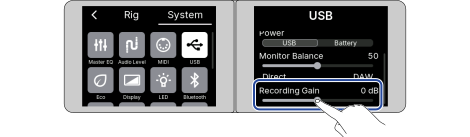
Der eingestellte Wert wird auf dem Dual-Touchscreen angezeigt.
Der Einstellbereich liegt zwischen -15 dB und +15 dB.
Sie können das Verhältnis zwischen dem Ausgangssignal eines Computers oder Smartphones/Tablets und dem Direktsignal (NEURIG Audio) anpassen.
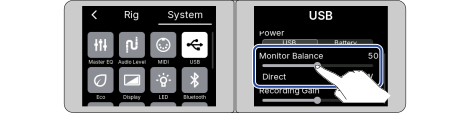
Der eingestellte Wert wird auf dem Dual-Touchscreen angezeigt.
Der Einstellbereich liegt zwischen 0 und 100. Wenn auf „0“ eingestellt, wird nur das direkte Signal ausgegeben. Wenn auf „100“ eingestellt, wird nur das Ausgangssignal von der DAW, dem Computer oder Smartphone/Tablet ausgegeben.
Die Einstellung wird beim Start auf 50 zurückgesetzt.
Wenn ein MIDI-Gerät oder ein Computer mit NEURIG verbunden ist, kann die Steuerung miteinander ausgetauscht werden.
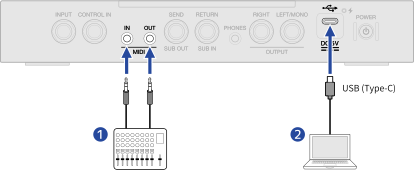
Verwenden Sie ein USB-Kabel (Typ C), das eine Datenübertragung unterstützt.
Wechseln der Rigs und Programme von NEURIG über MIDI-Geräte
MIDI-Einstellungen sind für alle Rigs gemeinsam.
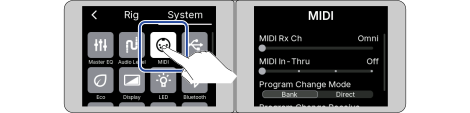
■ Konfigurieren Sie den MIDI-Nachrichtenempfangskanal
Ziehen Sie „MIDI Rx Ch“, um den gewünschten Kanal auszuwählen.
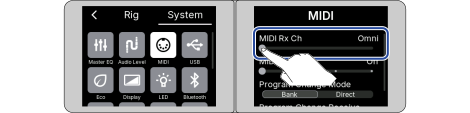
Wenn „Omni“ eingestellt ist, werden alle Kanäle empfangen.
■ Konfigurieren Sie das Ziel für MIDI-Nachrichten, die über die MIDI IN-Buchse empfangen werden.
Ziehen Sie „MIDI In-Thru“, um eine Einstellung auszuwählen.
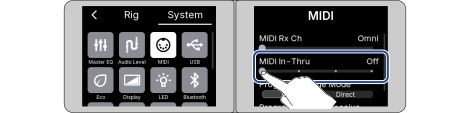
| Einstellung | Beschreibung |
|---|---|
| Off | Nicht gesendet. |
| MIDI Out | MIDI-Nachrichten werden vom MIDI OUT-Anschluss gesendet. |
| USB Out | MIDI-Nachrichten werden vom USB-Anschluss gesendet. |
| USB/MIDI | MIDI-Nachrichten werden vom MIDI OUT-Anschluss und USB-Port gesendet. |
■ Konfigurieren Sie den Empfangsmodus für Program Change-Nachrichten
Tippen Sie auf den Einstellungspunkt von „Program Change Mode“, um eine Einstellung auszuwählen.
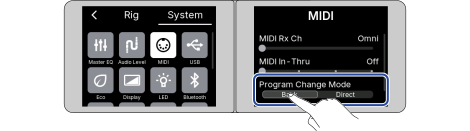
| Einstellung | Beschreibung |
|---|---|
| Bank | Normalerweise auswählen. |
| Direct | Wählen Sie dies, wenn das externe MIDI-Gerät keine Bank-Change-Nachrichten senden kann. |
Wenn auf "Direct" eingestellt, können nur die Rigs 1 bis 128 allein durch Programmwechselinformationen umgeschaltet werden. Senden Sie auch die Bankwechselinformationen ab Rig 129.
■ Konfigurieren Sie, ob Program Change-Nachrichten von einem externen MIDI-Gerät empfangen werden sollen
Tippen Sie auf den Einstellungspunkt von „Program Change Receive“, um eine Einstellung auszuwählen.
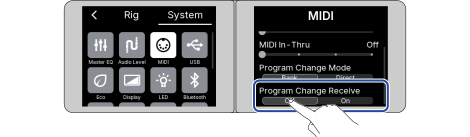
| Einstellung | Beschreibung |
|---|---|
| Off | Nicht erhalten. |
| On | Empfangen. |
Wenn die Funktion AUTO SAVE aktiv ist (ON), werden Rigs automatisch gespeichert, wenn ihre Einstellungen geändert werden.
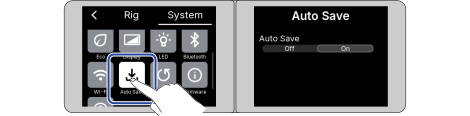
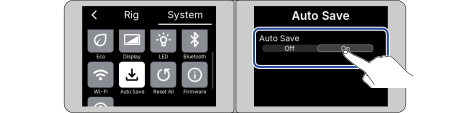
| Einstellung | Beschreibung |
|---|---|
| On | Damit aktivieren Sie die Funktion Auto Save. |
| Off | Damit deaktivieren Sie die Funktion Auto Save. |
Kehrt zum Home-Screen zurück.
Rigs werden nicht automatisch gespeichert, wenn die Auto-Save-Funktion deaktiviert ist. Wenn die Rig-Einstellungen geändert wurden, erscheint das Save-Symbol rechts oben im Bildschirm und zeigt an, dass sie von den gespeicherten Einstellungen abweichen.
Das Antippen des Save Symbols zeigt einen Bildschirm an, der Sie auffordert, Änderungen zu speichern. Wenn Sie „Execute“ berühren, werden die geänderten Einstellungen gespeichert.
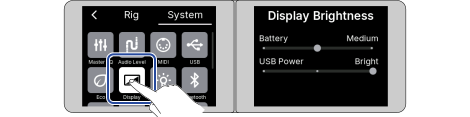
Battery: Einstellung bei Verwendung des eingebauten Lithium-Ionen-Akkus.
USB Power: Einstellung, wenn die USB (Typ-C) Stromversorgung angeschlossen ist.
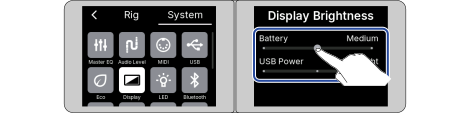
| Einstellung | Beschreibung |
|---|---|
| Bright | Stellen Sie die Anzeige heller ein. |
| Medium | Stellen Sie die Anzeige auf normale Helligkeit ein. |
| Dark | Stellen Sie die Anzeige weniger hell ein. |
Wählen Sie „Medium“ statt „Bright“ oder „Dark“ statt „Medium“, um den Akkuverbrauch zu reduzieren.
Sie können die Helligkeit der Statusanzeige/Fußschalteranzeigen einstellen.
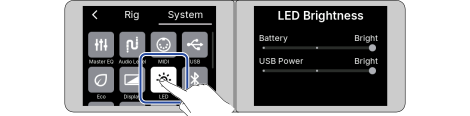
Battery: Einstellung bei Verwendung des eingebauten Lithium-Ionen-Akkus.
USB Power: Einstellung, wenn die USB (Typ-C) Stromversorgung angeschlossen ist.
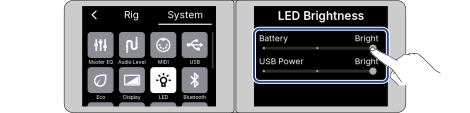
| Einstellung | Beschreibung |
|---|---|
| Bright | Stellen Sie die Anzeigen heller ein. |
| Medium | Stellen Sie die Anzeigen auf normale Helligkeit ein. |
| Dark | Stellen Sie die Anzeigen weniger hell ein. |
Wählen Sie „Medium“ statt „Bright“ oder „Dark“ statt „Medium“, um den Akkuverbrauch zu reduzieren.
Mit dieser Funktion lässt sich das Gerät 10 Stunden nach der letzten Nutzung automatisch abschalten.
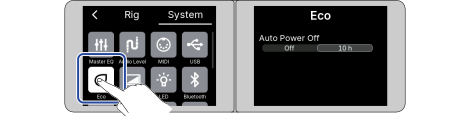
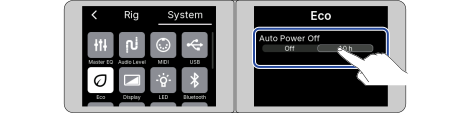
| Einstellung | Beschreibung |
|---|---|
| 10 h | Das Gerät schaltet sich 10 Stunden nach der letzten Nutzung automatisch aus. |
| Off | Der ECO-Modus wird deaktiviert. |
Dies passt den Audiopegel der OUTPUT-Buchsen und SEND/RETURN-Buchsen des NEURIG an, um den Pegel des angeschlossenen Instruments oder Geräts anzupassen.
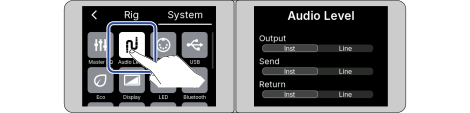
Output: Konfiguriert den Pegel der OUTPUT-Buchsen.
Send: Konfiguriert den Pegel der SEND-Buchse.
Return: Konfiguriert den Pegel der RETURN-Buchse.
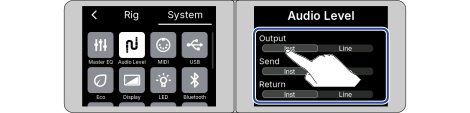
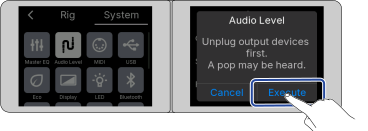
Wenn Sie auf einen Einstellungspunkt tippen, wird ein Bildschirm mit einem Hinweis auf Plosivlaute angezeigt, die beim Wechseln der Einstellungen auftreten können. Stellen Sie die Lautstärke des angeschlossenen Geräts auf Minimum und tippen Sie auf „Execute“.
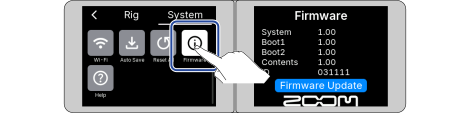
Dies zeigt die Firmware-Versionen an.
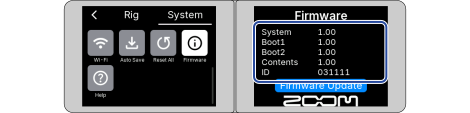
Sie können die NEURIG-Firmware auf die neueste Version aktualisieren.
Sie können NEURIG direkt am Gerät aktualisieren, indem Sie NEURIG mit dem WLAN verbinden.
Für die neueste Firmware und Betriebsanleitungen überprüfen Sie die „NEURIG Firmware Update Guide“ auf der ZOOM-Website (zoomcorp.com/help/neurig).
Sie können NEURIG auf die Werkseinstellungen zurücksetzen.
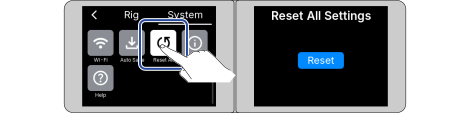
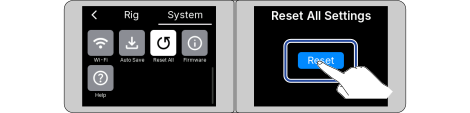
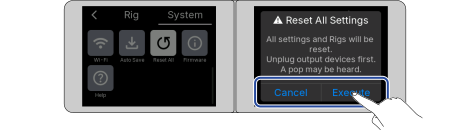
Die Initialisierung wird durchgeführt und die Werkseinstellungen werden wiederhergestellt.
Durch die Initialisierung werden alle Einstellungen inklusive der Rigs mit den Werkseinstellungen überschrieben. Führen Sie diese Funktion nur dann aus, wenn Sie absolut sicher sind.
Um die Initialisierung abzubrechen, tippen Sie in Schritt 3 auf „Cancel“.
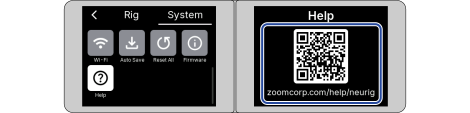
Sie können einen 2D-Code für Produktunterstützung auf dem Dual-Touchscreen von NEURIG anzeigen.
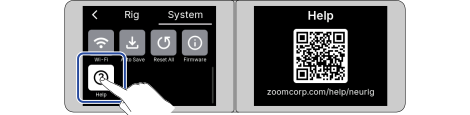
Überprüfen Sie den Akkustand. (→ Laden)
Stellen Sie sicher, dass das USB (Typ-C) Netzteil 10 W (5 V, 2 A) oder mehr unterstützt. (→ Laden)
Wenn ein USB (Typ-C) Netzteil angeschlossen ist, stellen Sie sicher, dass es fest verbunden ist. (→ Verkabelung)
Überprüfen Sie die Anschlüsse. (→ Verkabelung)
Stellen Sie die Master-Lautstärke ein. (→ Einstellen der Master-Lautstärke)
Passen Sie die Pegel der Effekte an. (→Bearbeiten der Effektparameter)
Anpassen der Rig- und Programmlautstärke (→ Einstellen der Rig-Lautstärke, Einstellen der Programmlautstärke)
Überprüfen Sie die Rig-Einstellungen. (→ Effekte anpassen)
Überprüfen Sie die „Audio Level“-Einstellungen. (→ Einstellen des Referenzausgangspegels für Eingänge und Ausgänge)
Stellen Sie sicher, dass der Tuner-Ausgang nicht auf „Mute“ eingestellt ist. (→ Anpassen der Ausgabemethode)
Sofern Sie ein Expression-Pedal zur Lautstärkeregelung verwenden, stellen Sie die Pedalposition so ein, bis die Lautstärke passend ist.
Überprüfen Sie die Anschlüsse. (→ Verkabelung)
Ersetzen Sie die Instrumentenkabel und prüfen Sie, ob das Rauschen reduziert wird.
Versuchen Sie ein anderes USB (Typ-C) Netzteil und prüfen Sie, ob das Rauschen reduziert wird.
Wenn die Effektverarbeitungsleistung überschritten wird, erscheint „Process Overflow“ auf dem Dual-Touchscreen, wodurch die Effektwahl deaktiviert wird. (→ Anmerkungen zur Anzahl der Effekte in einem Rig)
Die Batterie entlädt sich schneller, wenn Sie eine der folgenden Einstellungen verwenden.
Der Dual-Touchscreen ist auf hell eingestellt. (→ Einstellen der Helligkeit des Dual-Touchscreens)
Die Anzeigen sind auf hell eingestellt. (→ Einstellen der Helligkeit der Anzeigen)
Der Referenzausgangspegel für Eingänge und Ausgänge ist auf „Line“ eingestellt. (→ Einstellen des Referenzausgangspegels für Eingänge und Ausgänge)
Bluetooth oder Wi-Fi ist eingeschaltet. (→ Herstellen einer Bluetooth-Verbindung mit einem Smartphone/Tablet, Verbindung mit einem Netzwerk über WLAN herstellen)
Wenn die Stromversorgung nicht ausgeschaltet werden kann, führen Sie einen erzwungenen Shutdown durch (→ Durchführung eines erzwungenen Herunterfahrens).
Stellen Sie sicher, dass das USB (Typ-C) Netzteil 10 W (5 V, 2 A) oder mehr unterstützt. (→ Laden)
Für Details zur Herstellung einer Bluetooth-Verbindung und was zu tun ist, wenn keine Verbindung hergestellt werden kann, siehe „Herstellen einer Bluetooth-Verbindung mit einem Smartphone/Tablet.
Für Details zur Verbindung mit Wi-Fi und was zu tun ist, wenn keine Verbindung hergestellt werden kann, siehe „Verbindung mit einem Netzwerk über WLAN herstellen.
Wählen Sie einen Pedal-Effekt. (→ Ersetzen von Effekten, Hinzufügen von Effekten)
Überprüfen Sie den Anschluss für das Expression-Pedal. (→ Verkabelung)
Überprüfen Sie den Anschluss für das Expression-Pedal. (→ Verwendung eines externen Expression-Pedals)
Überprüfen Sie die Einstellung der Aufnahmepegelwerte. (→ Anpassen der Lautstärke, die über USB-Audio an einen Computer gesendet wird)
| Modell: NEURIG MIDI-Implementierungstabelle | Datum: Sep.3.2026 Version:1.00 |
| Funktion | Übertragen | Anerkannt | Bemerkungen | |
|---|---|---|---|---|
| Basic Channel | Default Changed | x x | Omni 1 – 16, Omni | Gespeichert (MIDI RX KANAL / Standard: Omni) Alle Kanäle werden empfangen, wenn auf Omni eingestellt ist. |
| Modus | Default Messages Altered | x x ****************** | x x x | Entspricht Modus 1, wenn auf Omni/Modus 3 eingestellt ist, wenn Ch angegeben ist. (Nicht die Schallquelle) |
| Notennummer | x | x | ||
| True voice | ****************** | x | ||
| Velocity | Note ON Note OFF | x x | x x | |
| After Touch | Key’s Ch’s | x x | x x | |
| Pitch Bend | x | x | ||
| Control Change | 0 - 127 | x | o 0, 32, 69 | 0, 32: Bankauswahl MSB / LSB *4 69: Programm Auswahl *1 (0–3 → Programm 1–4) Andere CCs funktionieren nicht. |
| Programmwechsel | x * 2 | o 0 – 9 (Bank) | Nur für PC aktiviert Empfang = Ein | |
| o 0 – 127 (Direkt) | Bank: Bank×10 + PC | |||
| True# | ****************** | 0 – 199 | Direkt: Bank×128 + PC | |
| System Exclusive | o | o | Universelle Identitätsanforderung/-antwort ZOOM SysEx (ID 52h, Familie 6Eh / 2Eh) Für den Empfang sowohl MIDI IN als auch USB *5 | |
| System Common | Song pos Song Sel Tune | x x x | x x x | Nur THRU-Route *3 |
| System Realtime | Clock Command | x x | x x | Temposynchronisation wird nicht unterstützt |
| Aux Messages | Local ON/OFF All Notes OFF Active Sense Reset | x x x x | x x x x | Active Sensing (FEh) wird nicht an THRU weitergeleitet |
| Notizen | *1 Program Select (CC#69) Nachrichten können entweder über die MIDI IN Buchse oder USB MIDI empfangen werden. Die Bedingungen sind dieselben wie bei Program Change, Program Change Receive = Ein und RX CH Übereinstimmung. *2 Programmänderungen werden nicht gesendet. *3 MIDI IN-THRU verteilt empfangene Daten unverändert (Es gibt 4 Optionen: (Es gibt 4 Optionen: Off, MIDI OUT, USB OUT und USB+MIDI OUT) THRU gilt nicht für USB MIDI IN. *4 Wenn der RX-Kanal nicht Omni ist, werden CC#0/CC#32 des nicht übereinstimmenden Kanals ignoriert. *5 Identitätsantwort kehrt zur angeforderten Route zurück. Anmerkung: MIDI IN / OUT: 3,5 mm Mini-Stereo-Klinke (TRS), 31250 bps. USB MIDI: Klassenkonform, 1 Anschluss (VID 1686h/PID 0950h: MIDI, 0951h: MIDI+AUDIO). Rig-Konfiguration: 200 Rigs = 20 Bänke x 10, 4 Programme/Rig. | |||
| Mode 1: OMNI ON, POLY Mode 3: OMNI OFF, POLY | Mode 2: OMNI ON, MONO Mode 4: OMNI OFF, MONO | o: Yes x: No |
| Maximale Anzahl der gleichzeitigen Effekte | 14 EFFEKTE | |
| Benutzerbereich des Rigs | 200 | |
| Samplingfrequenz | 48 kHz | |
| A/D-Wandlung | 32-bit | |
| D/A-Wandlung | 32-bit | |
| Signalverarbeitung | 32-Bit-Gleitkommazahl | |
| Frequenzgang | 20 Hz bis 20 kHz (+0,5 dB/-0,5 dB) (10 kΩ Last) | |
| Anzeige | Touch-LCD (240 x 320 Pixel) x 2 | |
| Eingänge | INPUT | Herkömmliche Monoklinkenbuchse Maximaler Eingangspegel: +12,4 dBu Eingangsimpedanz: 1 MΩ |
| RETURN/SUB IN | Herkömmliche Monoklinkenbuchse Maximaler Eingangspegel (INST): +12,4 dBu Maximaler Eingangspegel (LINE): +18,4 dBu Eingangsimpedanz: 1 MΩ | |
| Ausgänge | OUTPUT L/R | Herkömmliche Monoklinkenbuchse Maximaler Ausgangspegel (INST): +12,4 dBu Maximaler Ausgangspegel (LINE): +18,4 dBu Ausgangsimpedanz: 330 Ω |
| PHONES | Stereo-Miniklinkenbuchse (3,5 mm) Maximale Leistung: 24 mW + 24 mW (32 Ω) Ausgangsimpedanz: 56 Ω | |
| SEND/SUB OUT | Herkömmliche Monoklinkenbuchse Maximaler Ausgangspegel (INST): +12,4 dBu Maximaler Ausgangspegel (LINE): +18,4 dBu Ausgangsimpedanz: 330 Ω | |
| Eingang Signal-Rausch-Verhältnis | 123 dB | |
| Dynamik (Eigenrauschen) | -102,1 dBu | |
| Steuereingang | FS01/FP02M Eingang | |
| MIDI-Buchsen (IN, OUT) | Stereo-Miniklinkenbuchse | |
| USB | Anschluss: | USB 2.0 Typ-C / Unterstütztes Kabel: Type-C-Kabel |
| USB MIDI: | USB1.1 Volle Geschwindigkeit | |
| Audio-Interface: | USB 2.0 High Speed, 48 kHz, 32-Bit Float/24-Bit, 2 Ein-/2 Ausgänge Anmerkung: Verwenden Sie ein USB-Kabel, das eine Datenübertragung unterstützt. Anmerkung: Eine Stromversorgung über USB wird unterstützt. | |
| Bluetooth | Bluetooth 5.4 (BR/EDR/BLE) (Max: 7,5 dBm) | |
| Wi-Fi | 2,4 GHz: 2,400-2,4835 GHz (Max: 19 dBm) 802.11b/g/n/ax | |
| Stromversorgungen | Lithium-Ionen-Batterie: | Maximale Spannung: 4,2 V Gleichstrom Nennspannung: 3,7 V Gleichstrom Kapazität: 2900 mAh |
| Kommerziell erhältlicher USB-Netzadapter: | 10 W (5 V, 2 A) oder mehr | |
| Ladezeit: | Ungefähr 3 Stunden | |
| Akkulaufzeit: | Ungefähr 4,5 Stunden | |
| Anmerkung: Diese Werte sind nur Schätzungen. Anmerkung: Diese Werte basieren auf internen Testverfahren. Sie werden je nach Nutzungsbedingungen stark variieren. | ||
| Abmessungen | 120,6 mm (D) x 236,4 mm (B) x 54,2 mm (H) | |
| Gewicht | 850 g | |
Anmerkung: 0 dBu = 0,775 V