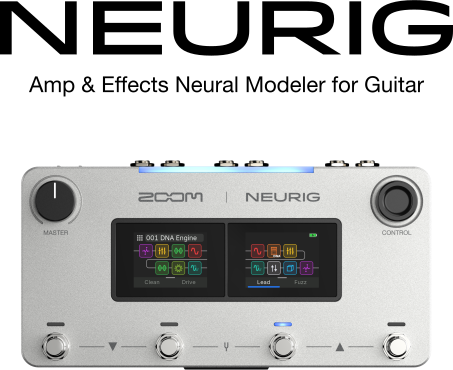
使用说明书
使用本设备前请务必阅读安全注意事项。
©2026 ZOOM CORPORATION

未经许可,严禁将本说明书或其中的任何部分进行复制或再次印刷。
本说明书中提及的所有商标和注册商标仅用于功能或特性说明,而非侵犯其各所有者的版权。
本文件在灰度图像设备上无法正确显示。
请将说明书放置于随手可取之处以便查阅。
本手册及产品技术指标如有更新恕不另行通知。
Microsoft 和 Windows 是 Microsoft 集团公司的商标。
iPadOS、Lightning 和 Mac 是 Apple Inc. 的商标。
App Store 是 Apple Inc. 的服务商标。
IOS 是 Cisco Systems, Inc. 和其在美国和其他国家隶属公司的注册商标或商标并经授权使用。
Android™ 和 Google Play 是 Google LLC 的商标或注册商标。
USB Type-C 是 USB Implementers Forum 的商标。
Wi-Fi® 是 Wi-Fi Alliance 的注册商标。
Bluetooth® 标识和商标是 Bluetooth SIG, Inc. 的注册商标并经授权予以 ZOOM CORPORATION 使用。
本说明书提及的其他产品名称、注册商标和公司名称属于其各所有者。
本说明书中提及的所有商标和注册商标仅用于功能或特性说明,而非侵犯其各所有者的版权。
本文件中的插图和显示画面可能与实际产品有所不同。
本产品包含依据 GNU 通用公共许可证(GPL)、GNU 宽通用公共许可证(LGPL)和 Mozilla 公共许可证(MPL)等许可证授权的开源软件。有关版权声明、许可条款和源代码,请查看 ZOOM 网站(zoomcorp.com/neurig)。
Rig 存储所使用的效果器和放大器、效果器的开关状态以及参数设置值,便于轻松调用。效果以 Rig 为单位保存和调用。单个 Rig 最多可包含 14 个效果。最多可保存 200 个 Rig。
可用效果包括各种吉他效果以及音箱/箱体模拟模型。您可以选择将哪些效果添加到 Rig。
脉冲响应(IR)和神经放大器建模器(NAM)文件也可以注册为效果。
Rig中效果的开/关状态与参数设置的组合称为“Program”,每个Rig中最多可存储四个Program。
按下脚踏开关即可轻松切换Program。
此功能会自动保存对 Rig 和效果设置的更改。
此功能将在上次操作后10小时自动关闭电源。
最长可录制45秒的乐句,并可反复播放。
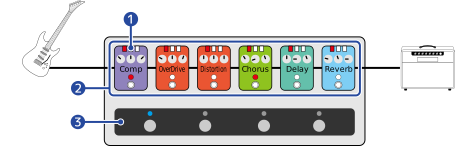
在 NEURIG 中,由效果器、音箱、箱体、可编程切换器等组成的虚拟踏板系统称为“Rig”。
您可以存储 200 个 Rig。使用脚踏开关选择 Rig。(→ 在演奏时切换Rig)
■ 典型效果器板
■ NEURIG
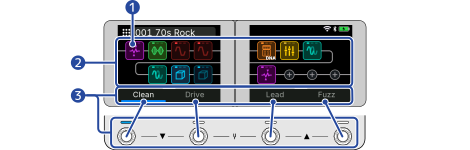
可编程切换器可通过一个脚踏开关控制多个效果器和音箱的开关状态及参数设置。
NEURIG 有两种 Rig 模式,可用于不同目的。(→切换 Rig 模式)
此模式的运行方式就像效果器板中集成了一个可编程切换器。
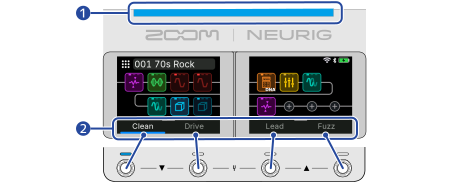
Rig 中最多可以存储效果或 Parameter Slot选择的四种开/关状态。
程序可以通过脚踏开关调出。
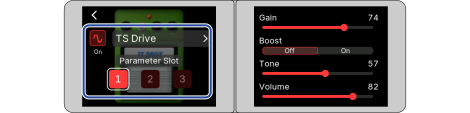
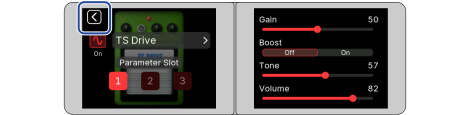
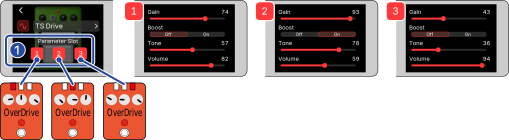
一个效果最多可以注册三组参数设置。这三个称为“Parameter Slot(1至3)”。
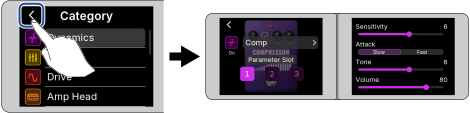
每种效果都有Parameter Slot可用。触摸效果图标并选择Parameter Slot,即可调整参数。
根据所演奏歌曲的顺序将Program依次分配给脚踏开关会很方便。
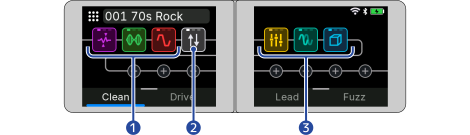
例如,为前奏设置清音(Clean),为主歌设置轻度失真音色(Crunch),为副歌设置重度失真音色(Drive),为吉他独奏设置带延迟和混响的音色(Lead)。
以下示例显示了每种效果的开/关状态以及要使用的 Parameter Slot。
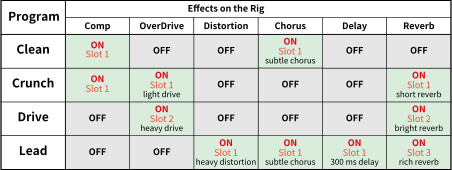
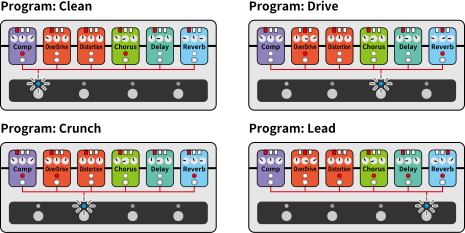
当为同一 Parameter Slot 选择两个或更多 Program 时,调整参数也会改变为同一插槽选择的所有 Program 的声音。
如果您想更改每个Program的声音,请选择另一个插槽,然后调整参数。
每个脚踏开关控制 Rig 中某个效果或放大器的开/关状态。
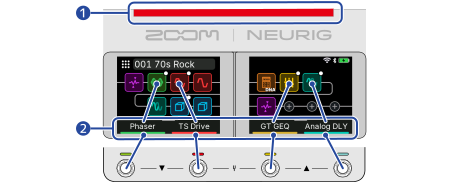
除了立体声 OUTPUT 接口外,NEURIG 还配备了 SUB IN/OUT 和 SEND/RETURN 接口,可根据具体情况实现多种应用。
如果您想使用熟悉的前置放大器或失真效果器,可以将它们连接到 NEURIG 之前,并将 NEURIG 作为专用的空间或调制效果板使用。
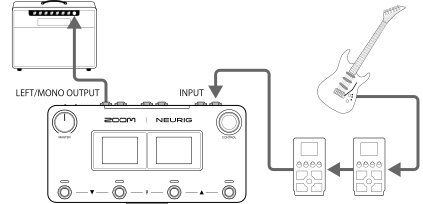
如果您想将过载、法兹或失真效果器与 NEURIG 一起使用,可以将它们连接到 SEND/RETURN 接口,从而在 NEURIG 中将您喜欢的效果器作为虚拟效果使用。
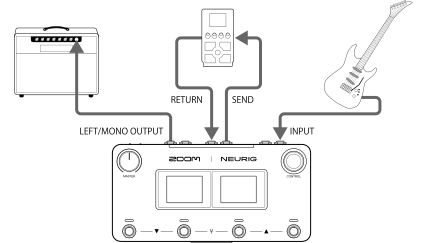
有关Send/Return设置,请参阅“使用Send/Return。”
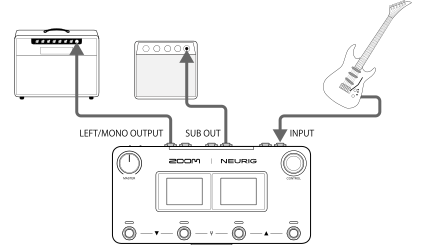
如果您想在舞台上播放宽广的立体声效果,请将 NEURIG 立体声输出连接至 PA 调音台,并通过 PA 扬声器以立体声播放吉他音色。
同时,您可以将 NEURIG 的 SUB OUT 连接到舞台上的吉他音箱,以监听吉他声音。
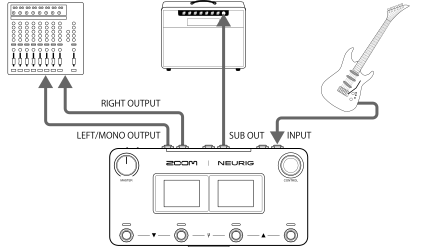
关于 SUB OUT 设置,请参见“使用 SUB IN/OUT 接口。
四线法允许您在 NEURIG 上使用真实吉他音箱的前级部分。将吉他音箱的前级放入 NEURIG 中,您可以将失真效果置于前级之前,将空间或调制效果置于前级之后。
NEURIG 的输出声音可以通过吉他音箱的功率放大器和扬声器播放。
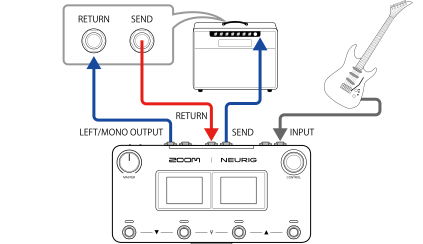
关于四线法的设置,请参阅“通过四线法使用 NEURIG”。
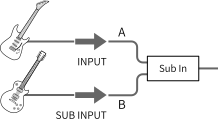
如果您使用两把特性不同的吉他,例如六弦吉他、七弦吉他或十二弦吉他,可以通过 SUB IN 接口将第二把吉他连接到 NEURIG。这样,您就可以在切换吉他的同时,仅使用一个 NEURIG 装置进行演奏。
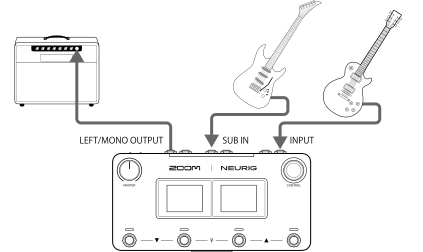
对于 SUB IN 设置,请参阅“使用 SUB IN/OUT 接口。
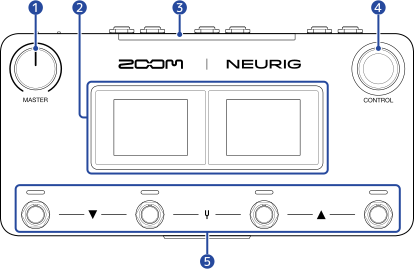
设置可通过触摸操作进行配置。
通过分配功能,您还可以使用它们来设置节拍速度、旁通以及显示循环器界面。(→ 设置由脚踏开关控制的功能
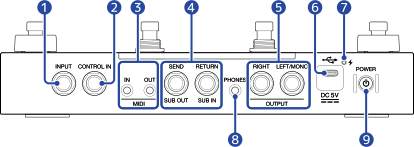
OUT 接口:连接到 MIDI 设备的 MIDI IN 接口。
IN 接口:连接到 MIDI 设备的 MIDI OUT 接口。
SEND/SUB OUT 接口
对于效果器环路:连接至外部效果器的 INPUT 接口。
对于子输入:连接到外部输出设备的 INPUT 接口或类似接口。
对于四线法:连接到音箱的吉他输入端。
RETURN/SUB IN 接口
对于效果器环路:连接至外部效果器的 OUTPUT 接口。
对于子输入:连接到乐器的 OUTPUT 接口或类似接口。
对于四线法:连接到放大器的 SEND 接口。
右侧接口:对于立体声输出,请连接至所连接设备的输入接口(右声道)。
左声道/单声道接口:连接到吉他音箱。对于立体声输出,请连接到所连接设备的输入接口(左声道)。
这支持通过 USB 总线供电运行。
连接到电脑、智能手机或平板电脑后,NEURIG 可用作音频接口。
双击屏用于 NEURIG 操作和设置。
打开电源后,屏幕会启动。
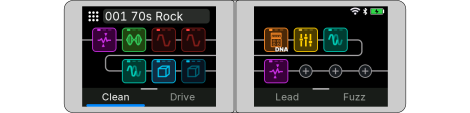
所选 Rig 将会显示出来,以便您查看 Rig 的状态、效果等。
显示 主界面 时,您可以按下脚踏开关来选择 Rig 或效果。
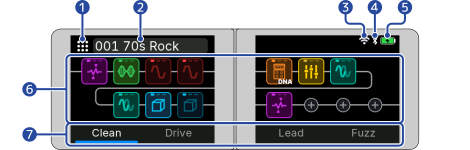

充电时显示 。
选择“Program”模式时:已注册到 Rig 的 Program 名称会显示。(→ 选择 Program(Program 模式))
所选Program名称将明亮显示。
选择 Stomp 模式时:将显示可通过相应脚踏开关开启/关闭的效果名称。(→ 使用脚踏开关打开/关闭效果(Stomp 模式))
生效的效果名称会明亮地显示。
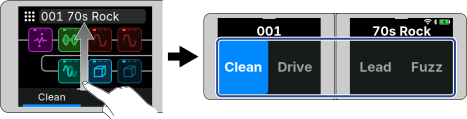
选择“Program”模式时:Program 名称会以较大的字体显示在屏幕上,方便您在演奏时识别 Program。(→ 选择 Program(Program 模式))
选择 Stomp 模式时:可通过脚踏开关打开/关闭的效果名称会以大字体显示在屏幕上,方便您在演奏时识别效果名称。(→ 使用脚踏开关打开/关闭效果(Stomp 模式))
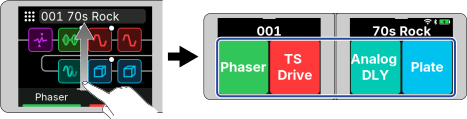
要返回 主界面,请在Stage View 界面上向下滑动。
双击:开启/关闭效果。(→ 在 效果编辑界面 上开启/关闭效果)
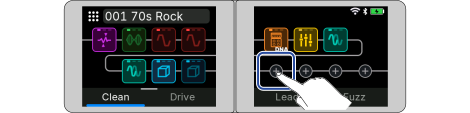
触摸加号图标:效果选择界面将打开,您可以选择要注册的效果。(→ 添加效果)
效果图标表示效果设置。
效果开启时,效果图标会明亮显示。
效果图标顶部可以查看该效果的Parameter Slot选择状态。(→为每个 Program 使用不同的设置 (Parameter Slot))

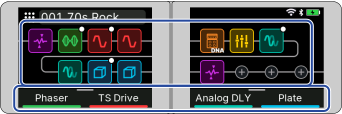
效果图标右上角带有白点的效果,可使用脚踏开关开启/关闭。(→ 使用脚踏开关打开/关闭效果(Stomp 模式)、使用脚踏开关开启/关闭特定效果(开/关控制))

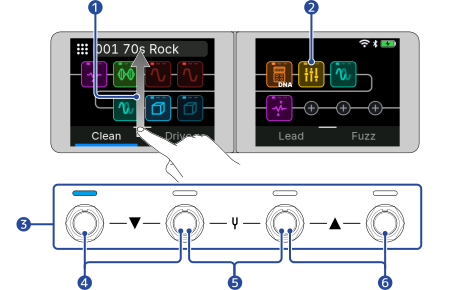
选择“Program”模式时:按下脚踏开关 1、2、3 或 4,选择相应的 Program。(→ 选择 Program(Program 模式))
所选脚踏开关指示灯亮起。
您也可以在主界面上触摸 Program 的名称来选择 Program。
选择 Stomp 模式时:按下脚踏开关 1、2、3 或 4,可打开/关闭相应的效果。(→ 使用脚踏开关打开/关闭效果(Stomp 模式))
效果开启时,脚踏开关指示灯会亮起。
您也可以在主界面上触摸效果名称来开启或关闭效果。
触摸主界面上的效果图标即可显示此界面。
您可以打开/关闭所选效果并调整参数。
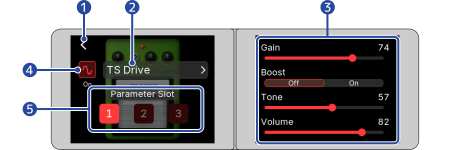
仅在选择 Program 模式时显示这些图标。(→ 选择 Program(Program 模式))
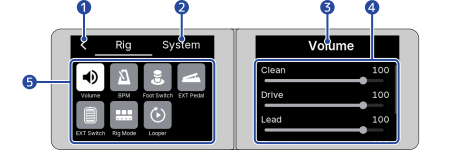
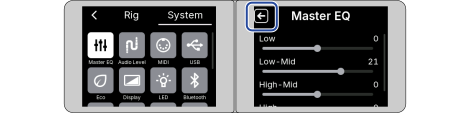
触摸Rig 菜单界面上的System选项卡即可显示此界面。
在此界面中,您可以配置与系统相关的各种设置。
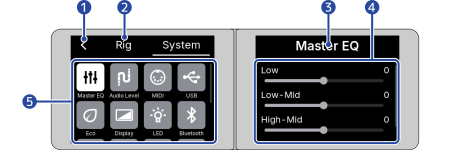
有关每项设置的详细信息,请参阅参考链接。
 | 这将调整 NEURIG 的输出均衡器。(→ 调整主均衡器) |  | 此项可调节 NEURIG 的 OUTPUT 接口和 SEND/RETURN 接口的音频电平,使其与所连接乐器或设备的电平匹配。(→ 设置输入和输出的参考电平) |
 | 这将配置所有 Rig 通用的 MIDI 设置。(→ 配置 MIDI 设置) |  | 这将配置连接到 USB 设备时的设置。(→ 使用音频接口功能)。 |
 | 此项可开启/关闭 ECO 模式。(→ 设置 ECO 模式) |  | 这会调节双击屏的亮度。(→ 设置双击屏的亮度) |
 | 这会调节状态指示灯/脚踏开关指示灯的亮度。(→ 设置指示灯的亮度) |  | 这将配置蓝牙连接设置。(→ 与智能手机/平板电脑建立蓝牙连接 |
 | 这将配置 Wi-Fi 连接设置。(→ 通过 Wi‑Fi 连接到网络) |  | 此选项用于开启/关闭自动保存功能。(→设置自动保存功能) |
 | 这将恢复出厂默认设置。(→ 恢复出厂默认设置) |  | 这样便可检查固件版本。(→ 检查固件版本) |
 | 这使您可以检查 NEURIG 更新。(→ 查看有关 NEURIG 的最新信息) |
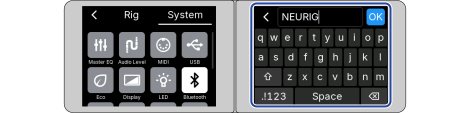
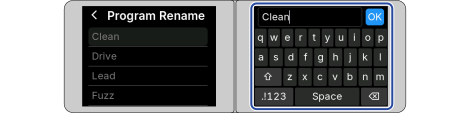
在输入文本(例如更改 Rig 名称)时显示在双击屏右侧。
触摸按键输入字符。
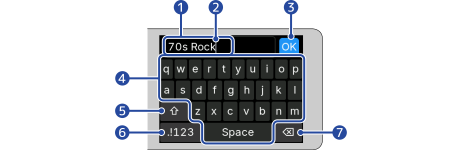
触摸即可更改字符输入位置。
触摸左侧屏幕上的返回图标将取消编辑并返回上一界面。
触摸:用指尖触摸图标或项目一次。

双击:连续触摸两次。

触摸并按住:持续触摸一段时间。

拖动:触摸时向上/下/左/右移动手指。
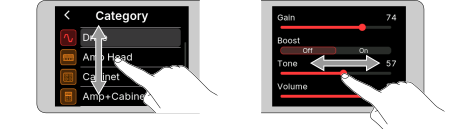
滑动:将手指放在双击屏上,上下滑动即可切换界面。
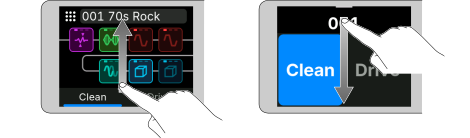
如果左上角显示返回图标,触摸该图标即可返回上一界面。

当列表中的项目过多,无法全部显示在双击屏上时,右侧会出现滚动条。
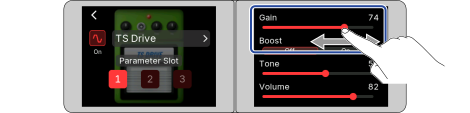
您可以通过在双击屏上向上或向下拖动来滚动显示内容。

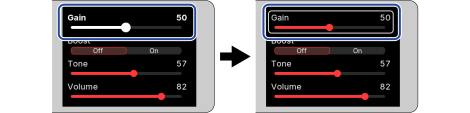
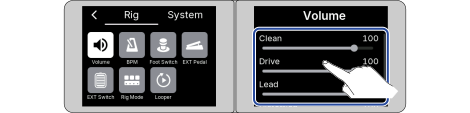
在可以调整参数的屏幕上,向左或向右拖动参数进行调整。
您可以通过数值检查调整值。
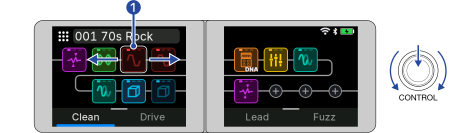
双击屏也可以使用CONTROL 旋钮进行操作。
旋转CONTROL 旋钮会显示光标(白色框),让您可以依次选择图标。
按下 CONTROL 旋钮可确认选择,与触摸操作相同。
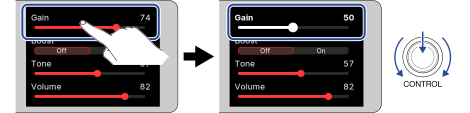
您也可以触摸想要调整的参数,然后旋转 CONTROL 旋钮 来调整该参数。
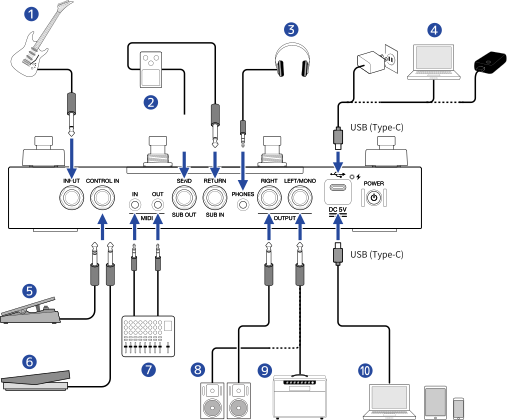
市售 USB 交流电源适配器(10 W(5 V、2 A)或更高)
一台已开机的电脑
移动电源
这使您能够将外部 MIDI 设备与 NEURIG 协同使用。
NEURIG 可用作音频接口并交换 MIDI 数据。
NEURIG 配备 SEND/RETURN 接口,支持四线法。详情请参阅“通过四线法使用 NEURIG”。
NEURIG 内置锂离子电池,无需连接电源即可使用。
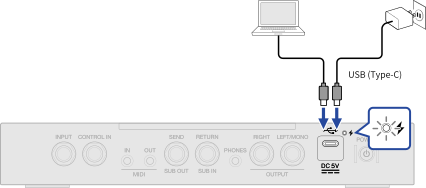
充电时,充电指示灯会亮起。
您还可以连接并为移动电源充电(10 W(5 V、2 A)或更高)。

状态指示灯熄灭,电源关闭。
如果 NEURIG 不接受任何操作,您可以按照以下步骤强制将其关闭。
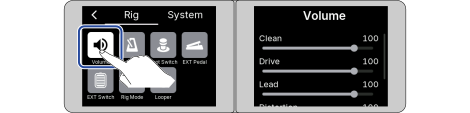
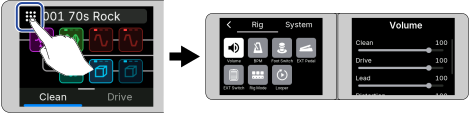
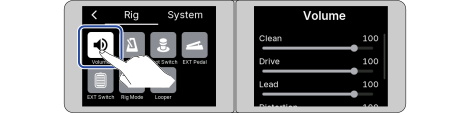
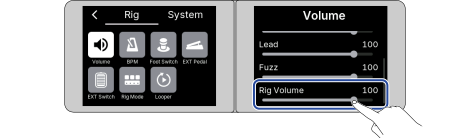
这会调节 NEURIG 的输出音量。

调整值显示在屏幕上。
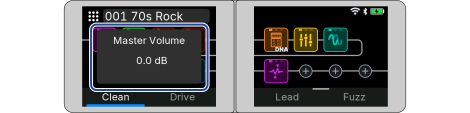
设置范围为静音至 +6 dB。
旋钮处于中间位置时,设置为 0 dB。
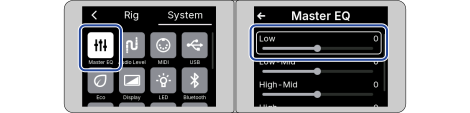
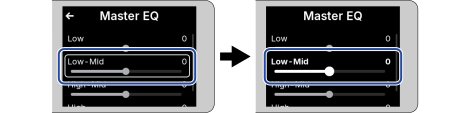
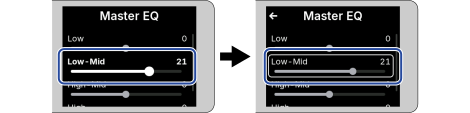
这会调节 NEURIG 音频输出的音色特征。
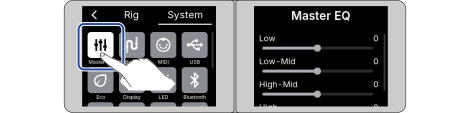
调整值以数字形式显示。
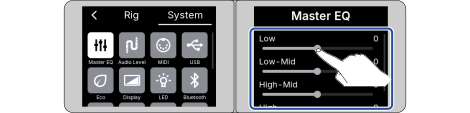
Low:低范围
Low-Mid:中低范围
High-Mid:中高范围
High: 高范围
NEURIG 附带 75 个预设 Rig,最多可存储 200 个 Rig。
在主界面上,您可以在演奏时切换 Rig。您还可以选择 Rig 中分配给脚踏开关的 Program 或效果来改变音色。(→什么是Rig?(虚拟效果器板))
您可以在“Rig List”(zoomcorp.com/help/neurig)中查看预设 Rig 的详细信息。
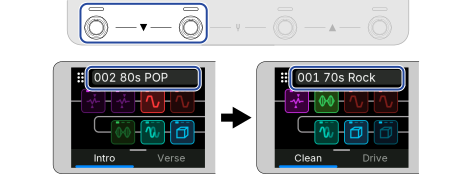
同时踩下脚踏开关1和2可选择上一个Rig。
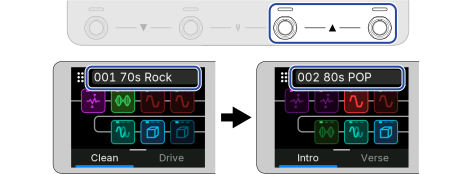
同时按下脚踏开关3和4可选择下一个Rig。
触摸主界面上的 Rig 名称
这将打开Rig 列表界面。
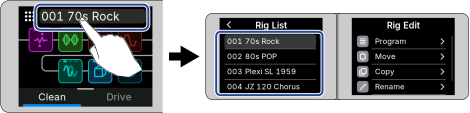
在左侧屏幕上触摸您想要选择的Rig
在Rig 列表界面上,您可以管理 Rig,包括重新排序、复制、重命名和删除它们,还可以管理 Program。(→ 管理 Rig,管理 Program)
选择 Program 模式后(状态指示灯亮蓝色),您可以通过踩下脚踏开关来选择 Program。

根据Rig的不同,可用的Program也不同。
在Program模式下的预设Rig中,有四种类型的Program可供选择,例如干净音色、过载音色、主音音色和失真音色。
当状态指示灯亮红色时,已选择用于 Stomp 模式的 Rig。为 Program 模式选择一个 Rig。(→ 选择 Rig)
每种效果的设置分别独立存储在 Stomp 和 Program 模式中。
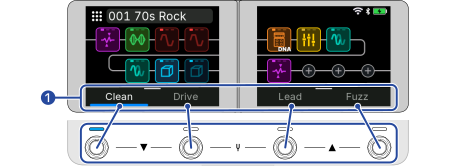
所选脚踏开关指示灯亮蓝色。(Program名称将明亮显示。)
您还可以通过触摸 Program 的名称来选择它。
Program的名称因Rig而异。您也可以更改名称。(→ 重命名 Program)
您还可以编辑 Program,例如效果开/关设置和参数设置。(→ 编辑效果)
您可以在 Rig 中配置 Program,例如移动和复制。(→管理 Program)
再次按下所选脚踏开关时,脚踏开关指示灯将亮起白色。您可以选择一种状态,在保留效果设置的同时,简单地打开或关闭效果。(→ 使用脚踏开关开启/关闭特定效果(开/关控制))
选择 Stomp 模式后(状态指示灯亮红色),您可以为每个脚踏开关分配一个效果。踩下脚踏开关可切换效果的开启/关闭。

一些预设Rig适用于Stomp模式。
当状态指示灯亮蓝色时,表示已选择用于Program模式的Rig。为 Stomp 模式选择一个 Rig。(→ 选择 Rig)
每种效果的设置分别独立存储在 Stomp 和 Program 模式中。
双击屏底部显示的效果名称,是指可以通过踩下脚踏开关来开启/关闭的效果。
踩下脚踏开关可切换相应效果的开启/关闭状态。
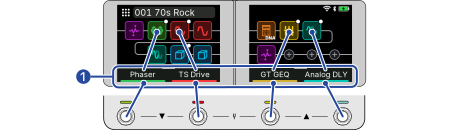
启用效果的脚踏开关指示灯将亮起与效果图标相同的颜色。(效果名称会明亮地亮起。)
您也可以通过触摸效果名称来开启/关闭效果。
未分配给脚踏开关的效果器可以从效果编辑界面或主界面开启/关闭。(→在 效果编辑界面 上开启/关闭效果)
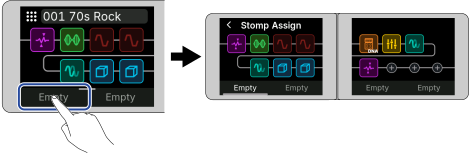
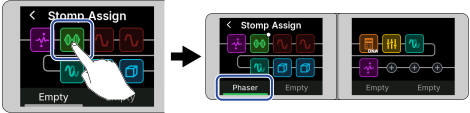
当未显示所需效果或显示“Empty”时,您可以将该效果分配给脚踏开关。(→ 更改脚踏开关分配(Stomp 模式))
诸如打开/关闭效果和调整参数等操作均在效果编辑界面上执行。
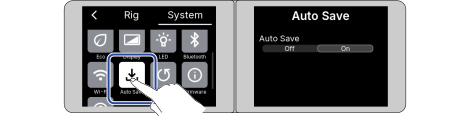
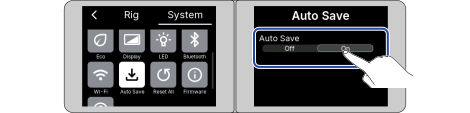
启用自动保存功能后,对 Rig 的更改将自动保存。(此功能默认开启。)(→设置自动保存功能)
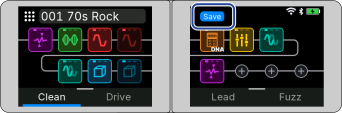
如果自动保存功能关闭,Rig 将不会自动保存。当 Rig 设置发生更改时,屏幕右上角会出现 Save 图标,表示这些设置与已保存的设置不同。
触摸 Save图标会显示一个提示您保存更改的界面。触摸“Execute”后,更改的设置将被保存。
Rig 中使用的各个效果都可以打开/关闭。
选择“Program”模式时:在所选 Program 中保存效果编辑界面上更改的效果开/关设置。(→ 编辑效果)
选择 Stomp 模式时:在效果编辑界面上切换效果的开启/关闭,与使用脚踏开关切换效果的功能相同。(→ 使用脚踏开关打开/关闭效果(Stomp 模式))
效果开启时,图标会明亮地亮起。
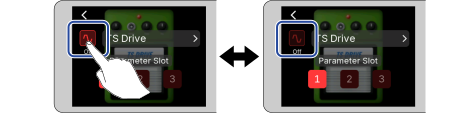
关闭效果后,效果图标会在 主界面 上显示为灰暗状态。
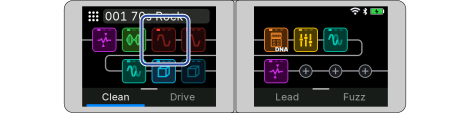
显示 主界面 时,您还可以双击效果图标来开启/关闭效果。
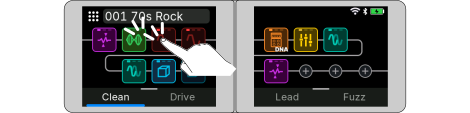
某些效果会为脚踏开关分配特殊功能。(例如,这包括仅在踩住脚踏开关时才开启的效果。)可在效果编辑界面上选择特殊功能。(→ 脚踏开关特殊功能)
Rig 中使用的效果可以更改。
效果选择界面已显示。
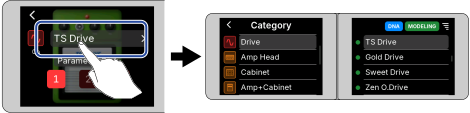
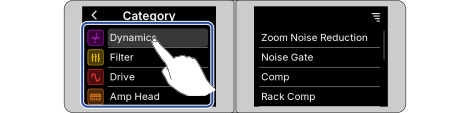
所选类别已突出显示。
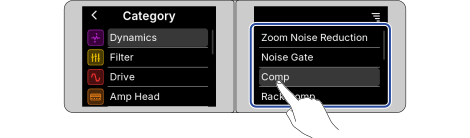
所选效果已高亮显示,并且已启用。
显示主界面,并应用您更改的效果。
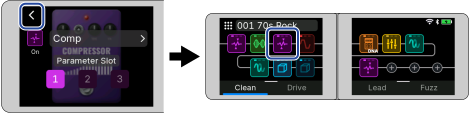
选择 Pedal类别中的效果时,连接外部表情踏板并配置设置。(→ 使用外接表情踏板)
您可以在“Effect List”(zoomcorp.com/help/neurig)中查看每种效果的说明。
使用 NEURIG,您可以自由组合 14 种效果。但是,超过处理能力的项目会变灰,无法选择。触摸时会显示“Process Overflow”,表示 Rig 中每个正在使用的效果的处理负载。在这种情况下,请编辑或删除其中一个效果,使数值不超过 100%。
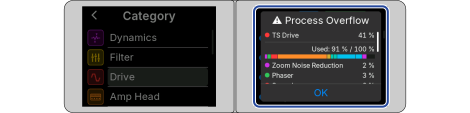
“Drive”、“Amp Head”和“Amp+Cabinet”中提供的 DNA 模型音质很高,但需要大量处理能力。
可以调整 Rig 中使用的各个效果。
选择“Program”模式时:单个效果最多可存储三组设置,并可一键调出。切换 Program 时,也可以调用已保存的设置。(→ 编辑效果)
选择 Stomp 模式时:每种效果只能存储一组参数设置。
所选的 Parameter Slot 图标会亮起。
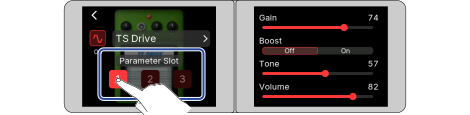
只需选择Parameter Slot图标,即可一键调用保存在Parameter Slot中的设置。有关如何使用 Parameter Slot,请参阅“为每个 Program 使用不同的设置 (Parameter Slot)”。
您可以轻松查看当前选定的 Parameter Slot 正在使用哪个 Program。
当您触摸所选的 Parameter Slot 图标时,使用 Parameter Slot 的 Program 的脚踏开关指示灯会闪烁两次。
您可以以数值方式检查设置值。
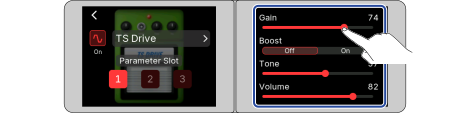
在延迟或放大器等某些效果中,当参数过多而无法全部显示在屏幕内时,右侧会出现滚动条。
您可以滚动屏幕查看隐藏的参数。
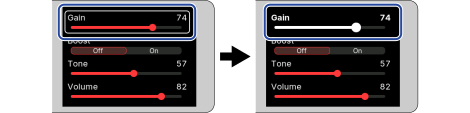
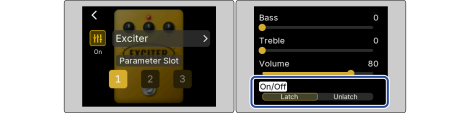
某些效果会为脚踏开关分配特殊功能,包括仅在按住脚踏开关时开启效果。选择特殊功能的参数会在双击屏上以深色背景上的浅色字母显示。
一个Rig中最多可以分配14个效果。您可以通过切换已分配效果的开/关状态和参数设置来设置最多四个不同的Program。
您可以通过更改效果的开/关设置和参数设置来编辑分配给 Program 的效果。
选择 Program 模式后,对效果的编辑将应用于所选 Program。
效果开启时,图标会明亮地亮起。
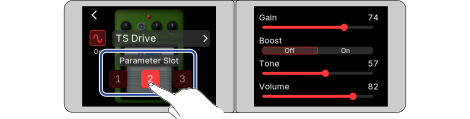
预先将调整后的参数存储在 Parameter Slot 1 至 3 中(→ 为每个 Program 使用不同的设置 (Parameter Slot))。
如果您希望对每个 Program 使用具有不同设置的相同效果,请使用 Parameter Slot。
每个效果有三个Parameter Slot,最多可以存储三个设置。(→ 什么是 Parameter Slot?)
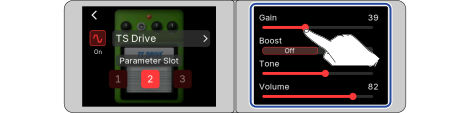
如果两个或更多 Program 选择了同一个 Parameter Slot,在一个 Program 中设置的参数将应用于其他 Program。如果您想使用不同的声音,请选择其他 Program 未使用的Parameter Slot。
选定的Program使用效果编辑界面中的亮起的Parameter Slot(亮起的脚踏开关对应的Program)。切换 Program 时,Parameter Slot显示屏也会随之变化。
■ Program A 使用 Parameter Slot 1 的状态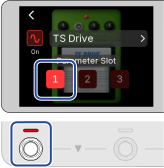 | ■ Program B 使用 Parameter Slot 2 的状态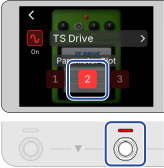 |
您可以通过踩下脚踏开关打开/关闭所选效果,而不会更改效果参数设置。
当您想在演奏时开启延迟效果,这一功能非常有用。
这将打开On/Off Control界面。
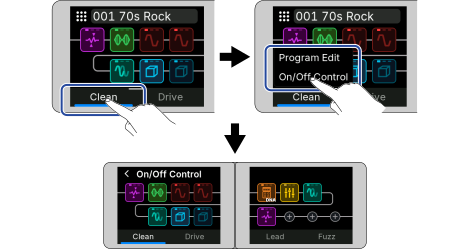
被触摸的效果图标右上角会出现一个白点。
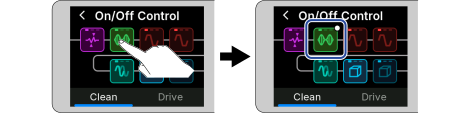
您还可以选择多个效果。
脚踏开关指示灯将亮起白色,右上角白点所示的效果将被开启/关闭。
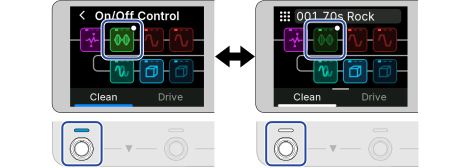
再次踩下脚踏开关时,脚踏开关指示灯将亮起蓝色,效果器的开/关设置将恢复为原始设置。
您可以复制 Program,或更改其名称和顺序。
显示“Program List”列表界面。
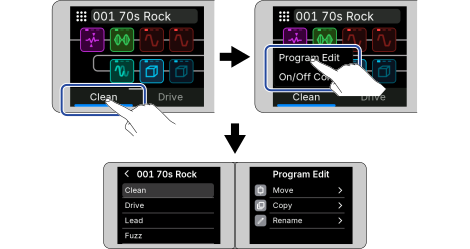
程序列表显示在左侧屏幕上,程序管理项目显示在右侧屏幕上。
触摸返回图标以返回主界面。
触摸Rig 列表界面上的“Program”也可以显示Program列表界面。(→显示Rig 列表界面)
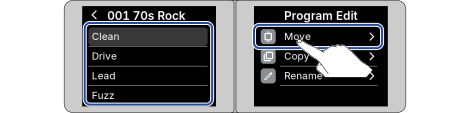
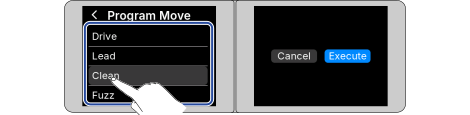
“Complete!”出现并返回到Program列表界面。
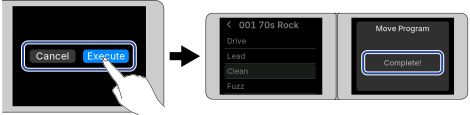
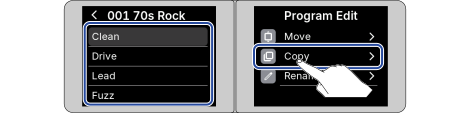
复制目标显示在右侧屏幕上。
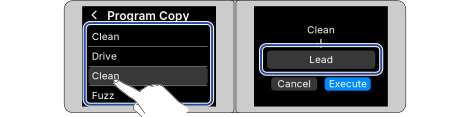
“Complete!”出现并返回 Program 列表界面。
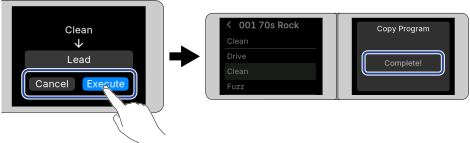
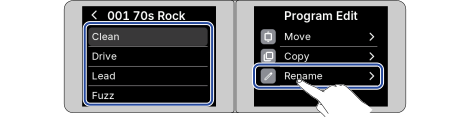
有关字符输入方法,请参阅“字符输入界面”。
使用 NEURIG,您可以自由组合 14 种效果。(→ 关于 Rig 中效果数量的注释)
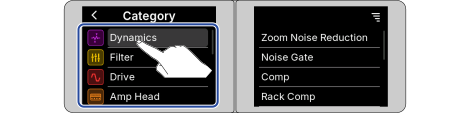
所选类别已突出显示。
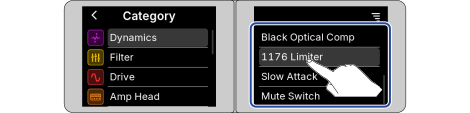
所选效果已高亮显示。
显示主界面,并注册所选效果。
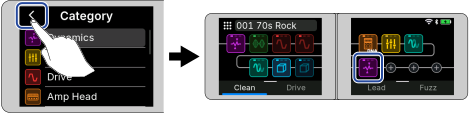
根据需要调整所添加效果的参数。(→调整效果参数)
选择 Program 模式后,效果将添加到选定的 Program,并启用该效果。对于其他Program,该效果将被关闭。
选择 Stomp 模式后,效果将分配给一个脚踏开关,并且仅在有空间容纳可通过脚踏开关打开/关闭的效果时才会添加。
您可以在“Effect List”(zoomcorp.com/help/neurig)中查看每种效果的说明。
可以从 Rig 中删除不必要的效果。
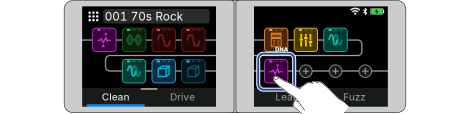
这将打开Move/Delete屏幕。
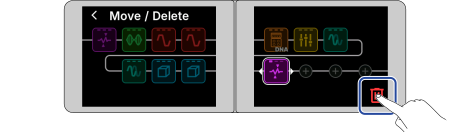
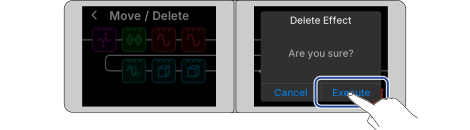
这将删除所选效果并返回主界面。
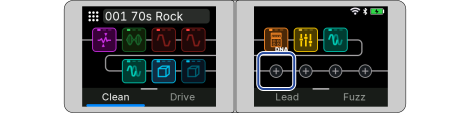
删除效果的位置会显示加号图标。
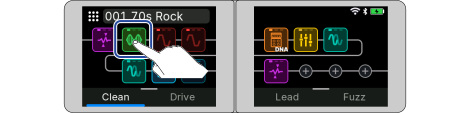
这将打开Move/Delete屏幕。
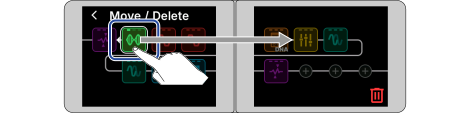
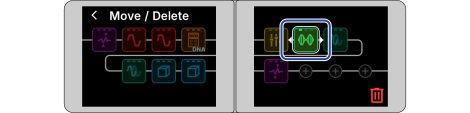
效果会移动到您拖动到的位置。
您可以添加以下工具,用于修改 Rig 中的路由,例如添加效果器。
| 工具 | 描述 |
|---|---|
| Splitter
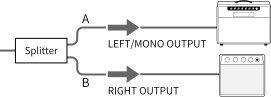
| 您可以将信号路径分成两路,并分别调节每一路的输出电平。 ■ 使用示例
|
| Line Selector
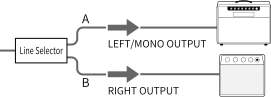
| 您可以将路径拆分为两条,并通过切换 Line Selector 的开/关状态来切换输出。(与 A/B 盒具有相同作用。)(→ 在 效果编辑界面 上开启/关闭效果) ■ 使用示例
|
| Mixer
| 您可以混合由 Splitter 或 Line Selector 分成两路的信号,并分别调节每一路的输入电平。 |
工具的位置可以自由设置,并且设置会针对每个 Rig 分别存储。
由于工具在 Rig 中被视为效果,因此它们也会影响效果的最大数量。(→ 关于 Rig 中效果数量的注释)
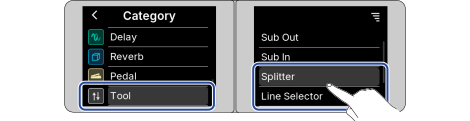
■ 选择“Splitter”时
路线从Splitter图标所在位置分为 A 和 B 两条。如果不使用 Mixer,路线 A(屏幕上方显示的路线)的信号将从 LEFT/MONO 接口输出,而路线 B(屏幕下方显示的路线)的信号将从 RIGHT 接口输出。
■ 选择“Line Selector”时
路线以 Line Selector 图标所在位置为界,分为 A 和 B 两条。当打开 Line Selector 时,选择 A;关闭时,选择 B。如果不使用 Mixer,路径 A(屏幕上方显示的路径)的信号将从 LEFT/MONO 接口输出,而路径 B(屏幕下方显示的路径)的信号将从 RIGHT 接口输出。
■ 选择“Mixer”时
两条路线在 Mixer 图标所在位置混合。只能在 Splitter 或 Line Selector 的下游选择 Mixer。
■ 当选择“Splitter”时

■ 选择“Line Selector”时

■ 当选择“Mixer”时

Send/Return功能让您可以将信号从 Rig 中的任意位置发送到外部效果器,并将处理后的信号返回到同一位置。
Send/Return也可以像效果器一样放入 Rig 中。
外部效果器必须连接到 NEURIG 的 SEND/RETURN 接口。
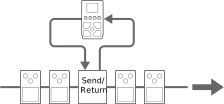
Send/Return 的位置可以自由设置,并且设置会针对每个 Rig 分别存储。
由于 Send/Return 在 Rig 中被视为一种效果,因此它也会影响效果的最大数量。(→ 关于 Rig 中效果数量的注释)
SEND/RETURN 接口也用于四线连接。(→通过四线法使用 NEURIG)
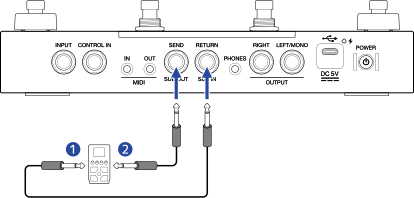
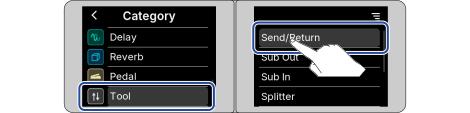
信号从所添加的“Send/Return”图标所在位置输出至 SEND 接口,并从 RETURN 接口输入信号后返回至此位置。

四线法让您可以在 NEURIG 上使用真实吉他音箱的前级部分。您可以将失真效果置于前置放大器之前,将调制、延迟和混响效果置于前置放大器之后。
NEURIG 的输出可以通过吉他音箱的功率放大器和扬声器播放。
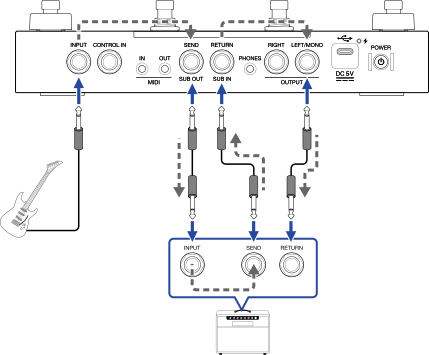
虚线箭头表示信号的路径。
一般来说,失真类和Booster 类效果经过吉他音箱的前级后,再应用调制、延迟和混响效果,随后输出至吉他音箱的功率级。
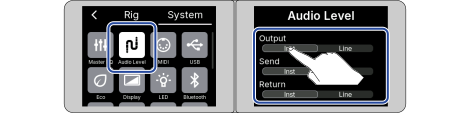
根据所连接吉他放大器的接口规格配置输入和输出。
如果您连接的是吉他等乐器的接口,请选择“Inst.”。如果您要连接线路电平设备的接口,请选择“Line”。(请查看吉他音箱操作手册中的接口规格。)
| 设置项 | 描述 |
|---|---|
| Output (NEURIG 的 OUTPUT 接口设置) | 确保与您的吉他音箱的 RETURN 接口规格匹配。 (通常选择“Line”。) |
| Send (NEURIG 的 SEND 接口设置) | 请确保与您的吉他音箱 INPUT 接口的规格相匹配。 (通常选择“Inst。”) |
| Return (NEURIG 的 RETURN 接口设置) | 确保与您的吉他音箱的 SEND 接口规格匹配。 (通常,选择“Line”。) |
您可以使用 SUB IN/OUT 接口连接调音台,或连接两把吉他并在演奏时在它们之间切换。
您可以将以下工具添加为效果,以便在 Rig 中使用 SUB IN/OUT 接口。
| 工具 | 描述 |
|---|---|
| Sub Out
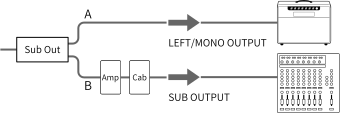
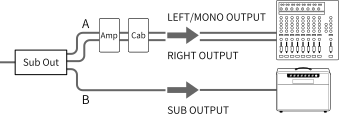
| 它从通往 OUTPUT 接口的路径分支出来,并输出至 SUB OUT 接口。您可以调整发送到 OUTPUT 接口和 SUB OUT 接口的电平。 ■ 使用示例
|
| Sub In
| 使用 SUB IN 接口输入。您可以调节 INPUT 接口的电平和 SUB IN 接口的电平。 ■ 使用示例 连接两把吉他,并在演奏时在它们之间切换
|
工具的位置可以自由设置,并且设置会针对每个 Rig 分别存储。
由于工具在 Rig 中被视为效果,因此它们也会影响效果的最大数量。(→ 关于 Rig 中效果数量的注释)
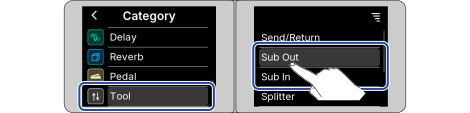
■ 当选择“Sub Out”时
路径从 Sub Out 图标所在位置分支,将信号发送至 SUB OUT 接口。
■ 选择“Sub In”时
来自 SUB IN 接口的信号从 Sub In 图标所在位置输入。
■ 选择“Sub Out”时

■ 当选择“Sub In”时

循环器、延迟效果器和某些调制效果器所使用的速度可以调节。
每个 Rig 都设定了速度。
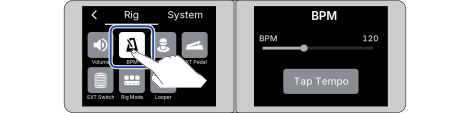
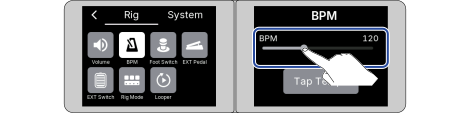
设置值以数字形式显示。
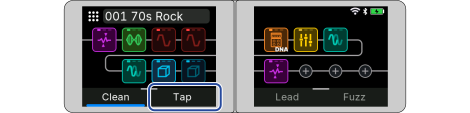
也可以通过反复触摸“Tap Tempo”来设置速度。
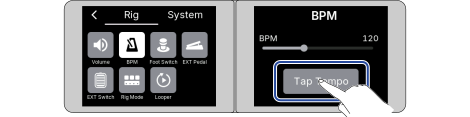
分配了Tap Tempo功能的脚踏开关指示灯会按照速度间隔闪烁。

节拍速度根据您踩下脚踏开关的间隔设定,并显示在双击屏上。
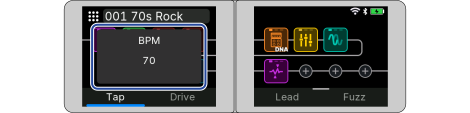
指示Tap Tempo的脚踏开关指示灯即使在切换界面后,也会继续按照速度间隔闪烁。要关闭Tap Tempo,请选择另一个 Rig,或禁用脚踏开关上的Tap Tempo功能。(→ 设置由脚踏开关控制的功能
Tap Tempo功能也可以分配给外部脚踏开关。(→ 使用外接脚踏开关
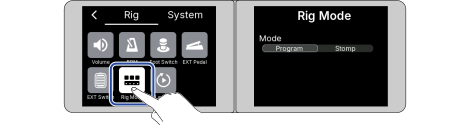
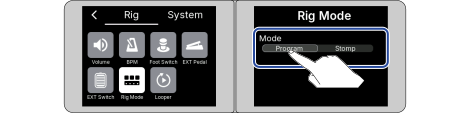
| 设置 | 描述 |
|---|---|
| Program | Program 模式已设置。 脚踏开关可用于选择 Program。 |
| Stomp | Stomp模式已设置。 脚踏开关可用于打开/关闭效果器。 |
如果脚踏开关在“设置由脚踏开关控制的功能”,设置功能优先。
这将打开Rig 列表界面。
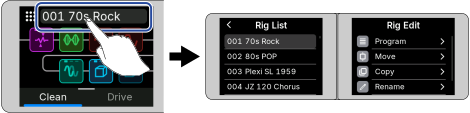
Rig列表显示在左侧屏幕上,管理项目显示在右侧屏幕上。
触摸返回图标以返回主界面。
如果您在 Rig 列表界面 上触摸“Program”,则可以管理 Program。(→ 管理 Program)
仅当 Rig 模式为 Program 模式时才会显示“Program”。(→ 切换 Rig 模式)
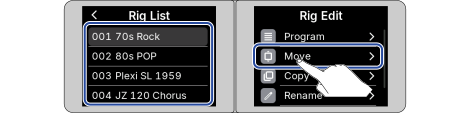
当您触摸目标位置时,会显示包含已移动 Rig 的 Rig 列表。
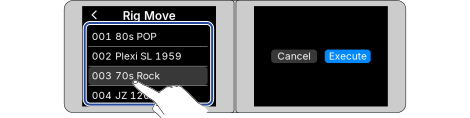
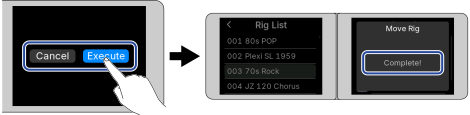
这会显示“Complete!”并返回到Rig 列表界面。
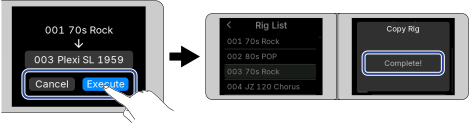
Rig 可以复制到其他位置。
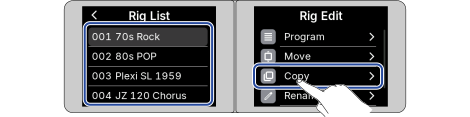
复制目标显示在右侧屏幕上。
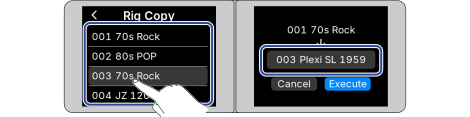
这会显示“Complete!”,并返回到Rig 列表界面。
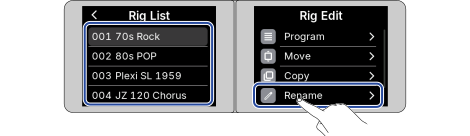
有关字符输入方法,请参阅“字符输入界面”。
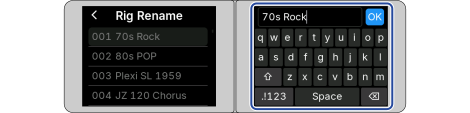
可使用的字符和符号如下。
!% & ' + , - . = _(空格)A–Z、a–z、0–9
可以删除不必要的Rig。
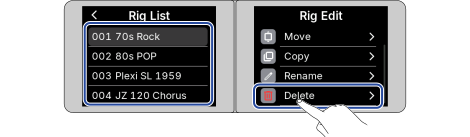
这将删除所选 Rig 并返回Rig 列表界面。
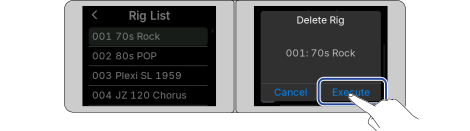
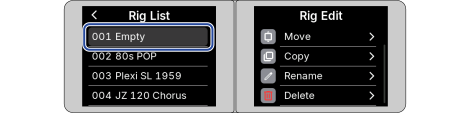
已删除的 Rig 变为空,并显示“Empty”。
触摸“Cancel”可取消删除并返回Rig 列表界面。
通过分配功能,NEURIG 的脚踏开关还可用于显示 Tap Tempo、旁通和循环器界面。
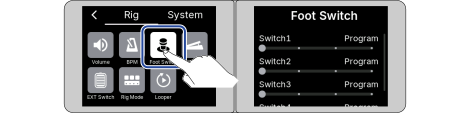
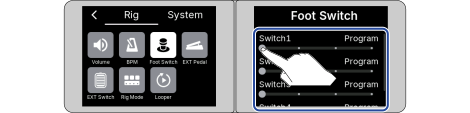
可以分别为 Switch1 至 Switch4 设置功能。
| 设置 | 描述 |
|---|---|
| Program/ Stomp | 显示屏和脚踏开关的功能会因 Rig 模式而变化。(→ 切换 Rig 模式)
|
| Tap Tempo | 此项可调整 Rig 的速度。(→ 通过反复踩踏脚踏开关来设置速度(Tap Tempo)) |
| All Bypass | 效果器被旁路,吉他声音被输出。 |
| Looper | 循环器界面已显示,且循环器已启用。(→ 使用循环器) |
连接外部表情踏板(ZOOM FP02M)后,可以使用Pedal类别中的效果器(哇音踏板、移调器等)来改变效果的应用方式。
外接表情踏板也可以用作音量踏板。
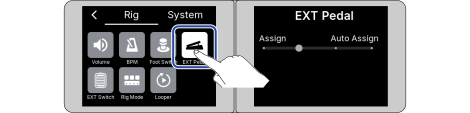
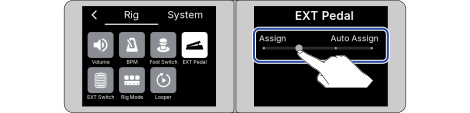
| 设置 | 描述 |
|---|---|
| No Assign | 未为外接表情踏板分配任何功能。 |
| Auto Assign | 自动分配用于控制 Pedal 类别中的效果。 |
| Input Volume | 调整输入音量。 |
| Output Volume | 调节输出音量。 |
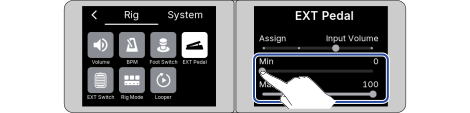
Min:设置踏板未踩下(完全抬起位置)时的参数值。
Max:设置将踏板完全踩到底时的参数值。
通过将外部脚踏开关连接到 NEURIG 并为其分配功能,您可以使用它来调节Tap Tempo、旁通效果以及显示调音器界面。
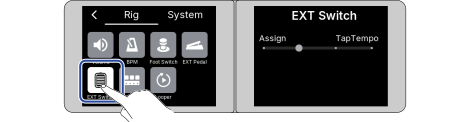
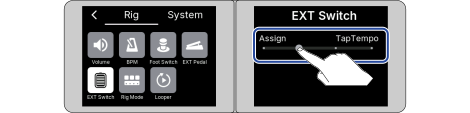
| 设置 | 描述 |
|---|---|
| No Assign | 外接脚踏开关未分配任何功能。 |
| Tap Tempo | 此项调整 Rig 的速度。(→ 通过反复踩踏脚踏开关来设置速度(Tap Tempo)) |
| All Bypass | 效果器被旁通,吉他声音将被输出。 |
| Tuner | 调音器界面显示出来,并且调音器已启用。(→ 使用调音器) |
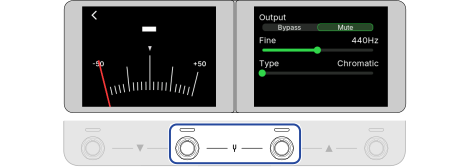
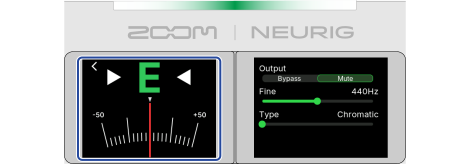
启用调音器,以便使用 NEURIG 为吉他调音。
可以更改调音器使用的标准音高和调音器类型。降调也是可行的。
在调音器界面上触摸“Output”,然后触摸一种输出方式。
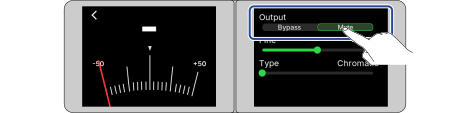
| 设置 | 描述 |
|---|---|
| Bypass | 效果被旁通,吉他声音被输出。 |
| Mute | 吉他声音没有输出。 |
例如,旁路 NEURIG 效果后,调节吉他音箱的均衡和音量会更容易。
在调音器界面上触摸“Fine”,然后通过拖动更改标准音高。
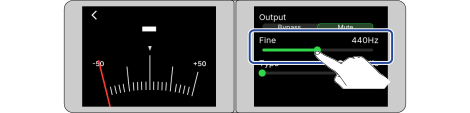
中央 A 的设定范围为 430 至 450 Hz。
在调音器界面上触摸“Type”,然后旋转 CONTROL 旋钮 选择调音器类型。
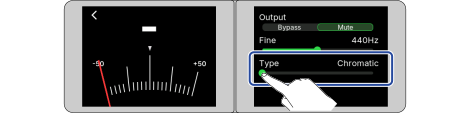
| 设置 | 描述 |
|---|---|
| Chromatic | 音高偏移按最接近的音符(以半音为单位)显示。 |
| 其他类型的调音器 | 根据所选类型显示最接近的弦号,并显示其音高的偏移量。可以选择以下调音器类型。 |
| 显示 | 解释 | 弦号/音名 | ||||||
|---|---|---|---|---|---|---|---|---|
| 7 | 6 | 5 | 4 | 3 | 2 | 1 | ||
| Guitar | 带第七根弦的标准吉他调音 | B | E | A | D | G | B | E |
| Open A | A 调弦(空弦弹奏出 A 和弦) | - | E | A | E | A | C# | E |
| Open D | D调弦(空弦构成D和弦) | - | D | A | D | F# | A | D |
| Open E | 开放E调弦(空弦弹奏出E和弦) | - | E | B | E | G# | B | E |
| Open G | G调弦(空弦弹奏G和弦) | - | D | G | D | G | B | D |
| DADGAD | 常用于点弦及其他技巧的另类调弦 | - | D | A | D | G | A | D |
所有琴弦都可以在普通调弦的基础上分别降 1(♭×1)、2(♭×2)或 3(♭×3)个半音。
在调音器界面上触摸“Flat”,然后旋转 CONTROL 旋钮 设置降调。
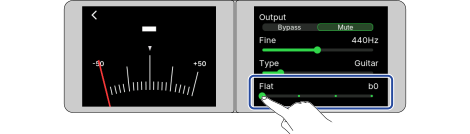
当调音器类型为“Chromatic”时,无法使用降调。(→ 选择调音器类型)
演奏内容可以录制下来,创作最长45秒的循环乐句。
切换 Rig 或关闭 NEURIG 时,录制的乐句会被清除。
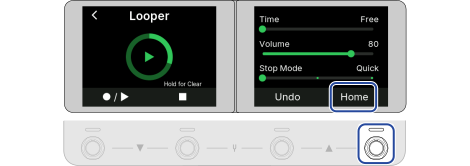
启用循环器后,您可以播放循环器并配置循环器设置。
这将启用循环器,并在双击屏上打开循环器界面。
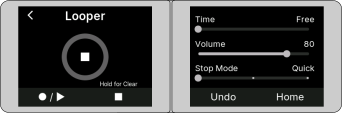
您可以使用双击屏或脚踏开关来录音、播放、停止和配置循环器。
您还可以将循环器功能分配给脚踏开关,并在主界面上按下脚踏开关来显示循环器界面。(→ 设置由脚踏开关控制的功能
Looper 录音/播放及其他操作均在显示 循环器界面时执行。(→ 启用循环器)
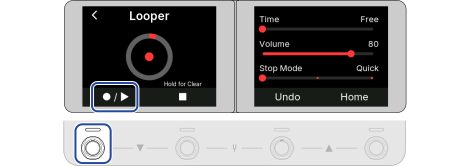
录制将开始,状态指示灯会亮起红色。
按下脚踏开关 2 以取消录音。
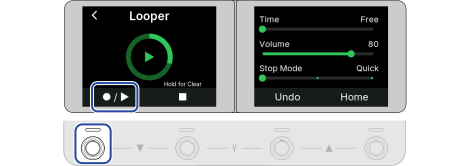
录音将停止,并开始循环播放。
播放过程中,状态指示灯将亮起绿色。
达到最大录音时间后,录音将停止并开始循环播放。
如果录音时间设置为“♩ x 1 至 64”,经过设定的录音时间后,录音将停止并开始循环播放。(→ 设置录制时间)
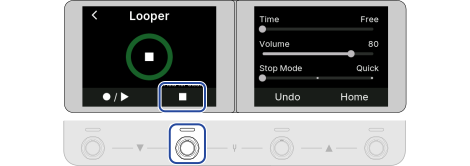
播放将停止,状态指示灯也会熄灭。
播放将开始,状态指示灯将亮起绿色。
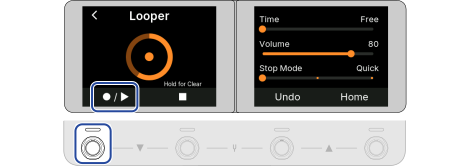
叠录将开始,状态指示灯会亮起橙色。
到达循环末尾时,循环播放将从开头继续,并且可以重复进行叠录。
在叠录过程中,按下脚踏开关 1 可停止叠录,但继续播放循环。
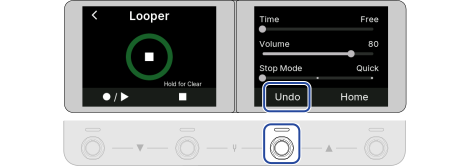
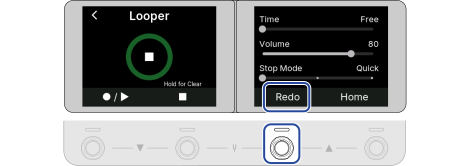
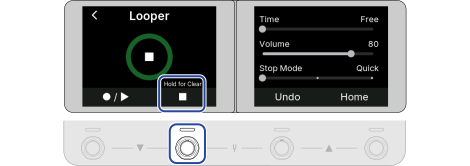
这会清除录制的循环。
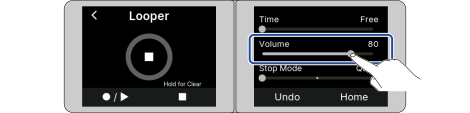
您可以配置各种循环器设置(录音时间、乐句播放停止和乐句播放音量)。
可以设置循环的录制时间。
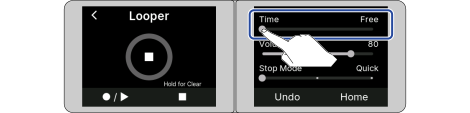
| 设置 | 描述 |
|---|---|
| Free | 录音将持续进行,直到按下脚踏开关1停止,或达到最长录音时间(45秒)。 |
| ♩ x 1 至 64 | 达到设定的录音时间后,录音将停止并开始循环播放。 实际录音时间取决于 BPM(速度)设置,具体如下。(→ 调整速度) 录音时间(秒)= 60 ÷ BPM × 四分音符数。 |
播放音量可以调节。
这设置了循环播放停止时循环器的行为。
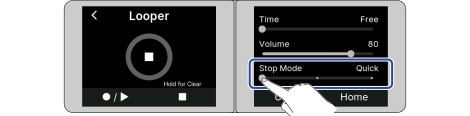
| 设置 | 描述 |
|---|---|
| Quick | 循环将在停止操作后立即停止播放。 |
| End | 循环播放到末尾后将停止。 “End”会显示在左侧显示屏上,直到停止播放。 |
| Fade | 淡出循环,并在停止操作后 15 秒停止。 “Fade”会一直显示在左侧显示屏上,直到停止播放。 |
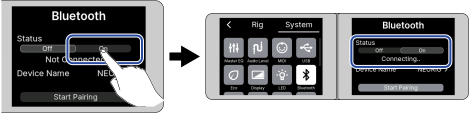
通过蓝牙将 NEURIG 连接到智能手机/平板电脑后,您可以使用专用应用程序以无线方式控制 NEURIG。(→ 使用应用程序)
您还可以在 NEURIG 上播放智能手机/平板电脑中的音乐。
有关如何使用智能手机/平板电脑的更多信息,请参阅适用于您的智能手机/平板电脑的使用说明书。
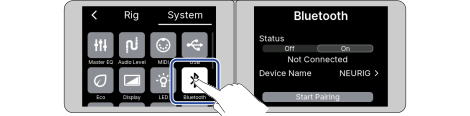
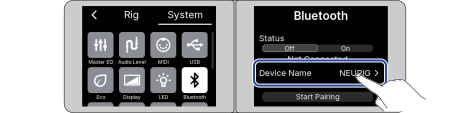
NEURIG 进入蓝牙配对模式,当前通信状态显示在“Status”下方。
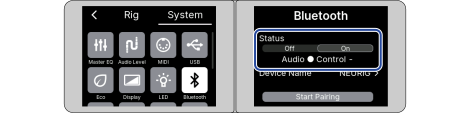
当智能手机/平板电脑连接到 NEURIG 时,“Audio ⚫️ Control -”会显示在“Status”下方。
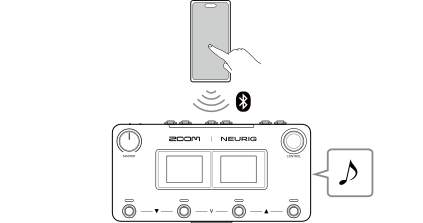
如果已有智能手机/平板电脑与 NEURIG 配对,当 NEURIG 的蓝牙功能设置为开启时,它将自动连接至之前连接过的设备。
如果设备已自动连接到另一部智能手机或平板电脑,您可能无法从新设备进行连接。重新连接前请断开未使用的设备。
如果智能手机/平板电脑中包含旧的配对信息,您可能无法建立连接。从智能手机/平板电脑的蓝牙设置中删除“NEURIG”,然后重新连接。如果仍然无法连接,请重启 NEURIG 和您的智能手机/平板电脑,然后重试。
关闭智能手机/平板电脑的蓝牙功能,或在“与智能手机/平板电脑建立蓝牙连接。”
在未来的更新中,您将能够通过连接专用应用“SessionZ Pedal”对设备执行各种操作、加载 NAM 和 IR 文件等。
通过蓝牙将 NEURIG 连接到您的智能手机/平板电脑后,您可以通过 NEURIG 收听平时在智能手机/平板电脑上使用的订阅服务或视频网站中的音乐。
您还可以随着智能手机/平板电脑上播放的音乐一起弹奏吉他。
从您的智能手机/平板电脑调节音量。
执行配对操作,以通过蓝牙重新连接之前已断开的智能手机/平板电脑,或连接到其他智能手机/平板电脑。
有关如何使用智能手机/平板电脑的更多信息,请参阅适用于您智能手机/平板电脑的使用说明书。
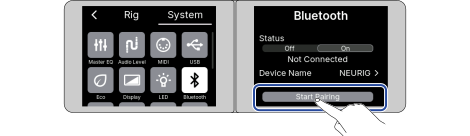
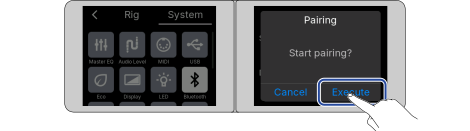
这开始配对。
当智能手机/平板电脑连接到 NEURIG 时,将显示上一个界面。
要使用 Wi-Fi,您需要连接到“SessionZ Pedal”应用程序。
详情请参阅“SessionZ Pedal”的使用说明书(zoomcorp.com/help/neurig)。
NEURIG 可用作 2 进/2 出音频接口。
通过 NEURIG,经过效果处理的 2 个音频信号通道可发送至电脑或智能手机/平板电脑。
可从电脑或智能手机/平板电脑输入 2 个音频信号通道,并将其置于效果处理之后。
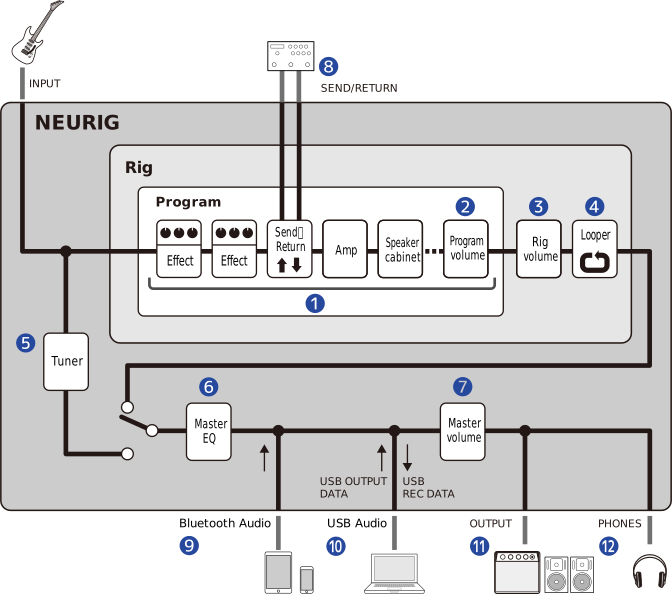
有关输入和输出位置的详细信息,请参阅信号流程。
Mac 或智能手机/平板电脑无需使用驱动程序。
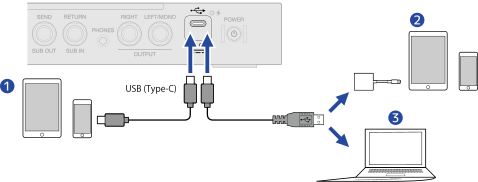
使用支持数据传输的 USB(Type-C)线缆。
使用Lightning 转 USB 3 相机转换器连接带有Lightning 接口的 iOS/iPadOS 设备。
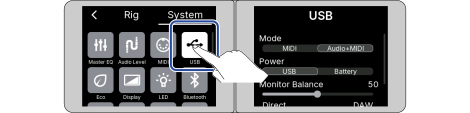
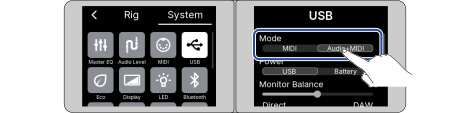
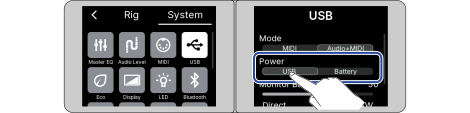
| 设置 | 描述 |
|---|---|
| USB | 电源由 USB 总线供电。 连接电脑时请选择此项。根据计算机 USB 总线供电的电源容量,该设备可能会使用 USB 总线供电运行。在这种情况下,请选择“Battery”。 |
| Battery | 使用内置锂离子电池。 连接智能手机/平板电脑时选择此项。 |
此设置不会保存,下次打开电源时,设置将设为“USB”。
您可以调节发送到电脑或智能手机/平板电脑的音量(录音电平)。
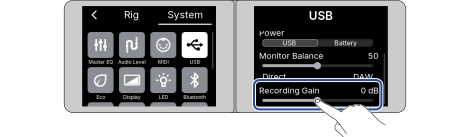
设置值显示在双击屏上。
设置范围为 -15 dB 至 +15 dB。
您可以调节电脑或智能手机/平板电脑的输出信号与直通信号(NEURIG 音频)之间的平衡。
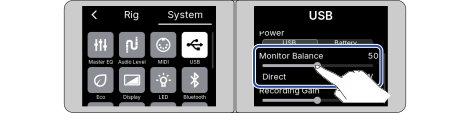
设置值显示在双击屏上。
设置范围为 0 到 100。设置为“0”时,仅输出直接信号。设置为“100”时,仅输出来自 DAW、电脑或智能手机/平板电脑的输出信号。
启动时该设置会重置为 50。
当 MIDI 设备或计算机连接到 NEURIG 时,双方可以相互交换控制信号。
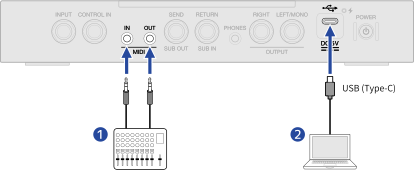
使用支持数据传输的 USB(Type-C)线缆。
从 MIDI 设备切换 NEURIG 的 Rig 和 Program
MIDI 设置适用于所有 Rig。
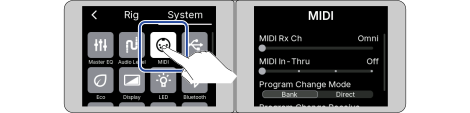
■ 配置 MIDI 消息接收通道
拖动“MIDI Rx Ch”以选择所需通道。
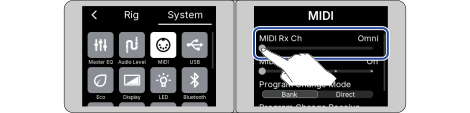
设置“Omni”后,将接收所有通道。
■ 配置通过 MIDI IN 接口接收的 MIDI 消息的目标
拖动“MIDI In-Thru”以选择设置。
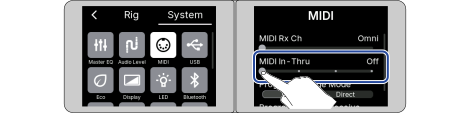
| 设置 | 描述 |
|---|---|
| Off | 未发送。 |
| MIDI Out | MIDI OUT 接口发送 MIDI 消息。 |
| USB Out | MIDI 消息通过 USB 端口发送。 |
| USB/MIDI | MIDI OUT 接口和 USB 端口会发送 MIDI 消息。 |
■ 配置 Program Change 消息的接收模式
触摸“Program Change Mode”设置项以选择设置。
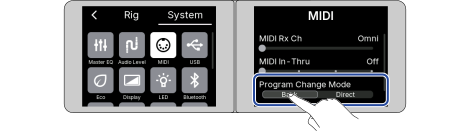
| 设置 | 描述 |
|---|---|
| Bank | 通常选择此项。 |
| Direct | 如果外部 MIDI 设备无法发送 Bank Change 消息,请选择此项。 |
设置为“Direct”时,仅使用 Program Change 信息时,只能切换 1 至 128 号 Rig。切换 Rig 129 及以后时,请同时发送 Bank Change 信息。
■ 配置是否接收来自外部 MIDI 设备的 Program Change 消息
触摸“Program Change Receive”设置项以选择设置。
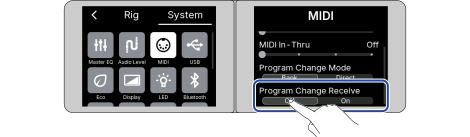
| 设置 | 描述 |
|---|---|
| Off | 未收到。 |
| On | 已收到。 |
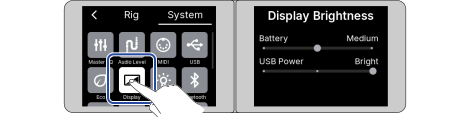
Battery:使用内置锂离子电池时的设置。
USB Power:连接 USB(Type-C)电源时的设置。
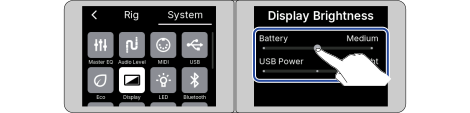
| 设置 | 描述 |
|---|---|
| Bright | 调亮显示屏。 |
| Medium | 将显示屏设置为正常亮度。 |
| Dark | 将显示屏调暗一些。 |
选择“Medium”而非“Bright”,或选择“Dark”而非“Medium”,以降低电池消耗。
您可以配置状态指示灯/脚踏开关指示灯的亮度。
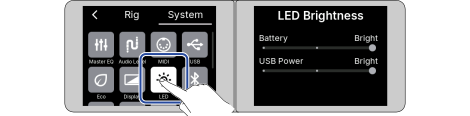
Battery:使用内置锂离子电池时的设置。
USB Power:连接 USB(Type-C)电源时的设置。
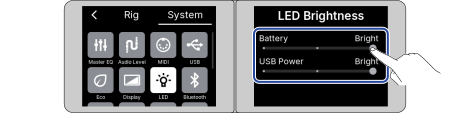
| 设置 | 描述 |
|---|---|
| Bright | 调亮指示灯。 |
| Medium | 将指示灯设置为正常亮度。 |
| Dark | 调低指示灯的亮度。 |
选择“Medium”而不是“Bright”,或选择“Dark”而不是“Medium”,以降低电池消耗。
此功能可用于在上次操作后 10 小时自动关闭电源。
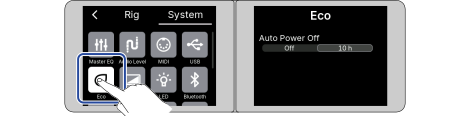
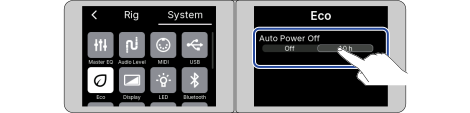
| 设置 | 描述 |
|---|---|
| 10 h | 最后一次操作后 10 小时,电源将自动关闭。 |
| Off | 这会禁用 ECO 模式。 |
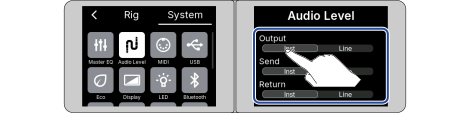
此项用于调节 NEURIG 的 OUTPUT 接口和 SEND/RETURN 接口的音频电平,使其与所连接乐器或设备的电平匹配。
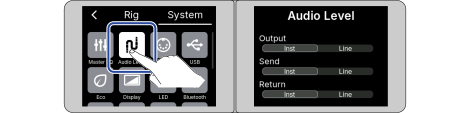
Output:配置 OUTPUT 接口的电平。
Send:配置 SEND 接口的电平。
Return:配置 RETURN 接口的电平。
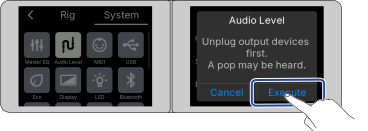
当您触摸设置项目时,将显示一条警告,提示切换设置时可能会出现人声爆破音。将已连接设备的音量调至最低,然后触摸“Execute”。
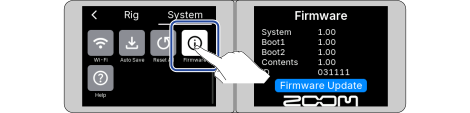
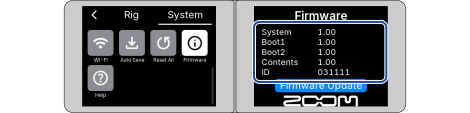
这显示了固件版本。
您可以将 NEURIG 固件更新到最新版本。
您可以将 NEURIG 连接到 Wi-Fi,直接在设备上更新 NEURIG。
有关最新固件和操作步骤,请访问 ZOOM 网站上的“NEURIG Firmware Update Guide”(zoomcorp.com/help/neurig)。
您可以将 NEURIG 恢复为出厂默认设置。
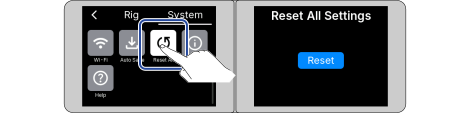
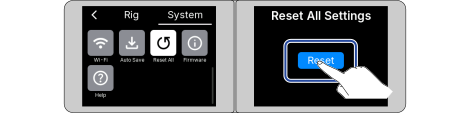
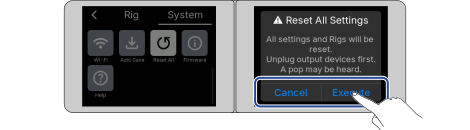
将执行初始化,恢复默认设置。
初始化将把包括 Rig 在内的所有设置恢复为出厂默认值。使用此功能前请务必确认。
要取消初始化,请在第 3 步中触摸“Cancel”。
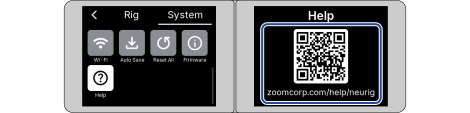
您可以在 NEURIG 的双击屏上显示产品帮助二维码。
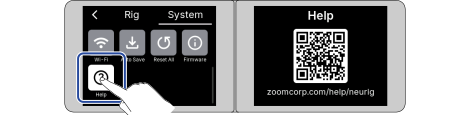
检查连接。(→ 进行连接)
调整主音量。(→ 调整主音量)
调整效果的级别。(→调整效果参数)
调整 Rig 和 Program 音量(→ 调整 Rig 音量、调整 Program 音量)
检查 Rig 设置。(→ 调整效果)
检查“Audio Level”设置。(→ 设置输入和输出的参考电平)
确认调音器输出未设置为“Mute”。(→ 设置输出方法)
如果您使用表情踏板调节音量,请调整踏板位置,直到音量合适为止。
检查连接。(→ 进行连接)
更换乐器线缆,并检查噪声是否降低。
尝试使用另一个 USB(Type-C)电源,检查噪声是否减小。
如果效果处理能力超出限制,双击屏上将显示“Process Overflow”,并禁用效果选择。(→ 关于 Rig 中效果数量的注释)
如果使用以下任何设置,电池电量会消耗得更快。
双击屏亮度已设置为高亮。(→ 设置双击屏的亮度)
指示灯已设置为高亮。(→ 设置指示灯的亮度)
输入和输出的参考电平设置为“Line”。(→ 设置输入和输出的参考电平)
蓝牙或 Wi-Fi 已设置为开启。(→ 与智能手机/平板电脑建立蓝牙连接,通过 Wi‑Fi 连接到网络
如果无法关闭电源,请执行强制关机(→ 执行强制关机)
确保 USB(Type-C)电源支持 10 W(5 V、2 A)或更高功率。(→ 充电)
有关如何建立蓝牙连接以及无法建立连接时应采取的措施,请参阅“与智能手机/平板电脑建立蓝牙连接。
有关如何连接 Wi-Fi 以及无法连接时应采取的措施,请参阅“通过 Wi‑Fi 连接到网络”。
检查录音电平设置值。(→调整通过 USB 音频发送到计算机的音量)
| 型号:NEURIG MIDI 实现图表 | 日期:2026年9月3日 版本:1.00 |
| 功能 | 已传输 | 已识别 | 备注 | |
|---|---|---|---|---|
| Basic Channel | Default Changed | x x | Omni 1 – 16,Omni | 已存储 (MIDI 接收通道 / 默认:全通道) 设置为Omni时会接收到所有通道 |
| Mode | Default Messages Altered | x x ****************** | x x x | 设置为Omni时等同于模式 1,指定通道时等同于模式 3 (不是声源) |
| Note Number | x | x | ||
| True voice | ****************** | x | ||
| Velocity | Note ON Note OFF | x x | x x | |
| After Touch | Key’s Ch’s | x x | x x | |
| Pitch Bend | x | x | ||
| Control Change | 0 - 127 | x | o 0、32、69 | 0, 32:Bank Select MSB / LSB *4 69:Program Select *1 (0–3 → Program 1–4) 不支持其他 CC。。 |
| Prog Change | x * 2 | o 0 – 9(Bank) | 仅在“PC接收”开启时启用 | |
| o 0 – 127(Direct) | Bank:Bank×10 + PC | |||
| True# | ****************** | 0 – 199 | Direct:Bank×128 + PC | |
| System Exclusive | o | o | 通用身份请求/回复 ZOOM 系统专用信息(ID 52h,系列 6Eh / 2Eh) 用于接收:MIDI IN 和 USB *5 | |
| System Common | Song pos Song Sel Tune | x x x | x x x | 仅限直通路线*3 |
| System Realtime | Clock Command | x x | x x | 不支持节拍同步 |
| Aux Messages | Local ON/OFF All Notes OFF Active Sense Reset | x x x x | x x x x | 主动检测(FEh)不会进入直通模式 |
| 备注 | *1 Program Select(CC#69)消息可通过 MIDI IN 接口或 USB MIDI 接收。条件与 Program Change、Program Change Receive = On 以及 RX CH 匹配时相同。 *2 Program 更改不会发送。 *3 MIDI IN-THRU 原样分发接收到的数据(共有 4 个选项:关闭、MIDI 输出、USB 输出以及 USB+MIDI 输出)。THRU 不适用于 USB MIDI IN。 *4 如果接收通道(RX CH)不是 Omni,则会忽略不匹配通道的 CC#0/CC#32。 *5 身份回复返回请求的路由。 注:MIDI IN / OUT:3.5 毫米迷你立体声插头(TRS),31250 波特率。USB MIDI:符合类标准,1 个端口(VID 1686h/PID 0950h:MIDI, 0951h:MIDI+AUDIO).Rig配置:200个Rig = 20个音色库 × 10,每个Rig包含4个Program。 | |||
| Mode 1:OMNI ON, POLY Mode 3:OMNI OFF, POLY | Mode 2:OMNI ON, MONO Mode 4 :OMNI OFF, MONO | o:Yes x:No |
| 同时生效的效果数量上限 | 14 种效果 | |
| Rig用户区域 | 200 | |
| 采样频率 | 48 千赫兹 | |
| 模数转换 | 32-bit | |
| 数模转换 | 32-bit | |
| 信号处理 | 32 位浮点数 | |
| 频率响应 | 20 Hz – 20 kHz(+0.5 dB/−0.5 dB)(10 kΩ 负载) | |
| 显示 | 触控液晶显示屏(240 × 320 点)× 2 | |
| 输入 | 输入 | 标准单声道接口 最大输入电平:+12.4 dBu 输入阻抗:1兆欧姆 |
| RETURN/SUB IN | 标准单声道接口 最大输入电平(INST):+12.4 dBu 最大输入电平(线路):+18.4 dBu 输入阻抗:1兆欧姆 | |
| 输出 | OUTPUT L/R | 标准单声道接口 最大输出电平(INST):+12.4 dBu 最大输出电平(线路):+18.4 dBu 输出阻抗:330 欧姆 |
| PHONES | 立体声迷你接口(3.5 毫米) 最大功率:24 毫瓦 + 24 毫瓦(32 欧姆) 输出阻抗:56 欧姆 | |
| SEND/SUB OUT | 标准单声道接口 最大输出电平(INST):+12.4 dBu 最大输出电平(线路):+18.4 dBu 输出阻抗:330 欧姆 | |
| 输入信噪比 | 123 分贝 | |
| 噪声底(残余噪声) | -102.1 dBu | |
| 控制输入 | FS01/FP02M 输入 | |
| MIDI(输入、输出)接口 | 立体声迷你接口 | |
| USB | 端口: | USB 2.0 Type-C / 支持的线缆:Type-C 线缆 |
| USB MIDI: | USB1.1 全速 | |
| 音频接口: | USB 2.0 高速,48 kHz,32 位浮点/24 位,2 进/2 出 注意:使用支持数据传输的 USB 线缆。 注意:支持 USB 总线供电。 | |
| 蓝牙 | 蓝牙 5.4(BR/EDR/BLE)(最大值:7.5 dBm) | |
| 无线网络 | 2.4GHz:2.400–2.4835 GHz(最大:19 dBm) 802.11b/g/n/ax | |
| 电源供应器 | 锂离子电池: | 最大电压:4.2 伏直流电源 标称电压:3.7伏直流电 容量 2900 毫安时 |
| 市售 USB 交流适配器: | 10瓦(5伏特,2安培)或更高 | |
| 充电时间: | 大约3小时 | |
| 电池续航时间: | 大约4.5小时 | |
| 注意:这些数值仅为估计值。 注意:这些数值基于内部测试。它们会因使用条件而有很大差异。 | ||
| 外形尺寸 | 120.6毫米(深)× 236.4毫米(宽)× 54.2毫米(高) | |
| 重量 | 850克 | |
注:0 dBu = 0.775 V