オペレーションマニュアル
ご使用になる前に「安全上の注意/使用上の注意」を必ずお読みください
©2023 ZOOM CORPORATION

本マニュアルの一部または全部を無断で複製/転載することを禁じます。
文中の製品名、登録商標、会社名は、それぞれの会社に帰属します。文中のすべての商標および登録商標は、それらの識別のみを目的として記載されており、各所有者の著作権を侵害する意図はありません。
白黒端末では正しく表示できません。
このマニュアルは将来必要となることがありますので、必ず参照しやすいところに保管してください。
本書の内容および製品の仕様は予告なしに変更されることがあります。
Microsoft、Windowsは、マイクロソフト企業グループの商標です。
Mac、macOSおよびiPadOSは、Apple Inc. の商標です。
iOSは、Cisco Systems, Inc. またはその関連会社の米国およびその他の国における登録商標または商標であり、ライセンスに基づき使用されています。
Android™は、Google LLCの商標または登録商標です。
microSDXCロゴは、SD-3C LLCの商標です。
他の者が著作権を保有する CD、レコード、テープ、実演、映像作品、放送などから録音する場合、私的使用の場合を除き、権利者に無断での使用は法律で禁止されています。著作権法違反に対する処置に関して、株式会社ズームは一切の責任を負いません。
M4はデュアルADコンバータ回路の搭載と32-bit float WAVファイルへの対応により、録音からDAWなどのソフトウェアでの編集に至るまで最高な音の品質を保つことができます。
デュアルADコンバータ回路により、ゲイン調節なしで大きな音から小さな音まで録音が可能です。

32-bit float WAVファイル形式で録音されるので、録音時の音質が編集時も保たれます。
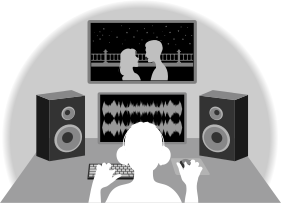
M4は1つのインプット回路に対し、入力ゲインの異なる2つのADコンバータを搭載しています。この仕組みにより、従来必要不可欠であった録音時のゲイン調節を行わずに高品質な録音を行うことが可能です。
2つのADコンバータを組み合わせることで、1つのADコンバータでは実現できなかった幅広いダイナミックレンジを実現しています。
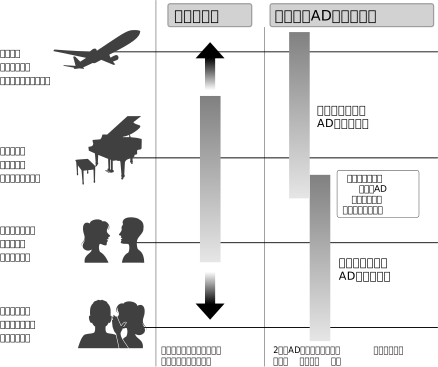
M4は2つのADコンバータのデータを常に監視し、最適な録音結果が得られるように自動でADコンバータの選択を行います。
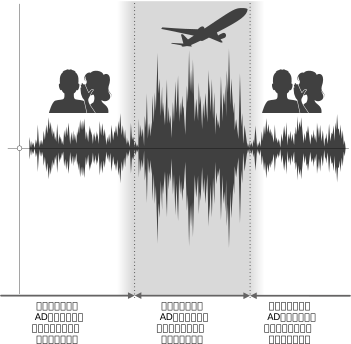
32-bit float WAVファイルは、従来の16/24-bit WAVファイルに比べて以下のような特長があります。
これらの特長により、録音後のDAWなどのソフトウェアでの編集でも録音時の音の品質を保つことができます。
32-bit float WAVファイルは、小さな音でも高い解像度を保つことができるという特長を持っています。そのため録音後に小さな音を大きくする編集を行っても音の品質が失われません。
| ■ 16/24-bit WAV | |||
 |  音量を上げる | 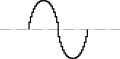 | 解像度が低い |
| ■ 32-bit float WAV | |||
| 音量を上げる | 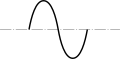 | 解像度が高い |
32-bit float WAVファイルは、録⾳後の編集によりM4の出⼒やDAWアプリケーションでクリップしたように聴こえる波形もWAVデータはクリップしていないので、⾳量を下げることでクリップの無い波形に復元することができます。
| ■ 16/24-bit WAV | |||
クリップして録音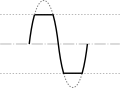 | 音量を下げる | クリップしたまま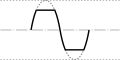 | |
| ■ 32-bit float WAV | |||
| クリップして録音 | 音量を下げる | クリップしていない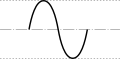 | |
| ■ 本体正面 | ■ 本体背面 |
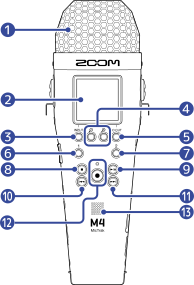 | 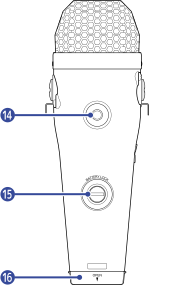 |
ホーム画面以外表示中:画面下端に表示されるアイコンの操作をします。(→操作キーについて)
 キー/
キー/ キー/操作キー
ホーム画面以外表示中:画面下端に表示されるアイコンの操作をします。(→操作キーについて)
ホーム画面以外表示中:画面下端に表示されるアイコンの操作をします。(→操作キーについて)
再生/一時停止中に押すと、再生画面を閉じてホーム画面を表示します。
USBマイク動作時はミュートのON/OFFを切り替えます。
長押しすると、早戻しします。
長押しすると、早送りします。
録音/再生中に押すと、押した位置にマークを付加します。
ヘッドフォン端子またはLINE OUT端子にヘッドフォンや外部機器などが接続されていると、スピーカーから音声は出力されません。
電池ケースの取り外しを行うときは、電池ケース固定ネジを緩めてください。(→電池を入れる )
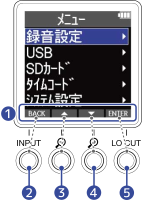
メニュー画面や再生画面などで、画面の下端に操作アイコンが表示された場合は、対応する操作キー(操作アイコン直下の操作キー)で画面の項目を選択したり決定したりします。
■ メニュー画面の例
 )
) )
) )
) )
)操作アイコンは他にもあります。詳細は各項目の手順の説明に記載しています。
■ 本オペレーションマニュアルの手順の記載について
本オペレーションマニュアルでは、操作キーを押して操作をする手順を以下のようにアイコンで記載しています。
例:/に対応する操作キーで「録音設定」を選択し、選択した項目をに対応する操作キーで決定する
→「/で「録音設定」を選択し、で決定する」
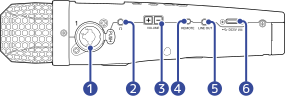
| ■ 本体左側面 |
 |
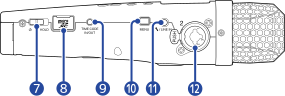
| ■ 本体右側面 |
 |
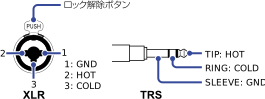
XLRプラグを外すときは、端子のロック解除ボタンを押しながら抜いてください。
離れた場所からM4の操作を行うことができます。
プラグインパワー方式のマイクを使用することができます。
XLRプラグを外すときは、端子のロック解除ボタンを押しながら抜いてください。
ここではM4のディスプレイに表示される画面について説明します。
M4の電源を入れたときにディスプレイに表示される画面です。録音状況や入力される信号の波形など、M4の状態を表示します。
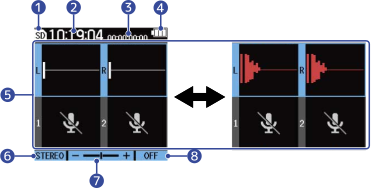
 :停止中
:停止中
 :録音中
:録音中
入力の種類は各音量表示の左端に表示されます。
L:内蔵XYマイクのL
R:内蔵XYマイクのR
1:INPUT 1
2:INPUT 2
選択中の入力の各種設定を行うことができます。(→入力設定をする)
入力は、 /
/ で選択できます。(→設定を行う入力を選択する )
入力ソースの設定値(INPUT1、またはINPUT2を選択しているとき)
INPUT 1/2の入力ソースを表示します。(→INPUT 1/2のソースやファンタム電源、ステレオリンクを設定する )
確認しやすい音量表示になるように、必要に応じて調節することができます。(→音量表示を確認しやすい大きさに調節する)
ホーム画面表示中に で再生を開始するとディスプレイに表示される画面です。
再生時間や録音ファイルの波形など、M4の再生状態を表示します。
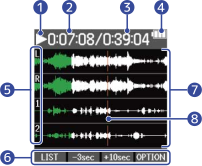
 :再生中
:再生中
 :一時停止中
 :早戻し中
:早戻し中
 :早送り中
:早送り中
L:内蔵XYマイクのL
R:内蔵XYマイクのR
1:INPUT 1
2:INPUT 2
再生済みの波形は緑色で表示されます。
また、マークの位置を確認することもできます。(→録音中にマークを付加する、再生中にマークを付加/削除する)
 を押すと、再生を停止してホーム画面に戻ります。
 を押すと、ファイルリスト画面 を表示します。
再生画面表示中にを押すと表示されます。
microSDカード内のファイルがディスプレイにリスト表示され、microSDカードの内容確認やファイルの再生、削除などを行います。
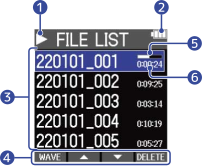
:再生中
:一時停止中
:早戻し中
:早送り中
ファイル名とファイルの長さを表示し、選択中のファイルにはシークバーが表示されます。
ファイルが多くディスプレイ内に収まりきらないときは、右端にスクロールバーが表示されます。
を押すと、再生を停止してホーム画面に戻ります。
 を押すと、 再生画面を表示します。
録音や出力の設定、本体の設定などはメニュー画面で行います。
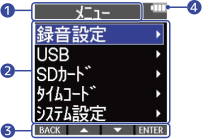
 を押す
を押す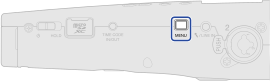
ホーム画面以外を表示しているときは、を押すとホーム画⾯に移動できます。各種設定画面からすばやくホーム画面を表示したい場合に便利な機能です(一部、ホーム画面に移動できない画面もあります)。
以下のような流れで録音を行います。
 |
|
 |
|
 |
|
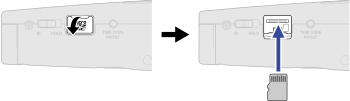
microSD カードを取り出すときは、microSD カードを一度スロットの奥に押し込んでから引き抜きます。
M4はUSB端子に接続された電源(ACアダプター、USBバスパワー、モバイルバッテリー)、電池のいずれかで動作することができます。
電源はUSB端子に接続された電源>電池の順に優先されます。
M4を電池で駆動する場合は、単三電池を4本使用します。
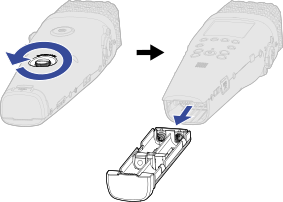
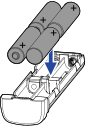
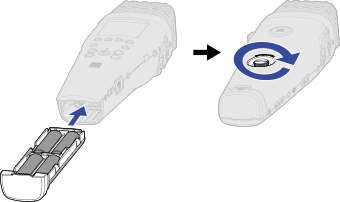
アルカリ乾電池、ニッケル水素蓄電池、リチウム乾電池のいずれかを使用してください。
電池残量を正確に表示するために、使用している電池の種類を正しく設定してください。(→電池の種類を選択する)
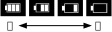
電池残量がなくなったときは、すぐに電源をOFFにし、新しい電池と交換してください。電池残量は電池で動作中常に表示されます(一部画面を除く)。
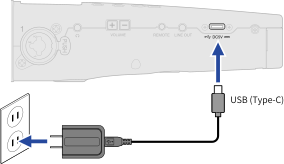
USB端子(Type-C)に専用のAC アダプター(AD-17)のケーブルを接続して、AC アダプターをコンセントに接続します。
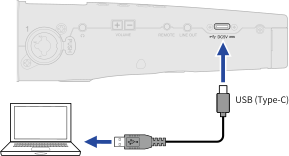
USB端子(Type-C)にパソコンを接続すると、USBバスパワーでM4を駆動することができます。また、市販の5 Vモバイルバッテリーで駆動させることもできます。
M4では、2基のマイクユニットをハの字型に 設置したX/Yステレオ方式を採用しています。
左右のダイヤフラムを内側に向かい合わせることで、ワイドな収音範囲をカバーしながらセンター定位の音源もしっかりと捉えることが可能です。
また、収音ポイントがほぼ同一になるため、L/Rのチャンネル間に位相差が生じることもありません。
M4は内蔵XYマイクからの入力の他に、INPUT 1、2やプラグインパワー対応のMIC/LINE IN端子からの⼊⼒を備えており、合わせて最大4トラックの録音が可能です。
INPUT 1、2にはマイクやミキサーなどを接続することができます。
ダイナミックマイク、コンデンサーマイクを接続する場合は、XLRプラグをINPUT 1またはINPUT 2に接続します。
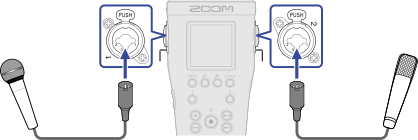
マイクを接続する場合は、⼊力ソースの設定を「MIC」にします。(→INPUT 1/2のソースやファンタム電源、ステレオリンクを設定する )
コンデンサーマイクにはファンタム電源(+24 V/+48 V)を供給することもできます。(→INPUT 1/2のソースやファンタム電源、ステレオリンクを設定する )
マイクを取り外すときは、端子のロック解除ボタンを押しながらXLRプラグを抜いてください。
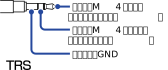
ミキサーなどのライン機器を接続する場合は、TRSプラグをINPUT 1または INPUT 2に接続します。
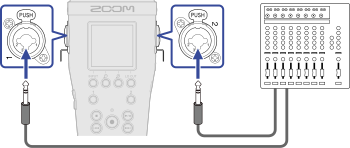
ライン機器を接続する場合は、⼊力ソースの設定を「LINE」にします。(→INPUT 1/2のソースやファンタム電源、ステレオリンクを設定する )
ファンタム電源(+24 V/+48 V)を供給することもできます。(→INPUT 1/2のソースやファンタム電源、ステレオリンクを設定する )
パッシブタイプのギターやベースの⼊力には対応していません。この場合は、ミキサーやエフェクターを通して接続してください。
M4には外部マイクやライン機器を接続できるMIC/LINE IN端子が用意されています。
プラグインパワーの設定を「オン」にすることで、プラグインパワー対応のマイクに電源を供給することもできます。(→プラグインパワーを使用する )
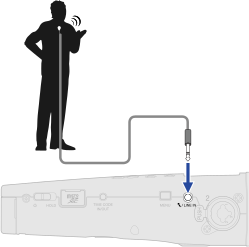
MIC/LINE IN端子を使用する場合、内蔵XYマイクを使用することはできません。
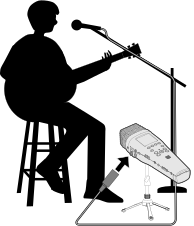
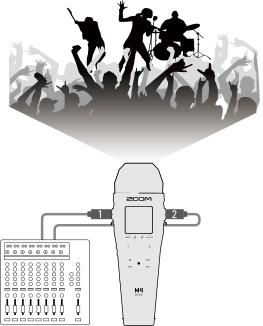
場面に応じて次のような録音ができます。
内蔵XYマイクを使用して楽器の演奏音を録音し、外部マイクを使用してボーカルの音声を録音します。
内蔵XYマイクを使用して演奏音や歓声を録音し、ミキサーでミキシングされたステレオ音声を録音します。
 を「
を「 」側にスライドする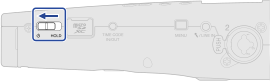
ディスプレイに起動画面が表示された後、ホーム画面(→ホーム画面)が表示されます。
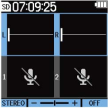
ご購入後、初めて電源をON にした場合、またはM4を工場出荷時の状態に戻したときは、ディスプレイの表示言語や日時を設定する画面が表示されますので、各設定を行ってください。(→表示言語を設定する(初回起動時)、日付形式を設定する(初回起動時)、日時を設定する(初回起動時)、電池の種類を選択する(初回起動時))
M4は、操作をしない状態で一定時間が経過した場合に、自動的に電源が切れるように設定できます。(→電源を⾃動でOFFする時間を設定する)
「SDカードがありません」と表示されたら、microSDカードが正しくセットされているか確認してください。(→microSDカードをセットする)
「不正なSDカードです!」と表示されたら、フォーマットが不正です。microSDカードを初期化するか、別のmicroSDカードをセットしてください。(→microSDカードを初期化する、microSDカードをセットする)
を「」側にスライドするディスプレイの表示が消え、電源がOFFになります。
「設定保存中」と表示されている間に、M4の現在の設定が保存されます。
「設定保存中」と表示されている間はACアダプターや電池を抜かないでください。
ご購入後はじめて電源をON にした場合は、ディスプレイに表示言語の設定画面が表示されますので、ディスプレイに表示される言語を設定します。
/で表示言語を選択して、 で決定する
で決定する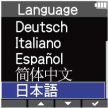
ディスプレイに表示される言語が確定し、日付形式を設定する画面が表示されますので、日付形式を設定してください。(→日付形式を設定する(初回起動時) )
表示言語の設定は後からメニュー画面で変更することもできます。(→表示言語を設定する)
ご購入後はじめて電源をONにした場合は、表示言語を設定した後に日付形式の設定画面がディスプレイに表示されますので、日付形式を設定します。
録⾳ファイルに記録される日付は、ここで選択した日付形式で記録されます。
/で「日付形式」を選択して、で決定する設定される日付形式の具体例が、現在の日付設定で画面下部に表示されます。
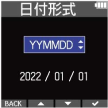
| 設定値 | 説明 |
|---|---|
| YYMMDD | 年、⽉、⽇の順で表⽰します。 |
| MMDDYY | 月、日、年の順で表⽰します。 |
| DDMMYY | 日、月、年の順で表示します。 |
日付形式が確定し、日時を設定する画面が表示されますので、日時を設定してください。(→日時を設定する(初回起動時))
日付形式の設定は後からメニュー画面で変更することもできます。(→⽇付形式を設定する )
ご購入後はじめて電源をON にした場合は、日付形式を設定した後に日時の設定画面がディスプレイに表示されますので日時を設定します。日時は録音ファイルに記録されます。
 /
/ で設定したい項目を選択して、で決定する
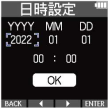 /で数値を変更して、で決定する
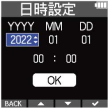 /で
/で を選択して、で決定する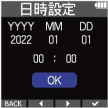
日時が確定し、電池の種類を設定する画面が表示されますので、電池の種類を設定してください。(→電池の種類を選択する(初回起動時))
長時間電源が供給されない状態が続くと、本体に記憶した日時情報がリセットされます。電源起動時に日時の設定画面が表示された場合は、再度設定してください。
日時の設定は後からメニュー画面で変更することもできます。(→⽇時を設定する)
ご購入後はじめて電源をON にした場合は、日時を設定した後に電池の種類の設定画面がディスプレイに表示されますので、ディスプレイに電池残量を正確に表示するために、M4で使⽤する電池の種類を正しく選択します。
/で電池の種類を選択して、で決定する誤操作を防止するために、ホールド機能を使用してM4のキー操作を無効にできます。
を「HOLD」側にスライドするホールド機能がONになり、すべてのキーによる操作が無効になります。
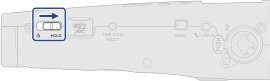
ホールド機能を解除するには、をスライドし、中央の位置に戻します。
設定は入力ごとに行うことができます。ホーム画面で設定したい入力を内蔵XYマイク、INPUT 1、INPUT 2 から選択してください。
またはを押して、内蔵XYマイクを選択します。
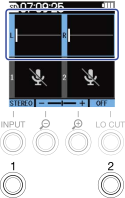
(または)を押すたびに、内蔵XYマイク ↔︎ INPUT 1(またはINPUT 2)が切り替わります。
M4の電源起動時は、内蔵XYマイクが選択された状態でホーム画面が表示されます。
内蔵XYマイクに対して以下のパラメーターを設定することができます。
| 項目名 | 説明 |
|---|---|
| オン/オフ | 入力のオン/オフを設定します。(→内蔵XYマイクで入力する音声の形式を変更する ) |
| 録音ファイル形式 | 録音する音声の形式を設定します。(→内蔵XYマイクで入力する音声の形式を変更する ) |
| LO CUT | 低域をカットして、風雑音やボーカルのポップノイズなどを軽減できます。(→ノイズを軽減する(低域カット) ) |
を押して、INPUT 1を選択します。
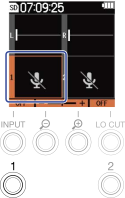
を押すたびに、内蔵XYマイク ↔︎ INPUT 1が切り替わります。
を押して、INPUT 2を選択します。
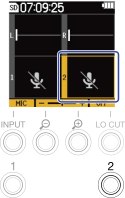
を押すたびに、内蔵XYマイク ↔︎ INPUT 2が切り替わります。
またはを押して、INPUT 1/2を選択します。
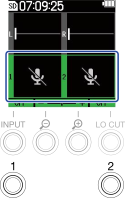
またはを押すたびに、内蔵XYマイク ↔ INPUT 1/2が切り替わります。
INPUT1、INPUT2に対して以下のパラメーターを設定することができます。
| 項目名 | 説明 |
|---|---|
| オン/オフ | 入力のオン/オフを設定します。(→INPUT 1/2のソースやファンタム電源、ステレオリンクを設定する ) |
| ソース | INPUT 1/2の⼊力ソースとファンタム電源のオン/オフを設定します。(→INPUT 1/2のソースやファンタム電源、ステレオリンクを設定する ) |
| ファンタム電源 | ファンタム電源のオン/オフを設定します。(→INPUT 1/2のソースやファンタム電源、ステレオリンクを設定する) |
| ステレオリンク | INPUT 1/2の音声をステレオ音声として扱うことができます。(→INPUT 1/2のソースやファンタム電源、ステレオリンクを設定する) この機能はファームウェアバージョン1.10で追加された機能です。(→ファームウェアのバージョンを確認する、ファームウェアをアップデートする) |
| LO CUT | 低域をカットして、風雑音やボーカルのポップノイズなどを軽減できます。(→ノイズを軽減する(低域カット) ) |
内蔵XYマイクで入力する音声の形式を選択することができます。
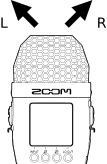
「STEREO」の場合はLチャンネルとRチャンネルからなるステレオ音声が入力され、「MONO」の場合はLチャンネルとRチャンネルが1つにミックスされたモノラル音声が入力されます。
「OFF」の場合は内蔵XYマイクの音は入力されません。
| STEREO | MONO |
|---|---|
 | 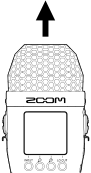 |
 を繰り返し押して、設定を選択する
選択した設定はホーム画面に表示されます。
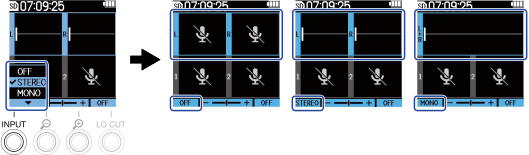
録音ファイルの形式も同様に切り替わります。(→フォルダー・ファイル構成 )
内蔵XYマイクで入力する音声のLチャンネルとRチャンネルを入れ替えることもできます。(→内蔵XYマイクで入力する音声の左右を入れ替える)
使用する入力をINPUT 1/2 から選択し有効にします。有効にした入力は録音対象になり、ヘッドフォン端子およびLINE OUT端子から出力されます。
を繰り返し押して、設定を選択する選択した設定はホーム画面に表示されます。
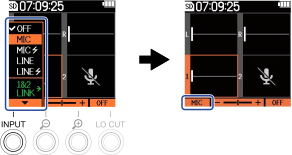
| 設定値 | 説明 |
|---|---|
| OFF | 機器を接続しないときに選択します。OFFにした入力は録音されません。 |
| MIC | マイクなどの⼊⼒ レベルの低い機器を接続するときに選択します。 |
MIC | マイクレベルの入力でファンタム電源が必要な機器を接続するときに選択します。 |
| LINE | ラインレベルの機器を接続するときに選択します。 「MIC」または「MIC |
| LINE | ラインレベルの入力でファンタム電源が必要な機器を接続するときに選択します。 |
| 1&2 LINK | INPUT 1/2のステレオリンクを設定します。 この機能はファームウェアバージョン1.10で追加された機能です。(→ファームウェアのバージョンを確認する、ファームウェアをアップデートする) |
設定を「OFF」にしたインプットの音量表示は、ホーム画面に表⽰されなくなります。
例:インプット2を「OFF」にした場合
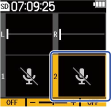
ファンタム電源に対応していない機器を接続しているときは、「MIC」または「LINE」に設定しないでください。機器が破損することがあります。
設定を「OFF」にした入力は録音されず、ヘッドフォン端子およびLINE OUT端子から音が出力されなくなります。
ステレオリンクを設定するとモニター音も変化します。INPUT 1への入力はLチャンネルに、INPUT 2への入力はRチャンネルになります。
ステレオリンクを設定すると、INPUT 1、INPUT 2の入力に関する以下のパラメーターはINPUT 1/2共通となります。
入力のソース選択とファンタム電源のON/OFF(→INPUT 1/2のソースやファンタム電源、ステレオリンクを設定する)
低域をカットする周波数(→ノイズを軽減する(低域カット))
音量表示の拡大率(→音量表示を確認しやすい大きさに調節する)
使用しない入力を「OFF」にしておくと、電池持続時間を長くすることができます。
ファンタム電源の電圧値は+24 V、+48 Vから選択し、変更することができます。(→ファンタム電源の電圧を変更する)
低域をカットして、⾵雑音やボーカルのポップノイズなどを軽減できます。
 を繰り返し押して、カットする周波数を選択する
選択した周波数はホーム画面に表示されます。
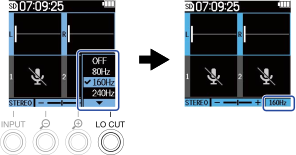
LO CUTはOFF/80 Hz/160 Hz/240 Hzの内から選んで設定できます。
INPUT 1/2のステレオリンク設定時には、カットする周波数はINPUT 1/2共通となります。
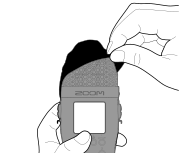
屋外で録音する場合や話者の口に近付けて録音する場合などマイクに直接風が当たる場合は、ウインドスクリーン(付属)の使用をおすすめします。
ファンタム電源の電圧を+24 V、+48 Vの電圧から選択し、変更することができます。
選択した電圧はINPUT 1、INPUT 2で共通の電圧設定になります。
を押すメニュー画面が表示されます。
/で「システム設定」を選択して、で決定する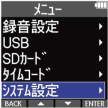 /で「電源設定」を選択して、で決定する
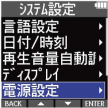 /で「ファンタム電圧」を選択して、で決定する
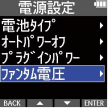 /で電圧を選択して、で決定する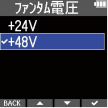
ファンタム電源+24 Vで動作するマイクを使用する場合は、ファンタム電圧を+24 Vにすることで電池持続時間を長くすることができます。
プラグインパワーに対応しているマイクをMIC/LINE IN端子に接続する場合は、次の設定を行います。
を押すメニュー画面が表示されます。
/で「システム設定」を選択して、で決定する/で「電源設定」を選択して、で決定する/で「プラグインパワー」を選択して、で決定する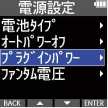 /で「オン」を選択して、で決定する
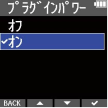 を押す
を押すメニュー画面が表示されます。
/で「システム設定」を選択して、で決定する/で「MIC L/R スワップ」を選択して、で決定する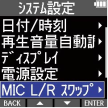 /で「オン」を選択して、で決定する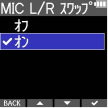
内蔵XYマイクの左右のみ入れ替わります。MIC/LINE IN端子への入力は入れ替わりません。
この機能はファームウェアバージョン1.10で追加された機能です。(→ファームウェアのバージョンを確認する、ファームウェアをアップデートする)
外部機器へのライン出力レベルを調節します。
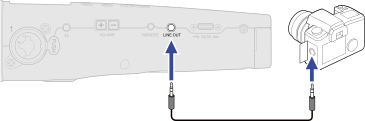
外部機器への出力が不要なときは、接続ケーブルをLINE OUT端子から外しておくと、電池持続時間を長くすることができます。
/でライン出力レベルを調節して、 で調節画面を閉じる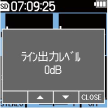
外部機器の操作方法については、使用する外部機器の取扱説明書を参照してください。
外部機器のオートゲインコントロール機能がオンになっている場合は、オフにしてください。
「Mute」、または‐48 dB ~ +24 dB の範囲で調節できます。
「Mute」を選択した場合、LINE OUT端子からの出力はミュートされます。
M4は32-bit float形式で録音するため、入力のゲイン調節は不要です。しかし入力信号によってはディスプレイに表示される音量が小さすぎる、または大きすぎて確認しづらいことがあります。
音量表示の拡大率を変更し、⼊力ごとに確認しやすい⼤きさに調節します。
また、録音中は波形が表示され、表示波形の大きさに応じて録音される音量も変化します。
 /
/ で音量が確認しやすい大きさになるように調節する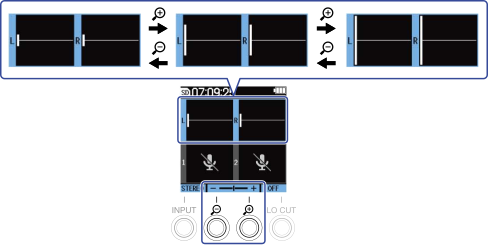
拡大率は音量表示下の で確認できます。
音量表示の大きさは31段階で調節が可能です。
ヘッドフォンなどで⼊力⾳をモニターしている場合は、⾳量に注意してください。
録音中に拡大率を変化させても、その録音中の録音レベルは変化しません。
INPUT 1/2のステレオリンク設定時には、音量表示の拡大率はINPUT 1/2共通となります。
ヘッドフォンなどを使⽤して⼊力/再⽣音をモニターし、⾳量を調節します。
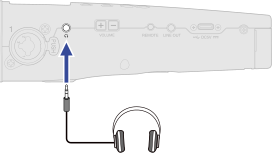
 でヘッドフォンなどの⾳量を調節する
音量調節中はディスプレイに音量が表示されます。
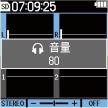
ヘッドフォン端子からの出力⾳量は、音量表示の拡大率を変更することによっても変化します。(→音量表示を確認しやすい大きさに調節する )
ヘッドフォン端子に何も接続していない状態でを操作した場合、内蔵スピーカーの音量が変化します。
内蔵スピーカーは録音時のモニタリングには使用できません。
ヘッドフォンボリュームの調節は、入力の音量表示の大きさを調節した後で行ってください。(→音量表示を確認しやすい大きさに調節する )
ヘッドフォンでのモニターが不要なときは、ヘッドフォンをヘッドフォン端子から外しておくと、電池持続時間を長くすることができます。
内蔵スピーカーとヘッドフォンの音量は、個別に調節できます。
録⾳するファイルのサンプルレートを設定します。
を押すメニュー画面が表示されます。
/で「録音設定」を選択して、で決定する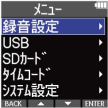 /で「サンプルレート」を選択して、で決定する
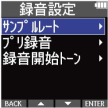 /でサンプルレートを選択して、で決定する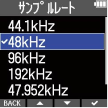
以下のサンプルレートから選択できます。
44.1 kHz/48 kHz/96 kHz/192 kHz/47.952 kHz/48.048 kHz
録⾳可能なビット深度は32-bit floatのみになります。
⼊力信号を常に一定時間蓄えておくことにより、 操作によって録⾳開始した時点から最大で6秒までさかのぼって録音(プリ録音)できます。
操作が遅れてしまった場合などに役に立ちます。
を押すメニュー画面が表示されます。
/で「録音設定」を選択して、で決定する/で「プリ録音」を選択して、で決定する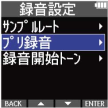 /で「オン」を選択して、で決定する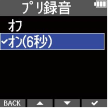
「オン」に設定したときにさかのぼれる時間は、サンプルレートの設定(→サンプルレートを設定する)によって変わります。
| サンプルレート | プリ録音時間 |
|---|---|
| 44.1 kHz | 6秒 |
| 48 kHz | 6秒 |
| 47.952 kHz | 6秒 |
| 48.048 kHz | 6秒 |
| 96 kHz | 3秒 |
| 192 kHz | 1秒 |
録⾳開始時に、出力端子(ヘッドフォン端子およびLINE OUT端子)から0.5秒間のトーン信号(録音開始トーン)を鳴らすことができます。
録音開始トーンは録音ファイルにも書き込まれるため、動画の音声をM4で録音する場合、カメラ側にM4の出力信号を⼊力しておくことで、動画との位置合わせが簡単になります。
を押すメニュー画面が表示されます。
/で「録音設定」を選択して、で決定する/で「録音開始トーン」を選択して、で決定する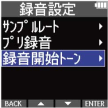 /で「オン」を選択して、で決定する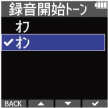
ヘッドフォンなどで入⼒音をモニターしている場合は、⾳量に注意してください。
を押す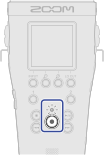
RECインジケーターが赤く点灯し、ディスプレイに録音するファイルのファイル名が表示され、録音を開始します。
録音中は録音経過時間が表示されます。
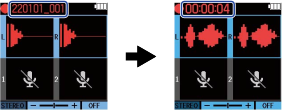 を押す
を押すを「HOLD」側にスライドすることで、録音中の誤操作を防止することができます。(→誤操作を防止する(ホールド機能))
録⾳中にファイルサイズが2GBを超えたときは、新しいファイルが⾃動的に作成され録⾳は継続されます。このとき、2つのファイル間に音飛びは発生しません。
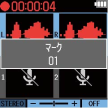
録音中はを押すことでマークを付加することができます。(→録音中にマークを付加する )
マークは1ファイルに最大99個つけられます。
録⾳中は⼀定時間ごとにファイルが⾃動保存されます。録音中に電源遮断などの問題が発生した場合でも、該当ファイルをM4で再生することにより、正常なファイルとして復帰させることができます。
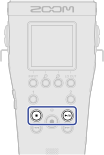 を押す
を押すディスプレイに再生画面が表示され、再生を開始します。
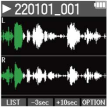
再生画面表示中の操作については、「再生画面での操作」を参照してください。
M4以外で録音されたファイルや、録音後に外部で編集されたファイルは再生することができません。
再生画面ではTAKEフォルダー内すべてのファイルを1つのファイルとして扱います。例えば「220101_001_Tr1.WAV」、「220101_001_Tr2.WAV」という2つのファイルがTAKEフォルダー内に作成された場合でも、ファイルリスト画面では「220101_001」という1つのファイルとして表示されます。このファイルを選択し、削除、ノーマライズ、ビット深度の変換などの操作を行った場合、TAKEフォルダー内のすべてのファイルに対して操作が適用されます。(→M4のフォルダー・ファイル構成 )
再生ファイルの選択は、ファイルリスト画面で行います。(→ファイルを確認する(ファイルリスト画面) )
を押す再⽣を停止し、ホーム画面に戻ります。
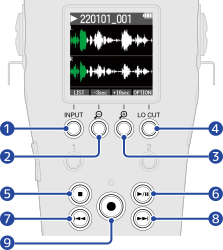


長押しすると、ファイルを早戻しします。

長押しすると、ファイルを早送りします。
再生中のファイルにマークを付加することができます。
付加したマークは再生画面に表示され、/でマークを付けた場所に再生位置を移動できます。
を押すを押したときの再生位置にマークが付加されます。
/で削除したいマークの位置に再生位置を移動させるを押す再生位置に存在するマークが削除されます。
「再生音量自動調整」の設定をオンにすると、録音レベルの大きさにかかわらず、再生音量をそろえることができます。
を押すメニュー画面が表示されます。
/で「システム設定」を選択して、で決定する/で「再生音量自動調整」を選択して、で決定する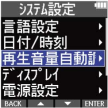 /で「オン」を選択して、で決定する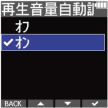
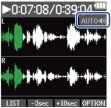
「再生音量自動調整」を「オン」に設定中は、再生画面右上に が表示されます。
M4で作成されたファイルはmicroSDカードに保存されます。
microSDカード内の録音ファイルを選択し、ノーマライズやビット深度の変換、削除をすることができます。
M4で録音すると、microSDカードに次のようなファイルが作成されます。
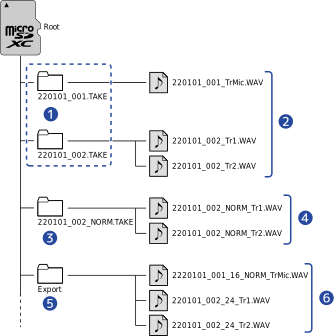
作成されたモノ/ステレオファイルが保存されます。
録音ファイル名については「録音ファイル名について」を参照してください。
内蔵XYマイクの入力形式の設定が「STEREO」の場合、またINPUT 1/2のステレオリンク設定時にはステレオファイルが作成されます。その他の場合にはモノファイルが作成されます。(→内蔵XYマイクで入力する音声の形式を変更する、INPUT 1/2のソースやファンタム電源、ステレオリンクを設定する)
フォルダー名は「○○_NORM.TAKE」となります。
○○ : ノーマライズ処理したファイルがあるTAKEフォルダー名の「.TAKE」より前の部分
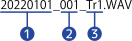
ファイル名は以下の形式で記録されます。
| ファイル名の例 | 説明 |
|---|---|
 |
|
ファイルサイズが2GBを超えると、自動的に新しいファイル/TAKEフォルダーが作成され録音が継続されます。このとき新しく作成されるファイル/TAKEフォルダーのテイク番号は1つ進みます。
ノーマライズによって作成されたファイルは「○○_NORM_トラック名.WAV」という名前でノーマライズフォルダ内に保存されます。(ビット深度を変換してファイルを書き出す(エクスポート))
○○:ノーマライズ処理したファイルがあるTAKEフォルダー名の「.TAKE」より前の部分
エクスポートによって作成されたファイルは 「××_△△_□□_トラック名.WAV」という名前でExportフォルダ内に保存されます。(ビット深度を変換してファイルを書き出す(エクスポート))
××:エクスポート処理したファイルがあるTAKEフォルダー名の「.TAKE」より前の部分
△△:ビット深度(16/24)
□□:ノーマライズ設定(NORM(ノーマライズオン時)/なし(ノーマライズオフ時))
Exportフォルダ内のファイルをM4で再生することはできません。
ファイルリスト画面でmicroSDカード内のファイルを確認します。
ファイルの再生や削除を行うこともできます。
を押すファイルリスト画面が表示され、microSDカード内のファイルの一覧が表示されます。
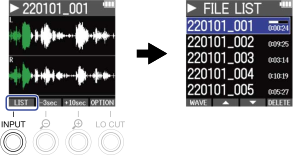
ファイルリスト画面表示中の操作については、「ファイルリスト画面での操作」を参照してください。
再生画面ではTAKEフォルダー内すべてのファイルを1つのファイルとして扱います。例えば「220101_001_Tr1.WAV」、「220101_001_Tr2.WAV」という2つのファイルがTAKEフォルダー内に作成された場合でも、ファイルリスト画面では「220101_001」という1つのファイルとして表示されます。このファイルを選択しファイルを削除した場合、TAKEフォルダー内のすべてのファイルに対して操作が適用されます。(→M4のフォルダー・ファイル構成)
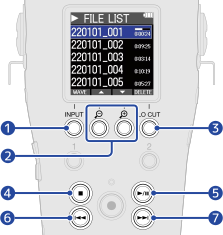 /
/
長押しすると、ファイルを早戻しします。
長押しすると、ファイルを早送りします。
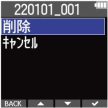
/で削除したいファイルを選択して、を押す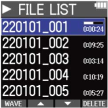 /で「削除」を選択して、で決定する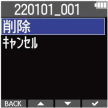
「キャンセル」を選択すると、削除をキャンセルします。
TAKEフォルダー内すべてのファイルが削除されるため注意してください。
ファイルの削除は、再⽣画面からも行うことができます。(→再生画面で再生中のファイルを削除する)
を押すファイルオプションが表示されます。
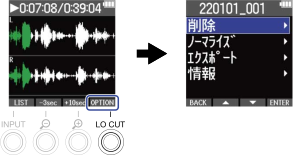 /で「削除」を選択して、を押す
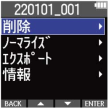 /で「削除」を選択して、で決定する
録音ファイルにノーマライズ処理をかけることで、音量を最適化することができます。
を押すファイルオプションが表示されます。
/で「ノーマライズ」を選択して、で決定する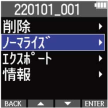 /で「実行」を選択して、で決定する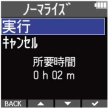
「キャンセル」を選択すると、元の画面に戻ります。
ノーマライズ処理したファイルは32-bit float形式のまま保存され、そのままM4で再生できます。
ノーマライズとは、音声データの最大音量を読み取って、音が歪まない範囲で音量をそろえる機能です。
M4で録音可能な形式は32-bit floatのみですが、録音済みのファイルを別の形式に後から変換して書き出すことができます。M4で録音したファイルをパソコンやスマートフォン、タブレットに取り込む際に、お使いのアプリケーションが32-bit float形式に対応していない場合などに便利です。
またファイルの形式を変更する際に、ノーマライズ処理をかけるかどうかを選択することができます。ノーマライズ処理をかけることで、録音ファイルの音量を最適化することができます。
を押すファイルオプションが表示されます。
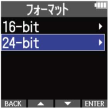
/で「エクスポート」を選択して、で決定する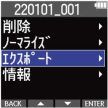 /で書き出したいファイルのビット深度を選択して、で決定する
 /でノーマライズ処理を行うかどうかを選択して、で決定する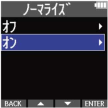
ノーマライズ処理を行う場合は「オン」を選択します。
/で「実行」を選択して、で決定する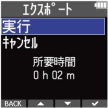
Exportフォルダーに変換後のファイルが書き出されます。
「キャンセル」を選択すると、元の画面に戻ります。
ノーマライズとは、音声データの最大音量を読み取って、音が歪まない範囲で音量をそろえる機能です。
再生中のファイルの各種情報を確認します。
を押すファイルオプションが表示されます。
/で「情報」を選択して、で決定する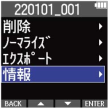 /で各種情報を確認する
| ファイルが作成された日付/時刻 | ファイルのフォーマット | ファイルの長さ | ||
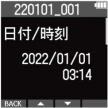 |  | 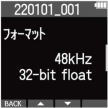 | | 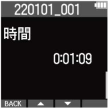 |
M4への⼊⼒信号をパソコンやスマートフォン/タブレットに送ることができ、パソコンやスマートフォン/タブレットの再⽣信号をM4から出⼒することができます。
また、M4をUSBマイクとして使用中も音声を録音することができます。
Macまたはスマートフォン/タブレットで使用する場合、ドライバは必要ありません。
Windowsで使用する場合はドライバが必要です。
を押すメニュー画面が表示されます。
/で「USB」を選択して、で決定する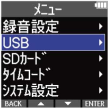 /で「USB MIC w/REC」を選択して、で決定する
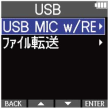 /で接続する機器を選択して、で決定する
USBマイク機能で接続中は、ホーム画面左上に「USB MIC」が表示されます。
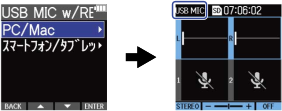
| 設定値 | 説明 |
|---|---|
| PC/Mac | パソコンに接続します。 |
| スマートフォン/タブレット | スマートフォン/タブレットに接続します。 M4を電池動作にしてください。 |
パソコンのUSBバスパワー給電能力によっては、バスパワーで動作できない場合があります。その場合は「スマートフォン/タブレット」を選択して電池で動作させて接続してください。
USBマイクとして使用中は、サンプルレートが48 kHzになります。
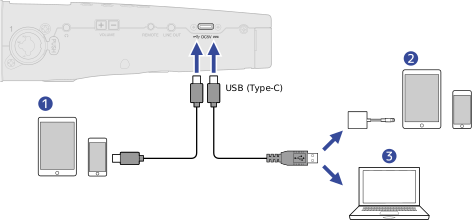
データ転送に対応したUSBケーブルをご使用ください。
Lightning コネクタを搭載したiOS/iPadOS デバイスと接続するには、Lightning - USB 3カメラアダプタが必要です。
USBマイク機能で接続中にマイクの音声を一時的にミュートして、パソコンやスマートフォン/タブレットに音声を送らないようにすることができます。
を押すMUTE画面が表示され、パソコンやスマートフォン/タブレットへの出力がミュートされます。
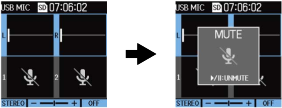 を押す
を押すミュートが解除され、元の画面に戻ります。
内蔵XYマイク、INPUT1、INPUT2のすべての入力がミュートされます。
録音される音声とヘッドフォン端子、LINE OUT端子から出力される音声も同様にミュートされます。
を押すメニュー画面が表示されます。
/で「USBマイク終了」を選択して、で決定する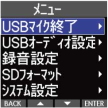
M4をUSBマイクとして使用するときのモニター音や、パソコンやスマートフォン/タブレットに送る信号の設定ができます。
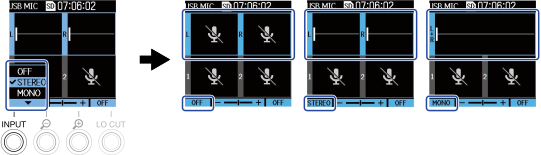
M4の内蔵XYマイクで収録する音声のモニター音、パソコンやスマートフォン/タブレットに送る音声をモノミックスすることができます。Web配信を行う場合など、パソコンやスマートフォン/タブレットに送る音声をステレオにしたくない場合に便利な機能です。
を繰り返し押して、設定を選択する選択した設定はホーム画面に表示されます。
| 設定値 | 説明 |
|---|---|
| OFF | 内蔵XYマイクはOFFとなり、内蔵XYマイクの音をパソコンやスマートフォン/タブレットに送りません。 |
| STEREO | 内蔵XYマイクの音はステレオ音声としてパソコンやスマートフォン/タブレットに送られます。 |
| MONO | 内蔵XYマイクの音はモノミックスされてパソコンやスマートフォン/タブレットに送られます。 |
録音される音声とヘッドフォン端子、LINE OUT端子から出力される音声も同様に切り替わります。
USBマイクとして使用中にM4の内蔵XYマイク低域をカットして、⾵雑音やポップノイズなどを軽減できます。
を繰り返し押して、カットする周波数を選択する選択した周波数はホーム画面に表示されます。
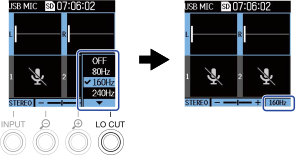
LO CUTはOFF/80 Hz/160 Hz/240 Hzの内から選んで設定できます。
USBマイクとして使用中のビット深度を設定します。
パソコンやスマートフォン/タブレットで使用するアプリケーションが、32-bit float形式に対応していることを必ず確認してから使用してください。
M4とヘッドフォンや外部機器を接続する前に、M4のヘッドフォンボリューム、ライン出力レベルをMuteにしてください。32-bit float形式に対応していないアプリケーションを使用した場合、思わぬ大きな音が出て耳などを傷める原因になります。
Windowsで32-bit float形式を使用するには、ドライバが必要です。 ドライバはZOOMのWEBサイト(zoomcorp.com)からダウンロードできます。
を押すメニュー画面が表示されます。
/で「USBオーディオ設定」を選択して、で決定する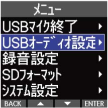 /で「フォーマット」を選択して、で決定する
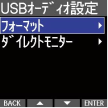 /で設定したいビット深度を選択して、で決定する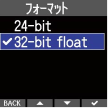
M4の入力音をパソコンやスマートフォン/タブレットを経由せずに、M4から出力します。これにより遅延のないモニタリングが可能です(ダイレクトモニター機能)。
を押すメニュー画面が表示されます。
/で「USBオーディオ設定」を選択して、で決定する/で「ダイレクトモニター」を選択して、で決定する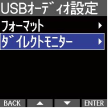 /で「オン」を選択して、で決定する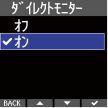
M4をパソコンまたはスマートフォン/タブレットに接続して、microSDカード内のファイルの確認や移動ができます。
を押すメニュー画面が表示されます。
/で「USB」を選択して、で決定する/で「ファイル転送」を選択して、で決定する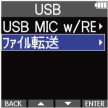 /で接続する機器を選択して、で決定する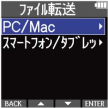
| 設定値 | 説明 |
|---|---|
| PC/Mac | パソコンに接続します。 |
| スマートフォン/タブレット | スマートフォン/タブレットに接続します。 M4を電池動作にしてください。 |
ファイル転送画面が表示されます。
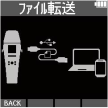
データ転送に対応したUSBケーブルをご使用ください。
Lightning コネクタを搭載したiOS/iPadOS デバイスと接続するには、Lightning - USB 3 カメラアダプタが必要です。
またはを押す確認画面が表示されます。
/で「終了」を選択して、で決定するmicroSDカードの性能を最大限に発揮させるため、M4用に初期化します。
を押すメニュー画面が表示されます。
/で「SDカード」を選択して、で決定する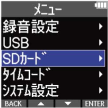 /で「SDフォーマット」を選択して、で決定する
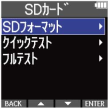 /で「実行」を選択して、で決定する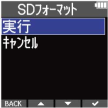
microSDカードが初期化されます。
を押しながら電源を入れることで、microSDカードを初期化する画面を表示することもできます。
新しく購入したmicroSD カードや他の機器で使用していたmicroSD カードは、性能を最大限に発揮するために必ずフォーマットしてください。
microSDカードを初期化すると、全てのデータが消去されますので、ご注意ください。
microSDカードの書き込み速度が、M4で録音したデータを保存するのに問題ない性能かテストします。
短時間で行うクイックテストと、microSDカードの全領域を検査するフルテストがあります。
を押すメニュー画面が表示されます。
/で「SDカード」を選択して、で決定する/で「クイックテスト」を選択して、で決定する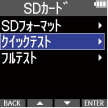 /で「実行」を選択して、で決定する
カードの性能テストが始まります。
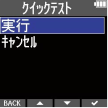
テストが終了すると、判定結果が表示されます。
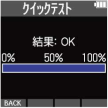
性能テスト判定が「OK」になっても書き込み不良が起きないことを保障するものではありません。あくまで目安として考えてください。
テストの途中、でテストを中止することができます。
を押すメニュー画面が表示されます。
/で「SDカード」を選択して、で決定する/で「フルテスト」を選択して、で決定する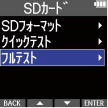
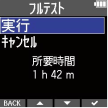
フルテストに必要な所要時間が表示されます。
/で「実行」を選択して、で決定するカードの性能テストが始まります。
テストが終了すると、判定結果が表示されます。
アクセスレートMAXが100%になるとNGになります。
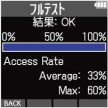
性能テスト判定が「OK」になっても書き込み不良が起きないことを保障するものではありません。あくまで目安として考えてください。
 でテストを一時中断、
 で再開することができます。
テストの途中、でテストを中止することができます。
M4はSMPTEタイムコードを入出力できます。
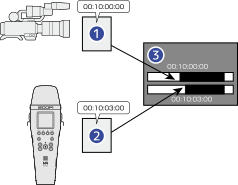
タイムコードとは、映像や音声を記録するとき、そのデータに書き込まれる時間情報です。ビデオ編集や周辺機器の制御、映像と音声の同期などの目的に使用します。
映像データ、音声データ共にタイムコードが記録されていると、ノンリニア編集ソフトウェアで編集する際に、時間軸上の配置とお互いの同期が容易になります。
 |
|
M4は高精度の発振器を使用することにより、24時間で誤差0.5フレーム以内の正確なタイムコードを生成できます。
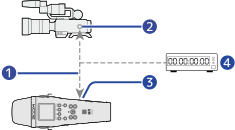
場面に応じて、次のような接続が可能です。
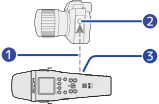
M4は自分自身で発生したタイムコードを自身の音声データに記録すると同時に、TIME CODE IN/OUT端子から出力します。
M4のTIME CODE IN/OUT端子とカメラの外部マイクなどの音声入力用端子を接続します。
カメラでは受信したタイムコードを映像データの音声に記録します。
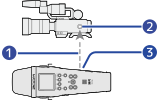
M4は自分自身で発生したタイムコードを自身の音声データに記録すると同時に、TIME CODE IN/OUT端子から出力します。
M4のTIME CODE IN/OUT端子とカメラのタイムコード入力/出力用端子を接続します。
カメラでは受信したタイムコードを映像データにメタ情報として記録します。
タイムコードジェネレーターでタイムコードを発信します。
M4とビデオカメラの両方でタイムコードを受信し、それぞれ音声データと映像データに記録します。
M4のタイムコード機能の有効/無効を設定します。
M4のタイムコード機能を有効にする場合、タイムコードを自走させるか、外部のタイムコードに追従させるかを選択することができます。
を押すメニュー画面が表示されます。
/で「タイムコード」を選択して、で決定する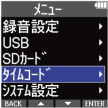 /で「モード」を選択して、で決定する
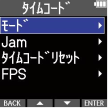 /で設定したいモードを選択して、で決定する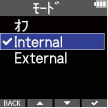
| 設定値 | 説明 |
|---|---|
| オフ | 録音ファイルにタイムコードを記録しません。 TIME CODE IN/OUT端子からタイムコードが出力されません。 |
| Internal | 内蔵タイムコードは常に自走します。 |
| External | 内蔵タイムコードは、外部タイムコードに追従します。 |
タイムコードを使用する場合は、使用する機器や映像データ、音声データでフレームレートの設定を統一する必要があります。
を押すメニュー画面が表示されます。
/で「タイムコード」を選択して、で決定する/で「FPS」を選択して、で決定する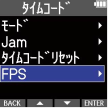 /でフレームレートを選択して、で決定する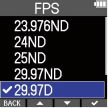
| 設定値 | 説明 |
|---|---|
| 23.976ND | HDカメラなど、ハイビジョン撮影で使用される最も一般的なフレームレートです。実時間より0.1%遅れてカウントされます。 |
| 24ND | フィルム撮影で使用される標準のフレームレートです。HDカメラでも使用されます。 |
| 25ND | PALビデオ用のフレームレートです。ヨーロッパなどで採用されているPAL方式のビデオに使用します。 |
| 29.97ND | NTSCカラービデオやHDカメラ用のフレームレートで、実時間より0.1%遅れてカウントされます。日本、アメリカなどで採用されているNTSC方式のビデオに使用します。 |
| 29.97D | NTSCを実時間に合うようにドロップフレームを使って調整したフレームレートです。実際の時間枠に一致させる必要がある放送用の映像で使用されます。 |
| 30ND | NTSCビデオへ移行するフィルムへ音を同期させるときに使用します。日本、アメリカなどの白黒テレビの標準フレームレートです。 |
| 30D | 特殊用途のレートです。NTSCへ移行するフィルムサウンドへ29.97 fpsドロップフレームで同期します。実時間より0.1%早くカウントされます。 |
フレームレートの設定は、使用する機器やすべての映像データ、音声データで統一しておく必要があります。
「モード」が「Internal」のときのみ設定が可能です。(→タイムコードのモードを設定する)
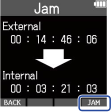
TIME CODE IN/OUT端子に入力されたタイムコードを、内蔵タイムコードにセットします。
を押すメニュー画面が表示されます。
/で「タイムコード」を選択して、で決定する/で「Jam」を選択して、で決定する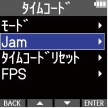
 を押す
を押す内蔵タイムコードの値を「00:00:00:00」にリセットすることができます。
を押すメニュー画面が表示されます。
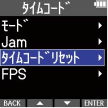
/で「タイムコード」を選択して、で決定する/で「タイムコードリセット」を選択して、で決定するM4の画面で表示される言語を変更することができます。
を押すメニュー画面が表示されます。
/で「システム設定」を選択して、で決定する/で「言語設定」を選択して、で決定する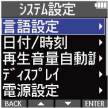 /で表示したい言語を選択して、で決定する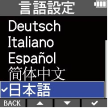
ご購⼊後はじめて電源をONにした場合は、この画面が自動的に表示されます。
録⾳ファイルに記録される日時を設定します。
を押すメニュー画面が表示されます。
/で「システム設定」を選択して、で決定する/で「日付/時刻」を選択して、で決定する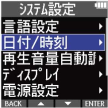 /で「日時設定」を選択して、で決定する
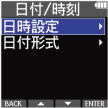 /で設定したい項目を選択して、で決定する
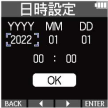 /で数値を変更して、で決定する
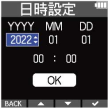 /でを選択して、で決定する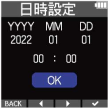
日時を変更すると、録音ファイルのテイク番号がリセットされます。
ご購⼊後はじめて電源をONにした場合は、日付形式の設定後にこの画面が自動的に表示されます。
録⾳ファイルに記録される日付形式を変更します。
を押すメニュー画面が表示されます。
/で「システム設定」を選択して、で決定する/で「日付/時刻」を選択して、で決定する/で「日付形式」を選択して、で決定する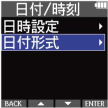 /で日付形式を選択して、で決定する
設定される日付形式の具体例が、現在の日付設定で画面下部に表示されます。
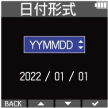
| 設定値 | 説明 |
|---|---|
| YYMMDD | 年、⽉、⽇の順で表⽰します。 |
| MMDDYY | 月、日、年の順で表⽰します。 |
| DDMMYY | 日、月、年の順で表示します。 |
日付形式を変更すると、録音ファイルのテイク番号がリセットされます。
ご購⼊後はじめて電源をONにした場合は、表示言語の設定後にこの画面が自動的に表示されます。
省電力のため、一定時間何も操作をしないとディスプレイのバックライトが暗くなるように設定できます。
を押すメニュー画面が表示されます。
/で「システム設定」を選択して、で決定する/で「ディスプレイ」を選択して、で決定する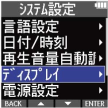 /で「省電力設定」を選択して、で決定する
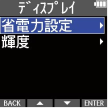 /で項目を選択して、で決定する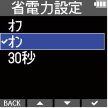
| 設定値 | 説明 |
|---|---|
| オフ | ディスプレイのバックライトは常に明るく点灯します。 |
| オン | ディスプレイのバックライトは常に暗くなります。 |
| 30秒 | 無操作のまま30秒時間が経過すると、ディスプレイのバックライトが暗くなります。 |
ディスプレイの表示が薄い場合や濃すぎて見づらい場合は、明るさ(輝度)を調節します。
を押すメニュー画面が表示されます。
/で「システム設定」を選択して、で決定する/で「ディスプレイ」を選択して、で決定する/で「輝度」を選択して、で決定する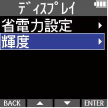 /でディスプレイの輝度を設定して、で決定する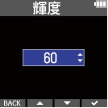
5~100の範囲で設定できます。
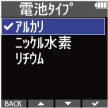
ディスプレイに電池残量を正確に表示するために、M4で使⽤する電池の種類を正しく選択します。
を押すメニュー画面が表示されます。
/で「システム設定」を選択して、で決定する/で「電源設定」を選択して、で決定する/で「電池タイプ」を選択して、で決定する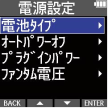 /で電池の種類を選択して、で決定する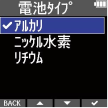
| 設定値 | 説明 |
|---|---|
| アルカリ | アルカリ乾電池 |
| ニッケル水素 | ニッケル水素蓄電池 |
| リチウム | リチウム乾電池 |
ご購⼊後はじめて電源をONにした場合は、日時設定後に電池の種類の設定が表示されます。
M4は操作をしない状態で一定時間が経過すると自動的に電源が切れるよう設定できます。
常に電源をONにしたい場合は、オートパワーオフの設定をオフにしてください。
を押すメニュー画面が表示されます。
/で「システム設定」を選択して、で決定する/で「電源設定」を選択して、で決定する/で「オートパワーオフ」を選択して、で決定する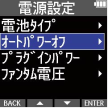 /で電源が切れるまでの時間を選択して、で決定する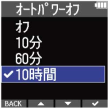
| 設定値 | 説明 |
|---|---|
| オフ | 電源が⾃動的に切れません。 |
| 10分 | 操作をしない状態で10分が経過すると、自動的に電源が切れます。 |
| 60分 | 操作をしない状態で60分が経過すると、自動的に電源が切れます。 |
| 10時間 | 操作をしない状態で10時間が経過すると、自動的に電源が切れます。 |
以下の場合は、オートパワーオフの設定に関わらず自動的に電源は切れません。
録音/再生中
M4をUSBマイクとして使用中
M4のファイル転送機能を使用中
カードテストの実行中
ファームウェアアップデートの実行中
M4の設定を工場出荷時の状態に戻すことができます。
を押すメニュー画面が表示されます。
/で「システム設定」を選択して、で決定する/で「初期化」を選択して、で決定する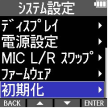 /で「実行」を選択して、で決定する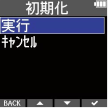
M4が工場出荷時の状態となり電源がOFFになります。
設定初期化を実行すると、すべての設定が工場出荷時の設定に書き換えられます。この操作は慎重に行ってください。
M4のファームウェアのバージョンを確認することができます。
を押すメニュー画面が表示されます。
/で「システム設定」を選択して、で決定する/で「ファームウェア」を選択して、で決定する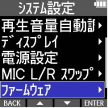
ファームウェアのバージョンが表示されます。
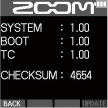
M4のファームウェアを、最新のバージョンにアップデートできます。
最新のファームウェアアップデート用ファイルは ZOOM の Web サイト(zoomcorp.com)からダウンロードできます。
M4のダウンロードページにある「M4 ファームウェア・アップデートガイド」に従ってください。
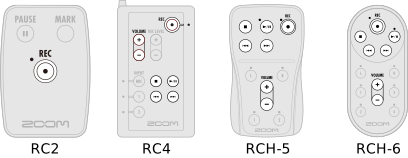
オプションのリモコン(RC2、RC4、RCH-5、RCH-6)を使用することで、離れた場所からM4を操作することができます。
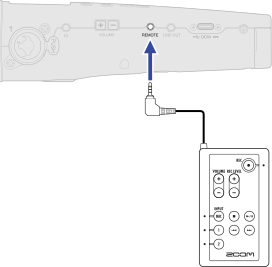
M4の動作がおかしいと感じられたときは、まず次の項目を確認してください。
マイクの向きや接続機器の音量設定を確認してください。
ヘッドフォンの音量やライン出力レベルが下がっていないか確認してください。(→⼊力/再⽣音をモニターする、ライン出力レベルを調節する)
M4の入力ソースの設定を確認してください。(→内蔵XYマイクで入力する音声の形式を変更する 、INPUT 1/2のソースやファンタム電源、ステレオリンクを設定する )
MIC/LINE IN端子に接続したマイクがプラグインパワー対応マイクの場合は、プラグインパワーの供給が必要です。(→プラグインパワーを使用する )
入力信号の音量表示の拡大率を大きくしてモニター音を大きくしてください。(→音量表示を確認しやすい大きさに調節する)
ファンタム電源の設定を確認してください。(→INPUT 1/2のソースやファンタム電源、ステレオリンクを設定する、ファンタム電源の電圧を変更する)
音量表示の拡大率を調節してください。(→音量表示を確認しやすい大きさに調節する )
M4を音源から離したり、風が当たる場合はウインドスクリーンを使用してください。(→ノイズを軽減する(低域カット) )
接続機器の音量を調節したり、M4の入力ソースの設定が正しいか確認してください。(→INPUT 1/2のソースやファンタム電源、ステレオリンクを設定する )
録音はホーム画面からのみ開始することができます。(→ 録音する)
microSD カードに空き容量があることを確認してください。録音可能時間は、録音待機中の画面で確認できます。(→ホーム画面)
カードスロットにmicroSD カードが正しくセットされていることを確認してください。(→microSDカードをセットする)
入力ソースが「OFF」になっていないか確認してください。(→内蔵XYマイクで入力する音声の形式を変更する 、INPUT 1/2のソースやファンタム電源、ステレオリンクを設定する )
入力ソースの設定が接続機器に合っているか確認してください。(→INPUT 1/2のソースやファンタム電源、ステレオリンクを設定する )
マイクに入力される音声が大きすぎます。マイクと音源の距離を離してください。
風によって大きなノイズが入力されることがあります。屋外で録音する場合や話者の口に近付けて録音する場合などマイクに直接風が当たる場合は、ウインドスクリーンの使用をおすすめします。(→ノイズを軽減する(低域カット) )
内蔵マイクの左右の入れ替え設定が正しいか確認してください。(→内蔵XYマイクで入力する音声の左右を入れ替える)
データ転送に対応したUSBケーブルを使用してください。
M4をパソコンまたはスマートフォン/タブレットに認識させるためには、 M4側で動作モードを選択する必要があります。(→USBマイクとして使用する、パソコンなどにファイルを転送する )
32-bit float形式でUSBマイクを使用する場合、使用しているパソコンまたはスマートフォン/タブレットとアプリケーションが32-bit float形式に対応していることを確認してください。
パソコンの「サウンド」の設定で「ZOOM M4」が選択できなくても、32-bit float形式に対応しているアプリケーションの「オーディオ」または「入出力」デバイスとしてM4を選択することで32-bit floatのUSBマイクとして使用できます。
Windowsで32-bit float形式を使用するには、ドライバが必要です。ドライバはZOOMのWEBサイト(zoomcorp.com)からダウンロードできます。
以下の設定を行うことで、電池持続時間を長くできる場合があります。
使用する電池の種類を適切に設定する。(→電池の種類を選択する)
使用しない入力をOFFにする。(→内蔵XYマイクで入力する音声の形式を変更する 、INPUT 1/2のソースやファンタム電源、ステレオリンクを設定する )
ファンタム電源の電圧設定を24 Vにする。(→ファンタム電源の電圧を変更する)
一定時間操作をしないとディスプレイが暗くなるように設定する。(→ディスプレイの省電力設定をする)
ディスプレイの明るさを暗くする。(→ディスプレイの明るさを設定する)
録音ファイルのサンプルレートを下げる。(→サンプルレートを設定する)
ヘッドフォン端子、LINE OUT端子に接続されている不要なケーブルを外す。
一般的な特性として、消費電力が大きい設定の場合、ニッケル水素蓄電池(大容量を推奨)、リチウム乾電池の方がアルカリ電池よりも長時間使用できます。
| タグ | 説明 | 備考 |
|---|---|---|
| zSPEED= | フレームレート | メニュー>タイムコード>FPS |
| zTAKE= | テイク番号 | |
| zUBITS= | ユーザービット | メニュー>システム設定>日付/時刻 |
| zSCENE= | シーン名 | メニュー>システム設定>日付/時刻 |
| zTAPE= | ||
| zCIRCLED= | ||
| zTRK1= | トラック1 名 | 以下のようにトラック名が書き込まれます。 zTRK1=TrMicL、zTRK2=TrMicR、zTRK3=Tr1、zTRK=Tr2 |
| zTRK2= | トラック2 名 | |
| zTRK3= | トラック3 名 | |
| zTRK4= | トラック4 名 | |
| zNOTE= |
○ = YES × = NO
| iXMLマスタータグ | iXMLサブタグ | 記録 | 読み出し | 備考 |
|---|---|---|---|---|
| <PROJECT> | ○ | × | ||
| <SCENE> | ○ | ○ | メニュー>システム設定>日付/時刻 | |
| <TAKE> | ○ | ○ | ||
| <TAPE> | ○ | × | ||
| <CIRCLED> | ○ | × | ||
| <WILD TRACK> | × | × | ||
| <FALSE START> | × | × | ||
| <NO GOOD> | × | × | ||
| <FILE UID> | ○ | × | ||
| <UBITS> | ○ | × | メニュー>システム設定>日付/時刻 | |
| <NOTE> | ○ | × | ||
| <BEXT> | × | × | ||
| <USER> | × | × |
| iXMLマスタータグ | iXMLサブタグ | 記録 | 読み出し | 備考 | |
|---|---|---|---|---|---|
| <SPEED> | |||||
| <SPEED> | <NOTE> | ○ | × | ||
| <SPEED> | <MASTER_SPEED> | ○ | × | メニュー>タイムコード>FPS | |
| <SPEED> | <CURRENT_SPEED> | ○ | × | メニュー>タイムコード>FPS | |
| <SPEED> | <TIMECODE_RATE> | ○ | × | メニュー>タイムコード>FPS | |
| <SPEED> | <TIMECODE_FLAG> | ○ | × | メニュー>タイムコード>FPS | |
| <SPEED> | <FILE_SAMPLE_RATE> | ○ | ○ | メニュー>録音設定>サンプルレート | |
| <SPEED> | <AUDIO_BIT_DEPTH> | ○ | × | ||
| <SPEED> | <DIGITIZER_SAMPLE_RATE> | ○ | × | メニュー>録音設定>サンプルレート | |
| <SPEED> | <TIMESTAMP_SAMPLES_SINCE_MIDNIGHT_HI> | ○ | × | ||
| <SPEED> | <TIMESTAMP_SAMPLES_SINCE_MIDNIGHT_LO> | ○ | × | ||
| <SPEED> | <TIMESTAMP_SAMPLE_RATE> | ○ | × | メニュー>録音設定>サンプルレート | |
| iXMLマスタータグ | iXMLサブタグ | 記録 | 読み出し | 備考 | |
|---|---|---|---|---|---|
| <SYNC_POINT_LIST> | |||||
| <SYNC_POINT> | <SYNC_POINT_TYPE> | × | × | ||
| <SYNC_POINT> | <SYNC_POINT_FUNCTION> | × | × | ||
| <SYNC_POINT> | <SYNC_POINT_COMMENT> | × | × | ||
| <SYNC_POINT> | <SYNC_POINT_LOW> | × | × | ||
| <SYNC_POINT> | <SYNC_POINT_HIGH> | × | × | ||
| <SYNC_POINT> | <SYNC_POINT_EVENT_DURATION> | × | × | ||
| iXMLマスタータグ | iXMLサブタグ | 記録 | 読み出し | 備考 | |
|---|---|---|---|---|---|
| <HISTORY> | |||||
| <HISTORY> | <ORIGINAL_FILENAME> | ○ | × | ||
| <HISTORY> | <PARENT_FILENAME> | × | × | ||
| <HISTORY> | <PARENT_UID> | × | × | ||
| iXMLマスタータグ | iXMLサブタグ | 記録 | 読み出し | 備考 | |
|---|---|---|---|---|---|
| <FILE_SET> | |||||
| <FILE_SET> | <TOTAL_FILES> | ○ | × | ||
| <FILE_SET> | <FAMILY_UID> | ○ | × | ||
| <FILE_SET> | <FAMILY_NAME> | × | × | ||
| <FILE_SET> | <FILE_SET_START_TIME_HI> | × | × | ||
| <FILE_SET> | <FILE_SET_START_TIME_LO> | × | × | ||
| <FILE_SET> | <FILE_SET_INDEX> | ○ | × | ||
| iXMLマスタータグ | iXMLサブタグ | 記録 | 読み出し | 備考 | |
|---|---|---|---|---|---|
| <TRACK_LIST> | |||||
| <TRACK_LIST> | <TRACK_COUNT> | ○ | × | ||
| <TRACK> | <CHANNEL_INDEX> | ○ | × | ||
| <TRACK> | <INTERLEAVE_INDEX> | ○ | × | ||
| <TRACK> | <NAME> | ○ | × | ||
| <TRACK> | <FUNCTION> | × | × | ||
| 入出力チャンネル数 | 入力 | 内蔵マイク(ステレオ) | 1 |
| MIC/LINE(モノラル) | 2 | ||
 /LINE IN /LINE IN | 1 | ||
| 出力 | LINE OUT | 1 | |
| ヘッドフォン | 1 | ||
| 内蔵スピーカー(モノラル) | 1 | ||
| 入力 | 内蔵マイク | 90°XYステレオ方式 | |
| 指向性 | 単一指向性 | ||
| 感度 | –42 dB/1 Pa 1 kHz | ||
| 最大入力音圧 | 135 dB SPL | ||
| MIC/LINE (モノラル) | コネクタ | XLR/TRS コンボジャック×2(XLR:2 番HOT TRS:TIP HOT) | |
| 入力ゲイン | 調整不要(デュアルADコンバータ回路採用) | ||
| 入力インピーダンス | MIC : 3 kΩ 以上 LINE : 3 kΩ 以上 | ||
| 最大入力レベル | MIC : +4 dBu LINE : +24 dBu | ||
| ファンタム電源 | +24/+48 V チャンネル合計 10 mA以下 | ||
| 入力換算雑音 | -127 dBu 以下(IHF-A)@ 音量表示の拡大率最大、150 Ω input | ||
| /LINE IN (プラグインパワー対応) | コネクタ | ステレオミニジャック×1 | |
| 入力ゲイン | 調整不要(デュアルADコンバータ回路採用) | ||
| 入力インピーダンス | 2 kΩ 以上 | ||
| 出力 | LINE OUT | コネクタ | ステレオミニジャック×1 |
| 最大出力レベル | +1 dBu | ||
| 出力インピーダンス | 110 Ω以下 | ||
| ヘッドフォン | コネクタ | ステレオミニジャック×1 | |
| 最大出力レベル | 20 mW + 20 mW(32 Ω負荷時) | ||
| 出力インピーダンス | 15 Ω以下 | ||
| 内蔵スピーカー | 500 mW 8 Ω モノラルスピーカー | ||
| レコーダー | 最大同時録音トラック数 | 4 | |
| 最大同時再生トラック数 | 4 | ||
| 録音フォーマット | WAV 44.1/47.952/48/48.048/96/192 kHz、 32-bit float mono/stereo BWFおよびiXMLフォーマット対応 | ||
| 記録メディア | microSDHC規格対応カード 4 GB ~ 32 GB microSDXC規格対応カード 64 GB ~ 1 TB | ||
| 表示 | 1.54インチ フルカラー LCD(240 x 240 ドット) | ||
| USB | コネクタ | USB Type-C ※データ転送に対応したUSB ケーブルを使用してください。USB バスパワー動作対応。 | |
| USBマイク | USB2.0 High Speed 48 kHz 24-bit /32-bit float 4in2out | ||
| ファイル転送 | USB2.0 High Speed | ||
| タイムコード | コネクタ | 3.5 mm ステレオミニ (TIP:入力、RING:出力) | |
| モード | Off、Internal、External | ||
| フレームレート | 23.976 ND、24 ND、25 ND、29.97 ND、29.97 D、30 ND、30 D | ||
| 精度 | ± 0.2 ppm | ||
| 入力可能レベル | 0.2 ~ 5.0 Vpp | ||
| 入力インピーダンス | 4.6 kΩ | ||
| 出力レベル | 3.3 Vpp | ||
| 出力インピーダンス | 50 Ω 以下 | ||
| REMOTE | 専用リモコン(ZOOM RC2、RC4、RCH-5、RCH-6) | ||
| 電源 | 単三電池4本動作(アルカリ乾電池、ニッケル水素蓄電池、リチウム乾電池) AC アダプター(ZOOM AD-17):DC 5 V/1 A ※USB バスパワー動作対応 | ||
| 連続使用時の電池持続時間の目安 ※値はあくまで目安です。 ※電池持続時間は当社試験法によるものです。使用条件により大きく変わります。 | 2トラック(内蔵XYマイク)録音、48 kHz/32-bit float、ファンタム電源OFF、ヘッドフォンなし、LINE OUTなし、タイムコードOFF、REMOTEなし、ディスプレイ省電力設定ON、ディスプレイ輝度60 | アルカリ乾電池:約19時間 ニッケル水素蓄電池(1900 mAh):約14.5時間 リチウム乾電池:約31時間 | |
| 4トラック(内蔵XYマイク、INPUT 1/2)録音、48 kHz/32-bit float、ファンタム電源OFF、ヘッドフォンあり(33 Ω負荷)、LINE OUTなし、タイムコードOFF、REMOTEなし、ディスプレイ省電力設定ON、ディスプレイ輝度60 | アルカリ乾電池:約10時間 ニッケル水素蓄電池(1900 mAh):約8.5時間 リチウム乾電池:約18.5時間 | ||
| 消費電力 | 最大 5 W | ||
| 外形寸法 | 70.2 mm (W) × 206.2 mm (D) × 47.0 mm (H) | ||
| 質量(電池含む) | 325 g | ||
※ 0 dBu = 0.775 Vrms