オペレーションマニュアル
ご使用になる前に「安全上の注意/使用上の注意」を必ずお読みください
©2024 ZOOM CORPORATION

本マニュアルの一部または全部を無断で複製/転載することを禁じます。
文中の製品名、登録商標、会社名は、それぞれの会社に帰属します。文中のすべての商標および登録商標は、それらの識別のみを目的として記載されており、各所有者の著作権を侵害する意図はありません。
白黒端末では正しく表示できません。
このマニュアルは将来必要となることがありますので、必ず参照しやすいところに保管してください。
本書の内容および製品の仕様は予告なしに変更されることがあります。
Microsoft、Windowsは、マイクロソフト企業グループの商標です。
Mac、macOS、iPadOSおよびLightningは、Apple Inc. の商標です。
IOSは、Cisco Systems, Inc. またはその関連会社の⽶国およびその他の国における登録商標または商標であり、ライセンスに基づき使⽤されています。
microSDXCロゴは、SD-3C LLCの商標です。
USB Type-Cは、USB Implementers Forumの商標です。
他の者が著作権を保有する CD、レコード、テープ、実演、映像作品、放送などから録音する場合、私的使用の場合を除き、権利者に無断での使用は法律で禁止されています。著作権法違反に対する処置に関して、株式会社ズームは一切の責任を負いません。
H1essentialは32-bit float WAVファイルへの対応により、録音からDAWなどのソフトウェアでの編集に至るまで最高な音の品質を保つことができます。
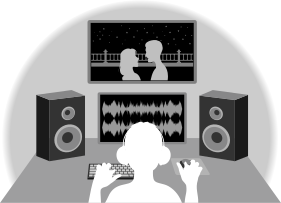
32-bit float WAVファイルは、従来の16/24-bit WAVファイルに比べて以下のような特長があります。
これらの特長により、録音後のDAWなどのソフトウェアでの編集でも録音時の音の品質を保つことができます。
32-bit float WAVファイルは、小さな音でも高い解像度を保つことができるという特長を持っています。そのため録音後に小さな音を大きくする編集を行っても音の品質が失われません。
| ■ 16/24-bit WAV | |||
 |  音量を上げる | 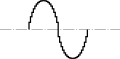 | 解像度が低い |
| ■ 32-bit float WAV | |||
| 音量を上げる | 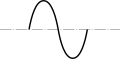 | 解像度が高い |
32-bit float WAVファイルは、録⾳後の編集によりH1essentialの出⼒やDAWアプリケーションでクリップしたように聴こえる波形もWAVデータはクリップしていないので、⾳量を下げることでクリップの無い波形に復元することができます。
| ■ 16/24-bit WAV | |||
| クリップして録音 | 音量を下げる | クリップしたまま | |
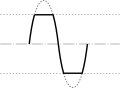 | 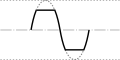 | ||
| ■ 32-bit float WAV | |||
| クリップして録音 | 音量を下げる | クリップしていない | |
| 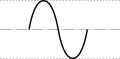 | ||
■ 本体正面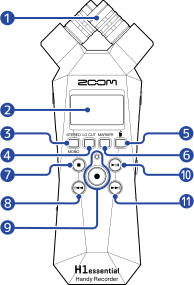 | ■ 本体背面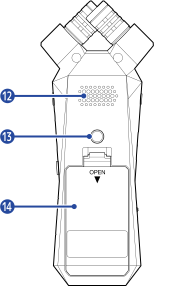 |
ホーム画面以外表示中:画面下端に表示されるアイコンの操作をします。(→操作キーについて)
ホーム画面以外表示中:画面下端に表示されるアイコンの操作をします。(→操作キーについて)
再生画面表示中:再生中のファイルをゴミ箱に移動させます。
ホーム画面、再生画面以外表示中:画面下端に表示されるアイコンの操作をします。(→操作キーについて)
ホーム画面以外表示中:画面下端に表示されるアイコンの操作をします。(→操作キーについて)
ファイルの先頭付近で押すと、ファイルリスト画面を表示してファイルを選択できます。(→再生するファイルを選択する(ファイルリスト画面))
現在の再⽣地点と先頭の間にマークがある場合は、⼀番近いマークに移動します。
長押しすると、早戻しします。
録音中はインジケーターが点灯します。
USBマイク動作時はミュートのON/OFFを切り替えます。(→USBマイクをミュートする)
ファイルリスト画面表示中は、選択したファイルの再生画面を表示します。
現在の再⽣地点と終端の間にマークがある場合は、⼀番近いマークに移動します。
再生/一時停止中に、次のマークに移動します。マークがない場合は、ファイルリスト画面を表示します。
長押しすると、早送りします。
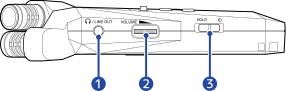
PHONE/LINE OUT端子にヘッドフォンが接続されていると、スピーカーから音声は出力されません。
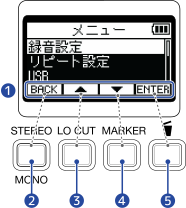
メニュー画面や再生画面、再生オプション画面などで、画面の下端に操作アイコンが表示された場合は、対応する操作キー(操作アイコン直下の操作キー)で画面の項目を選択したり決定したりします。
■ メニュー画面の例
 )
) )
) )
) )
)操作アイコンは他にもあります。詳細は各項目の手順の説明に記載しています。
■ 本オペレーションマニュアルの手順の記載について
本オペレーションマニュアルでは、操作キーを押して操作をする手順を以下のようにアイコンで記載しています。
例:/に対応する操作キーで「録音設定」を選択し、選択した項目をに対応する操作キーで決定する
→「/で「録音設定」を選択し、で決定する」
| ■ 本体左側面 |
 |
| ■ 本体右側面 |
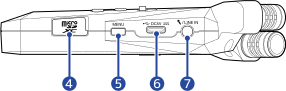 |
USBバスパワー動作に対応しています。
プラグインパワー方式のマイクを使用することができます。
ここではH1essentialのディスプレイに表示される画面について説明します。
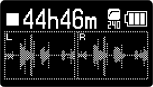
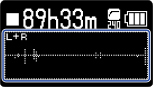
H1essentialの電源を入れたときにディスプレイに表示される画面です。録音状況や入力される信号の波形など、H1essentialの状態を表示します。
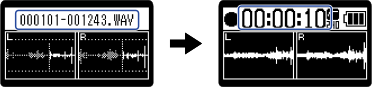
録音開始時は、画面上部に録音中のファイル名が表示されます。
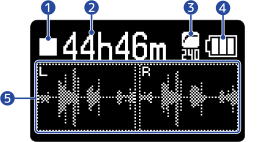
 :停止中
:停止中
 :録音中
:録音中

ステレオ時はLチャンネル、Rチャンネルそれぞれの波形、モノラル時はLチャンネルとRチャンネルが1つにミックスされた波形が表示されます。(→ステレオ/モノラルを変更する)
ホーム画面以外を表示しているときは、 を押すとホーム画面に移動できます。各種設定画⾯からすばやくホーム画⾯を表⽰したい場合に便利な機能です(⼀部、ホーム画⾯に移動できない画⾯もあります)。
ホーム画面表示中に で再生を開始すると、ディスプレイに表示される画面です。
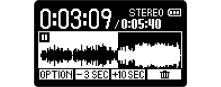
再生時間や波形など、選択中のファイルの再生状態を表示します。
再生開始時は、画面上部に再生中のファイル名が表示されます。
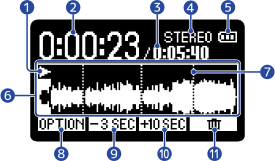
 :再生中
:再生中
 :一時停止中
 :早戻し中
:早戻し中
 :早送り中
:早送り中

また、マークの位置を確認することもできます。(→録音中にマークを付加する、録音したファイルにマークを付加/削除する)


再生停止中に を押すと、ホーム画面に移動します。
再生に関する設定を行う画面です。
再生画面表示中にを押すと表示されます。
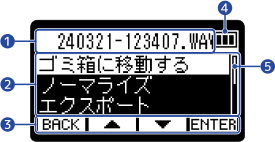
再生オプション項目選択中は、再生オプションタイトルを表示します。

を押すと、再生画面に戻ります。
録⾳や出⼒の設定、本体の設定、リピート再生設定、オーバーダブ機能、USB機能、SDカード管理を行う画面です。
ホーム画面表示中にを押すと表示されます。
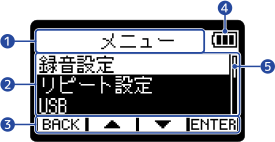
メニュー画面表示中は、を押すとホーム画⾯に移動できます。各種設定画面からすばやくホーム画面を表示したい場合に便利な機能です(一部、ホーム画面に移動できない画面もあります)。
以下のような流れで録音を行います。
 |
|
 |
|
 |
|
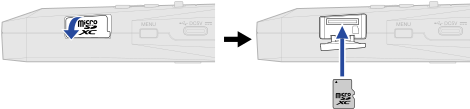
microSDカードを取り出すときは、microSDカードを一度スロットの奥に押し込んでから引き抜きます。
microSDカードの抜き差しは、必ず電源をOFFにした状態で行ってください。電源がONの状態で行うと、データが破損するおそれがあります。
microSDカードを差し込むときは、microSDカードの向きや裏表に注意してください。
microSD カードがH1essentialにセットされていないと、録音や再生はできません。
新しく購入したmicroSDカードや他の機器で使用していたmicroSDカードは、性能を最大限に発揮するために必ずフォーマットしてください。(→microSDカードを初期化する)
H1essentialで初めて使うカードをセットした場合、メッセージが表示されます。
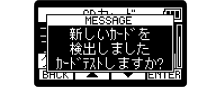
SDカード画面が表示されますので、SDカードのテストを行ってください。(→microSDカードをテストする)
対応する記録メディアは下記のとおりです。
microSDHC:4 GB ~ 32 GB
microSDXC:64 GB ~ 1 TB
H1essentialはUSB端子に接続された電源(ACアダプター、USBバスパワー、モバイルバッテリー)、電池のいずれかで動作することができます。
電源はUSB端子に接続された電源>電池の順に優先されます。
H1essentialを電池で駆動する場合は、単四電池を2本使用します。
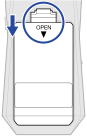
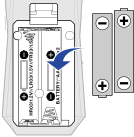
アルカリ乾電池、ニッケル水素蓄電池、リチウム乾電池のいずれかを使用してください。
電池残量を正確に表示するために、使用している電池の種類を正しく設定してください。(→電池の種類を選択する)
電池残量がなくなったときは、すぐに電源をOFFにし、新しい電池と交換してください。電池残量は電池で動作中常に表示されます。
USB端子(Type-C)に専用のACアダプター(AD-17)のケーブルを接続して、ACアダプターをコンセントに接続します。
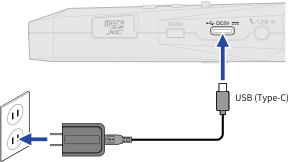
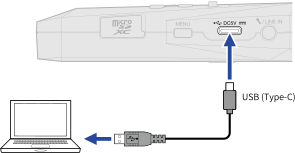
USB端子(Type-C)にパソコンを接続すると、USBバスパワーでH1essentialを駆動することができます。また、市販の5 Vモバイルバッテリーで駆動させることもできます。
H1essentialでは、2基のマイクユニットをハの字型に 設置したX/Yステレオ方式を採用しています。
左右のダイヤフラムを内側に向かい合わせることで、ワイドな収⾳範囲をカバーしながらセンター定位の⾳源もしっかりと捉えることが可能です。
また、収⾳ポイントがほぼ同⼀になるため、L/Rのチャンネル間に位相差が⽣じることもありません。
⾃然な奥⾏きと広がりを持った⽴体的なサウンドで、特定の⾳源を狙った近〜中距離の録⾳に最適です。
例:ソロ演奏、室内楽、ライブリハーサル、フィールドレコーディングなど
H1essentialには外部マイクやライン機器を接続できるMIC/LINE IN端子が用意されています。
プラグインパワー対応のマイクに電源を供給することもできます。
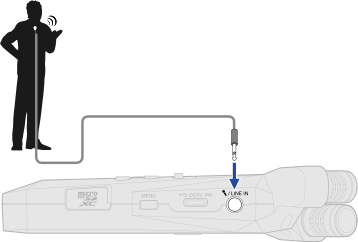
MIC/LINE IN端子を使用する場合、内蔵XYマイクを使用することはできません。
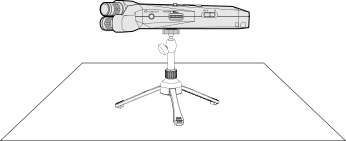
H1essentialの内蔵XYマイクで録音する場合、机の上にH1essentialを直接置くと反射音が干渉してサウンドが不鮮明になる原因になります。三脚などを使用して、机から離して設置することをお勧めします。また机の反射音を抑えるには、ハンカチなどを敷くのも効果的です。
 を「
を「 」側にスライドする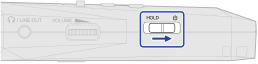
ディスプレイに起動画面が表示された後、ホーム画面が表示されます。
ご購入後初めて電源をON にした場合、またはH1essentialを工場出荷時の状態に戻したときは、ガイド音の設定、ディスプレイの表示言語や日時を設定する画面が表示されますので、各設定を行ってください。(→ガイド音を設定する(初回起動時)、表示言語を設定する(初回起動時)、日付形式を設定する(初回起動時)、日時を設定する(初回起動時)、電池の種類を選択する(初回起動時))
H1essentialは、操作をしない状態で一定時間が経過した場合に、自動的に電源が切れるように設定できます。(→電源を⾃動でOFFする時間を設定する)
「SDカードがありません」と表示されたら、microSDカードが正しくセットされているか確認してください。(→microSDカードをセットする)
「不正なSDカードです!」と表示されたら、フォーマットが不正です。microSDカードを初期化するか、別のmicroSDカードをセットしてください。(→microSDカードを初期化する、microSDカードをセットする)
を「」側にスライドするディスプレイの表示が消え、電源がOFFになります。
「設定保存中」と表示されている間に、H1essentialの現在の設定が保存されます。「設定保存中」と表⽰されている間はACアダプターや電池を抜かないでください。
録⾳中は電源を切ることができません。録⾳を停⽌してから電源を切ってください。
ご購入後初めて電源をON にした場合、またはH1essentialを工場出荷時の状態に戻したときは、ディスプレイにガイド音の設定画面が表示されますので、ガイド音を設定します。
/で設定項目を選択して、 で決定する
で決定する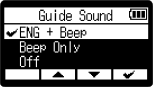
| 設定値 | 説明 |
|---|---|
| ABC+Beep (「ABC」はインストールした言語名が表示されます。) | インストールした言語で設定項目を音声で読み上げ、エラーメッセージや録音開始/停止、音量変更などを知らせるビープ音を鳴らします。 お買い上げ時は英語がインストールされていますが、お好みの言語をインストールして読み上げることができます。(→ガイド音をインストールする) |
| Beep Only | エラーメッセージや録音開始/停止、音量変更などを知らせるビープ音を鳴らします。音声読み上げは行いません。 |
| OFF | ガイド音をOFFにします。 |
ガイド音の設定が確定し、表示言語を設定する画面が表示されますので、表示言語を設定してください。(→表示言語を設定する(初回起動時))
ガイド音の音量を調節することもできます。(→ガイド音の音量を設定する)
ガイド音の設定は後からメニュー画面で変更することもできます。(→ガイド音を設定する(アクセシビリティ))
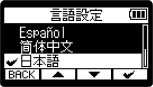
ご購入後初めて電源をON にした場合、またはH1essentialを工場出荷時の状態に戻したときは、ガイド音を設定した後に表示言語の設定画面が表示されますので、ディスプレイに表示される言語を設定します。
/で表示言語を選択して、で決定する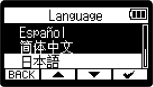
ディスプレイに表示される言語が確定し、日付形式を設定する画面が表示されますので、日付形式を設定してください。(→日付形式を設定する(初回起動時))
表示言語の設定は後からメニュー画面で変更することもできます。(→表示言語を設定する)
を選択すると、前の設定画面に戻ります。
ご購入後初めて電源をON にした場合、またはH1essentialを工場出荷時の状態に戻したときは、表示言語を設定した後に日付形式の設定画面がディスプレイに表示されますので、日付形式を設定します。
録⾳ファイルに記録される日付は、ここで選択した日付形式で記録されます。
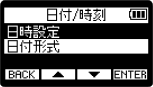
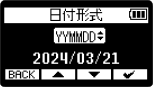
/で「日付形式」を選択して、で決定する設定される日付形式の具体例が、現在の日付設定で画面下部に表示されます。
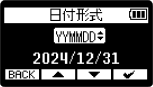
| 設定値 | 説明 |
|---|---|
| YYMMDD | 年、⽉、⽇の順で表⽰します。 |
| MMDDYY | 月、日、年の順で表⽰します。 |
| DDMMYY | 日、月、年の順で表示します。 |
日付形式が確定し、日時を設定する画面が表示されますので、日時を設定してください。(→日時を設定する(初回起動時))
日付形式の設定は後からメニュー画面で変更することもできます。(→⽇付形式を設定する )
を選択すると、前の設定画面に戻ります。
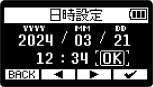
ご購入後初めて電源をON にした場合、またはH1essentialを工場出荷時の状態に戻したときは、日付形式を設定した後に日時の設定画面がディスプレイに表示されますので日時を設定します。日時は録音ファイルに記録されます。
 /
/ で設定したい項目を選択して、で決定する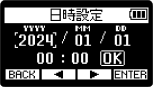
 /
/ で数値を変更して、で決定する
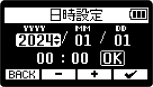 /で
/で を選択して、で決定する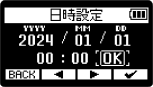
日時が確定し、電池の種類を設定する画面が表示されますので、電池の種類を設定してください。(→電池の種類を選択する(初回起動時))
長時間電源が供給されない状態が続くと、本体に記憶した日時情報がリセットされます。電源起動時に日時の設定画面が表示された場合は、再度設定してください。
日時の設定は後からメニュー画面で変更することもできます。(→⽇時を設定する)
を選択すると、前の設定画面に戻ります。
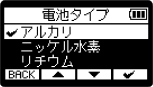
ご購入後初めて電源をON にした場合、またはH1essentialを工場出荷時の状態に戻したときは、日時を設定した後に電池の種類の設定画面がディスプレイに表示されますので、ディスプレイに電池残量を正確に表示するために、H1essentialで使⽤する電池の種類を正しく選択します。
/で電池の種類を選択して、で決定する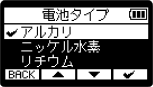
| 設定値 | 説明 |
|---|---|
| アルカリ | アルカリ乾電池 |
| ニッケル水素 | ニッケル水素蓄電池 |
| リチウム | リチウム乾電池 |
初回起動時の設定が終わり、ホーム画面 が表示されます。
電池の種類の設定は後からメニュー画面で変更することもできます。(→電池の種類を選択する)
を選択すると、前の設定画面に戻ります。
誤操作を防止するために、ホールド機能を使用してH1essentialのキー操作を無効にできます。
を「HOLD」側にスライドするホールド機能がONになり、すべてのキーによる操作が無効になります。
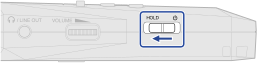
ホールド機能を解除するには、をスライドし、中央の位置に戻します。
録音する音声のチャンネル方式を選択することができます。
「STEREO」の場合はLチャンネルとRチャンネルからなるステレオ音声が録音され、「MONO」の場合はLチャンネルとRチャンネルが1つにミックスされたモノラル音声が録音されます。
 を押す
を押す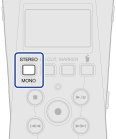
押すたびに「STEREO」と「MONO」が切り替わります。
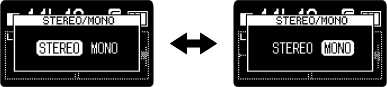
設定したチャンネル方式によって、ホーム画面の波形表示が変わります。
| ■「STEREO」を選択したとき
| ■「MONO」を選択したとき
|
PHONE/LINE OUT端子から出力される音声と、USBマイク動作の音声も同様に切り替わります。
録音ファイルの形式も同様に切り替わります。(→H1essentialのフォルダー・ファイル構成 )
「STEREO」を選択したとき:ステレオファイル
「MONO」を選択したとき:モノラルファイル
低域をカットして、⾵雑音やボーカルのポップノイズなどを軽減できます。
 を繰り返し押して、カットする周波数を選択する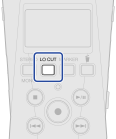
低域カットはOFF/80 Hz/160 Hz/240 Hzの内から選んで設定できます。
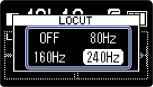
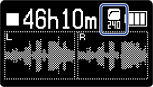
選択した周波数はホーム画面に表示されます。
ヘッドフォンや外部機器への出力設定をします。
外部機器と接続するときは外部機器の⼊力ゲインを最小にし、外部機器の外部マイク端子とH1essentialのPHONE/LINE OUT端子をオーディオケーブルで接続してください。
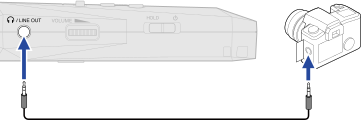
外部機器への出力が不要なときは、接続ケーブルをPHONE/LINE OUT端子から外しておくと、電池持続時間を長くすることができます。
PHONE/LINE OUT端子から出力される外部機器への出力レベルの調節方法を変更します。
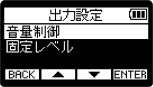
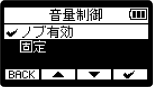
外部機器と接続する場合など 操作で⾳量が変わってほしくない場⾯では、「固定」を選択すると「固定レベルを調節する」で設定した一定のレベルで音声を出力できます。
「音量制御」で「固定」を選択した場合の出力レベルを調節します。(→出力レベルの調節方法を変更する)
を押すメニュー画面が表示されます。
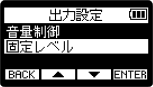
/で「出力設定」を選択して、で決定する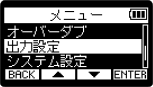 /で「固定レベル」を選択して、で決定する
 /で固定レベルを調節して、で決定する
設定値が画面に表示されます。
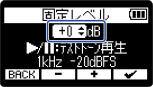
-40 ~ +40の範囲で調節できます。
を押す外部機器のオーディオメーター(レベルメーター)を確認しながら、音声信号のレベルが-20 dB程度になるように、外部機器の⼊⼒ゲインを調節します。
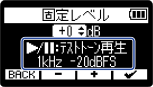
テストトーンは、1 kHz -20 dBFSのサイン波です。
を押すテストトーンの再生を終了します。
外部機器の操作方法については、使用する外部機器の取扱説明書を参照してください。
外部機器のオートゲインコントロール機能がオンになっている場合は、オフにしてください。
ここで調節したレベルは、録音される音声とUSB端子から出力される音声のレベルには影響しません。
ヘッドフォンなどを使⽤して⼊力音をモニターし、⾳量を調節します。
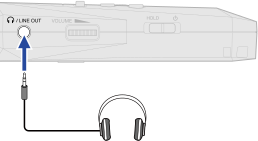 で⾳量を調節する
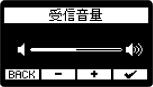
音量調節中はディスプレイに音量が表示されます。
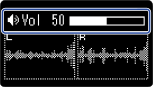
PHONE/LINE OUT端⼦に何も接続していない状態でを操作した場合、スピーカーの⾳量が変化します。
内蔵スピーカーは録音時のモニタリングには使用できません。
「音量制御」を「固定」に設定している場合は、で音量調節できません。で音量調節するには「音量制御」を「ノブ有効」に設定してください。(→出力設定をする)
ヘッドフォンでのモニターが不要なときは、ヘッドフォンをPHONE/LINE OUT端子から外しておくと、電池持続時間を長くすることができます。
⼊力信号を常に一定時間蓄えておくことにより、 操作によって録⾳開始した時点から2秒までさかのぼって録音(プリ録音)できます。
スイッチ操作が遅れてしまった場合などに役に立ちます。
を押すメニュー画面が表示されます。
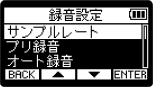
/で「録音設定」を選択して、で決定する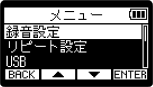 /で「プリ録音」を選択して、で決定する
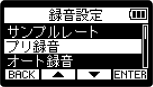 /で「オン」を選択して、で決定する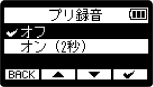
セルフタイマーとの併⽤はできません。プリ録⾳を設定すると、セルフタイマーは無効になります。(→セルフタイマーを設定する)
⼊⼒⾳が設定した⼤きさを超えると、⾃動的に録⾳を開始します。
を押すメニュー画面が表示されます。
/で「録音設定」を選択して、で決定する/で「オート録音」を選択して、で決定する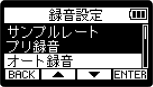 /で「オン」を選択して、で決定する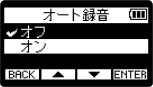
 /
/ で録音を開始したいレベル(
 )を設定し、で決定する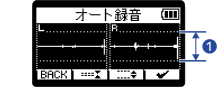
入力レベル(波形)が()より大きくなると録音開始できるように設定します。
を押す録音待機画面が表示されます。
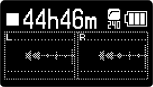 を押す
を押すRECインジケーターが赤く点灯し、オート録⾳待機中となります。
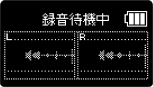
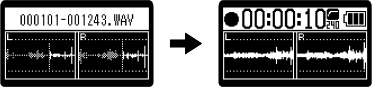
⼊⼒レベルが手順5で設定した⼤きさを超えると⾃動的に録⾳を開始し、録音するファイルのファイル名が表示された後、録音画面が表示されます。(→録音する)
セルフタイマーとの併⽤はできません。オート録⾳を設定すると、セルフタイマーは無効になります。(→セルフタイマーを設定する)
録音待機画面でを押すと、入力レベルの大きさに関わらず録音を開始します。
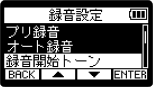
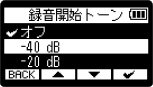
録⾳開始時に、PHONE/LINE OUT端子から0.5秒間のトーン信号(録音開始トーン)を鳴らすことができます。
録音開始トーンは録音ファイルにも書き込まれるため、動画の音声をH1essentialで録音する場合、カメラ側にH1essentialの出力信号を⼊力しておくことで、動画との位置合わせが簡単になります。
を押してから設定した時間が経過すると、⾃動的に録⾳を開始します。
を押すメニュー画面が表示されます。
/で「録音設定」を選択して、で決定する/で「セルフタイマー」を選択して、で決定する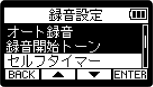 /で、録⾳開始までの時間を設定して、で決定する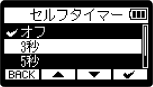
以下の時間から選択できます。
オフ/3秒/5秒/10秒
を押すホーム画面が表示されます。
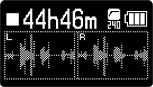 を押す
を押すカウントダウンが始まります。
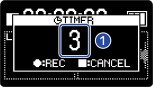
手順4で設定した時間が経過すると録音を開始し、録音するファイルのファイル名が表示された後、録音画面が表示されます。(→録音する)
プリ録⾳との併⽤はできません。セルフタイマーを設定すると、プリ録⾳は無効になります。(→時間をさかのぼって録音する(プリ録音))
オート録⾳との併⽤はできません。セルフタイマーを設定すると、オート録⾳は無効になります。(→自動で録音する(オート録音))
カウントダウン中にを押すと、すぐに録⾳を開始できます。
カウントダウン中にを押すと、カウントダウンを中⽌することができます。
設定した時間が経過すると、⾃動的に録⾳を開始します。
を押すメニュー画面が表示されます。
/で「録音設定」を選択して、で決定する/で「録⾳開始タイマー」を選択して、で決定する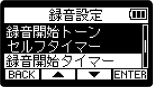 /で録⾳開始までの時間を選択する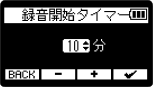
1分〜60分の間で設定できます(1分単位)。
でタイマーを開始するカウントダウンが始まり、RECインジケーターが点滅します。
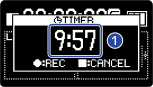
カウントダウンが終わると録音を開始し、録音するファイルのファイル名が表示された後、録音画面が表示されます。
録⾳開始タイマー使⽤時は、オート録⾳、プリ録⾳、セルフタイマーは使⽤できません。(→時間をさかのぼって録音する(プリ録音)、自動で録音する(オート録音)、セルフタイマーを設定する)
カウントダウン中にを押すと、すぐに録⾳を開始できます。
カウントダウン中にを押すと、カウントダウンを中⽌することができます。
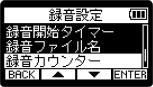
録⾳ファイル名の形式を設定します。
を押すメニュー画面が表示されます。
/で「録音設定」を選択して、で決定する/で「録音ファイル名」を選択して、で決定する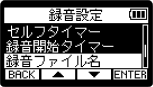 /でファイル名の付け方を選択して、で決定する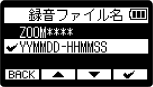
| 項目名 | 説明 |
|---|---|
| ZOOM**** | 「ZOOM****.WAV」(****は0001から始まる連番)という形式でファイル名が付けられます。 例:「ZOOM0001.WAV」 |
| YYMMDD-HHMMSS | 「年月日-時分秒」という形式でファイル名が付けられます。 例:2024年1月15日9時25分30秒に録音開始した場合「240115-092530.WAV」 |
「YYMMDD-HHMMSS」に設定した場合、ファイル名に付けられる「年月日」は、「日時形式」の設定に従います。(→⽇付形式を設定する)
現在の日付/時刻と次に録⾳されるファイル名を確認することができます。
を押す
を押している間は、現在の日付/時刻と次に録音されるファイル名が表示されます。
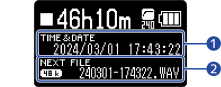
を離すとホーム画面に戻ります。
 を押すまたはを押す
を「HOLD」側にスライドすることで、録音中の誤操作を防止することができます。(→誤操作を防止する(ホールド機能))
録⾳中にファイルサイズが2GBを超えたときは、新しいファイルが⾃動的に作成され録⾳は継続されます。このとき、2つのファイル間に音飛びは発生しません。
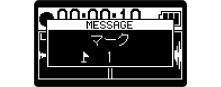
録音中に を押すことでマークを付加することができます。(→録音中にマークを付加する )
マークは1ファイルに最大99個つけられます。
録⾳中は⼀定時間ごとにファイルが⾃動保存されます。録音中に電源遮断などの問題が発生した場合でも、該当ファイルをH1essentialで再生することにより、正常なファイルとして復帰させることができます。
録⾳中にを押すことで録⾳を⼀時停⽌することができます。録⾳を再開するときには再度を押します。
⼀時停⽌した個所には⾃動的にマークが付加されます。
録⾳中のファイルをゴミ箱に移動することができます。録⾳が失敗したなと感じた場合などに便利な機能です。
 を押す
を押す /で「録音取消」を選択して、で決定する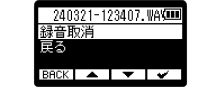
録⾳を停止し、録音中のファイルはゴミ箱へ移動されます。(→H1essentialのフォルダー・ファイル構成)
「戻る」を選択してで決定すると、操作をキャンセルし録音を続けます。
ゴミ箱に移動したファイルはSDカードに作成されたTrashフォルダー内に保存されていますが、H1essentialでファイル情報を確認したり再⽣することはできません。パソコンまたはスマートフォン/タブレットに接続して、パソコンまたはスマートフォン/タブレットで確認、再生を行ってください。(→パソコンなどにファイルを転送する )
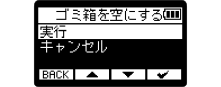
ゴミ箱内のファイルは、まとめて削除することができます。(→ゴミ箱(Trashフォルダー)のファイルを削除する)
 を押す
を押すディスプレイに再生画面が表示され、最後に録音したファイルの再生を開始します。
でヘッドフォンまたはスピーカーの音量を調節します。
再生するファイルは、ファイルリスト画面で選択できます。(→再生するファイルを選択する(ファイルリスト画面))
「音量制御」を「固定」に設定している場合は、でヘッドフォンの音量調節ができません。で音量調節するには「音量制御」を「ノブ有効」に設定してください。(→ホーム画面)
を押す再⽣を停止し、先頭に戻ります。
もう一度を押すと、ホーム画面に戻ります。
ファイルリスト画⾯を表示して、再⽣するファイルを選択することができます。
 を押す
を押すファイルリスト画面が表示されます。
再生位置より先にマークがある場合は、を押すとマークの位置に再生位置を移動します。
ファイルの先頭付近で を押してファイルリスト画面を表示することもできます。
/でファイルを選択し、を押す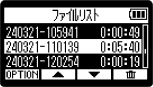
再生画面が表示され、選択したファイルを再生します。
/を押してファイルを選択することもできます。
ファイルリスト画面では、で再生オプション画面を表示したり(一部表示されない項目があります)、でファイルの削除ができます(→再生中のファイルをゴミ箱(Trashフォルダー)に移動する)。
ノーマライズ処理を行うと、録音レベルの大きさにかかわらず、再生音量をそろえることができます。
ノーマライズとは、⾳声データの最⼤⾳量を読み取って、⾳が歪まない範囲で⾳量をそろえる機能です。
H1essentialで録⾳可能な形式は32-bit floatのみですが、録⾳済みのファイルを別の形式に変換して書き出すことができます。
パソコンやスマートフォン/タブレットにH1essentialで録⾳したファイルを取り込む際に、お使いのアプリケーションが32-bit float形式に対応していない場合などに便利です。
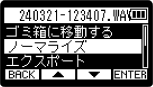
また、ノーマライズ処理を行なって録⾳ファイルの⾳量を最適化することもできます。
を押す再生オプション画面が表示されます。
/で「エクスポート」を選択して、で決定する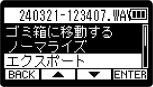 /でビット深度を選択して、で決定する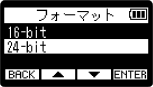
以下の形式から選択できます。
16-bit/24-bit
/でノーマライズ設定を選択して、で決定する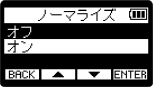
「オン」を選択すると、書き出し時にノーマライズ処理を行います。
ノーマライズとは、⾳声データの最⼤⾳量を読み取って、⾳が歪まない範囲で⾳量をそろえる機能です。データ上⼀番⼤きい⾳(ピーク)が歪まない最⼤まで⾳量が調節されます。
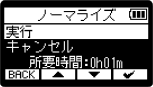
/で「実行」を選択して、で決定する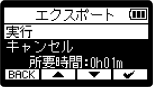
「キャンセル」を選択してで決定すると、操作をキャンセルします。
エクスポート実行中にキャンセルする場合は、を押し、/で「エクスポート取消」を選択し、で決定します。
を押す再生画面に戻ります。
エクスポートによって作成されたファイルは 「××_△△_□□.WAV」という名前でExportフォルダ内に保存されます。
××:エクスポート処理したファイル名
△△:ビット深度(16(16-bit選択時)/24(24-bit選択時))
□□:ノーマライズ設定(NORM(ノーマライズオン時)/なし(ノーマライズオフ時))
Exportフォルダー内のファイルをH1essentialで再生することはできません。
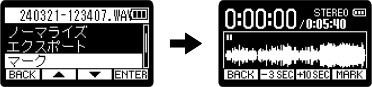
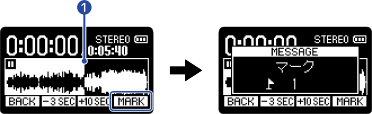
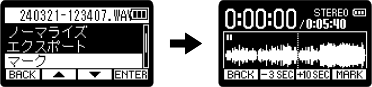
録音したファイルにマークを付加することができます。
付加したマークは再生画面に表示され、/でマークを付けた場所に再生位置を移動できます。
指定した2点間を繰り返し再⽣できます。
を押す再生オプション画面が表示されます。
/で「A-B/再生速度」を選択して、で決定するA-Bリピート/再生速度操作画面が表示されます。
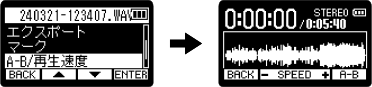 を押して再生する、または/を長押ししてリピート再生を開始したい位置に移動し、
 で決定する(A点)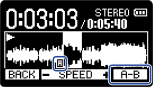
設定した位置に「 」と表示されます。
を押して再生する、または/を長押ししてリピート再⽣を終了したい位置に移動し、で決定する(B点)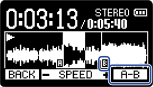
設定した位置に「 」と表⽰され、A-B間が繰り返し再⽣されます。
を押す再生オプション画面に戻ります。
A-Bリピート設定をキャンセルしたい場合、または設定を変更したい場合は、を押すと設定をリセットすることができます。
再生中にA点(再生開始地点)やB点(再生終了地点)を移動するとリアルタイムで再生開始/終了位置が分かるため、再生音を確認しながら設定が行えます。
再生中のファイルをゴミ箱に移動することができます。
を押す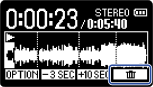 /で「ゴミ箱に移動する」を選択して、で決定する
再生中のファイルがゴミ箱へ移動されます。(→H1essentialのフォルダー・ファイル構成 )
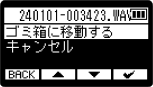
移動が終了すると「完了」が表示され、再生画面に戻ります。
「キャンセル」を選択してで決定すると、操作をキャンセルします。
ゴミ箱に移動したファイルはSDカードに作成されたTrashフォルダー内に保存されていますが、H1essentialでファイル情報を確認したり再⽣することはできません。パソコンまたはスマートフォン/タブレットに接続して、パソコンまたはスマートフォン/タブレットで確認、再生を行ってください。(→パソコンなどにファイルを転送する)
ゴミ箱内のファイルは、まとめて削除することができます。(→ゴミ箱(Trashフォルダー)のファイルを削除する)
再生オプション画面で「ゴミ箱に移動する」を選択して、ファイルをゴミ箱に移動することもできます。
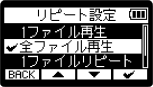
ファイルの再⽣が終了したとき、連続して次のファイルを再⽣するように設定できます。
H1essentialで作成されたファイルはmicroSDカードに保存されます。
microSDカード内の録音ファイルを確認したり削除をすることができます。
H1essentialで録音すると、microSDカードに次のようなファイルが作成されます。
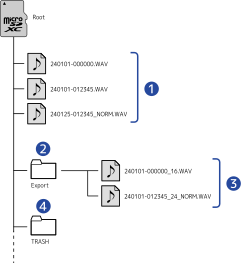
録音ファイル名については「録音ファイル名について」を参照してください。
ステレオ/モノラル設定が「STEREO」に設定されている場合はステレオファイルが作成されます。「MONO」に設定されている場合はモノラルファイルが作成されます。(→ステレオ/モノラルを変更する)
また、Trashフォルダー内のファイルは、まとめて削除することができます。(→ゴミ箱(Trashフォルダー)のファイルを削除する)
ファイル名は「録⾳ファイル名の形式を設定する 」で設定した形式で記録されます。
| ファイル名の例 | 説明 |
|---|---|
「録音ファイル名」を「ZOOM****」に設定しているとき |
|
「録音ファイル名」を「YYMMDD-HHMMSS」に設定しているとき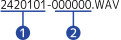 |
|
ファイルサイズが2GBを超えると、自動的に新しいファイルが作成され録音が継続されます。このとき新しく作成されるファイルの名前は、継続時の「日付-時間」の数値となります。
H1essentialへの⼊⼒信号をパソコンまたはスマートフォン/タブレットに送ることができ、パソコンまたはスマートフォン/タブレットの再⽣信号をH1essentialから出⼒することができます。
また、H1essentialをUSBマイクとして使用中もH1essentialで録音することができます。
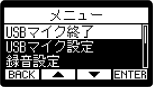
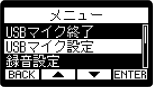
を押すメニュー画面が表示されます。
/で「USB」を選択して、で決定する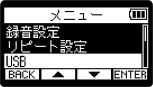 /で「USBマイク」を選択して、で決定する
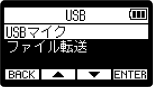 /で接続する機器を選択して、で決定する
USBマイク機能が有効になり、ホーム画面(USBマイク機能使用中)が表示されます。
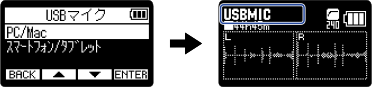
| 設定値 | 説明 |
|---|---|
| PC/Mac | バスパワー動作でパソコンと接続します。 |
| スマートフォン/タブレット | 電池動作でスマートフォン/タブレットと接続します。 |
「PC/Mac」を選択するとパソコンからUSBケーブルを通して電源が供給されますが、パソコンのUSBバスパワー給電能力によっては、バスパワーで動作できない場合があります。その場合は「スマートフォン/タブレット」を選択して電池で動作させて接続してください。
「スマートフォン/タブレット」を選択すると外部機器からの電源供給はせずにH1essentialに⼊れた電池での駆動になります。
USBマイク機能使用中は、48 kHz/16-bit固定動作になります。
USBマイク機能使⽤中は、ファイルを再⽣できません。
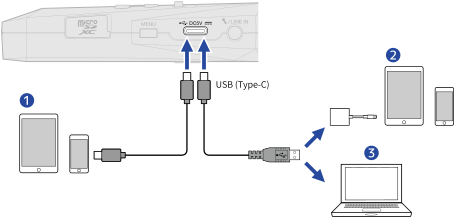
データ転送に対応したUSBケーブルをご使用ください。
Lightning コネクタを搭載したiOS/iPadOS デバイスと接続するには、Lightning - USB 3カメラアダプタが必要です。
USBマイク機能使用中にマイクの音声を一時的にミュートして、パソコンやスマートフォン/タブレットに音声を送らないようにすることができます。
を押すMUTE画面が表示され、パソコンやスマートフォン/タブレットへの出力がミュートされます。
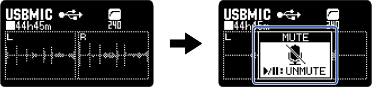 を押す
を押すミュートが解除され、元の画面に戻ります。
入力音がミュートされるため、録音される音声とPHONE/LINE OUT端子から出力されるモニター音声も同様にミュートされます。
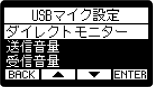
H1essentialをUSBマイクとして使用するときのモニター音や、パソコンやスマートフォン/タブレットに送る信号の設定ができます。
H1essentialで収録する音声のモニター音、パソコンやスマートフォン/タブレットに送る音声をモノミックスすることができます。Web配信を行う場合など、パソコンやスマートフォン/タブレットに送る音声をステレオにしたくない場合に便利な機能です。
を押す押すたびに「STEREO」と「MONO」が切り替わります。
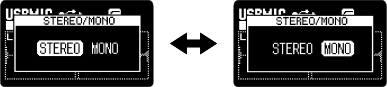
録音される音声とPHONE/LINE OUT端子から出力される音声も同様に切り替わります。
USBマイク機能使用中に内蔵XYマイクの低域をカットして、⾵雑音やポップノイズなどを軽減できます。
を繰り返し押して、カットする周波数を選択する選択した周波数はホーム画面に表示されます。
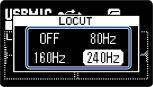
LO CUTはOFF/80 Hz/160 Hz/240 Hzの内から選んで設定できます。
H1essentialをパソコンまたはスマートフォン/タブレットに接続して、microSDカード内のファイルの確認や移動ができます。
を押すメニュー画面が表示されます。
/で「USB」を選択して、で決定する/で「ファイル転送」を選択して、で決定する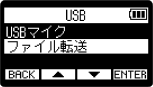 /で接続する機器を選択して、で決定する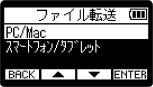
| 設定値 | 説明 |
|---|---|
| PC/Mac | パソコンに接続します。 |
| スマートフォン/タブレット | スマートフォン/タブレットに接続します。 |
USBファイル転送画面が表示されます。
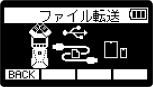
「PC/Mac」を選択するとパソコンからUSBケーブルを通して電源が供給されますが、パソコンのUSBバスパワー給電能力によっては、バスパワーで動作できない場合があります。その場合は「スマートフォン/タブレット」を選択して電池で動作させて接続してください。
「スマートフォン/タブレット」を選択すると外部機器からの電源供給はせずにH1essentialに⼊れた電池での駆動になります。
データ転送に対応したUSBケーブルをご使用ください。
Lightning コネクタを搭載したiOS/iPadOS デバイスと接続するには、Lightning - USB 3カメラアダプタが必要です。
を押す確認画面が表示されます。
/で「ファイル転送終了」を選択して、で決定する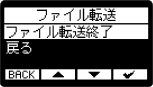
ホーム画面 に戻ります。
ファイルの再⽣⾳に重ねて録⾳し、新しいファイルとして保存します。パートごとに分けて演奏を録⾳するときなどに便利です。
を押すメニュー画面が表示されます。
/で「オーバーダブ」を選択して、で決定する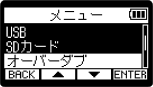
オーバーダブファイル選択画⾯が表⽰されます。
/でオーバーダビングするファイルを選択して、で決定するオーバーダブ画⾯が表⽰されます。
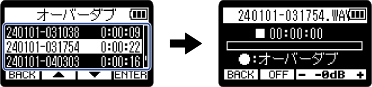
オーバーダブファイル選択画⾯では、を押すと選択ファイルを再生し、オーバーダビングするファイルを確認することができます。
を押すオーバーダビングを開始します。
■オーバーダビング時の操作
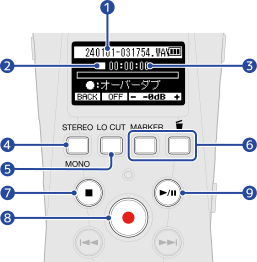
:停止中
 :オーバーダビング中
:一時停止中
:再生中
 、
、 、
、 、
、 (低域カット設定)
OFF/80 Hz/160 Hz/240 Hzの内から選択できます。

新しいファイルとして保存され、現在の日時がファイル名となり、画面上部に表示されます。
オーバーダビングを行ったファイルは、続けてオーバーダビングを行うことができます。(オーバーダビングを行う度に、新しくファイルが保存されます。)
オーバーダブ画⾯では、PHONE/LINE IN端子に接続したヘッドフォンで再⽣⾳と⼊⼒⾳を同時にモニタリングすることができます。(スピーカーからは音声が出力されません。)
再生音と入力音を合わせた音量は、で調節できます。
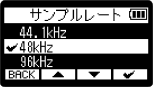
96 kHzのサンプルレートで録音されたファイルにオーバーダビングすることはできません。(→サンプルレートを設定する)
サンプルレート(→サンプルレートを設定する)、STEREO/MONO設定(ステレオ/モノラルを変更する)はオーバーダビングするファイルと同じになります。
オーバーダビングするファイルより⻑い録⾳も可能です。
オーバーダビング時は2GB以上の録⾳を⾏うことはできません。
以下の録音機能は無効になります。
オーバーダビング中にを押すと、オーバーダビング中のファイルをゴミ箱(Trashフォルダー)に移動することができます。(→録音中のファイルをゴミ箱(Trashフォルダー)に移動する)
オーバーダビング中に を押すと、マーカーを付与することができます。(→録音中にマークを付加する)
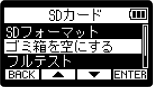
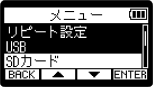
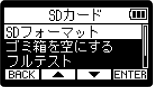
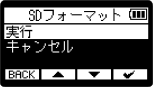
microSDカードの性能を最大限に発揮させるため、H1essential用に初期化します。
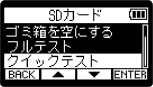
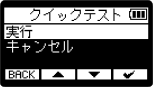
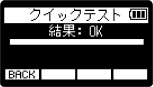
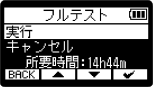
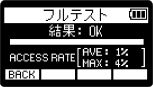
microSDカードの書き込み速度が、H1essentialで録音したデータを保存するのに問題ない性能かテストします。
短時間で行うクイックテストと、microSDカードの全領域を検査するフルテストがあります。
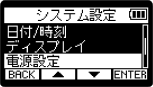
省電力のため、一定時間何も操作をしないとディスプレイのバックライトが暗くなるように設定できます。
を押すメニュー画面が表示されます。
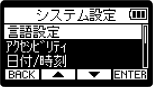
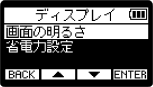
/で「システム設定」を選択して、で決定する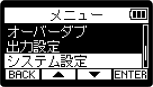 /で「ディスプレイ」を選択して、で決定する
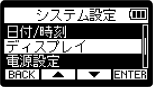 /で「省電力設定」を選択して、で決定する
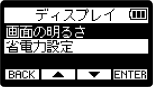 /で「省電力タイマー」を選択して、で決定する
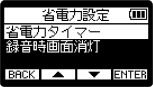 /で省電力タイマーの設定を選択して、で決定する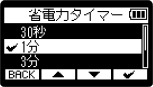
| 設定値 | 説明 |
|---|---|
| 30秒、1分、3分、5分 | 無操作のまま設定した時間が経過すると、ディスプレイのバックライトが暗くなります。 |
| オフ | ディスプレイのバックライトは常に明るく点灯します。 |
録音中に手順6で設定した時間が経過した場合、画面表示を消すこともできます。(→録⾳中に画⾯表⽰を消す)
録⾳中に「ディスプレイの省電力設定をする」の「省電⼒タイマー」が有効になったとき、画⾯表⽰を消すことができます。
を押すメニュー画面が表示されます。
/で「システム設定」を選択して、で決定する/で「ディスプレイ」を選択して、で決定する/で「省電⼒設定」を選択して、で決定する/で「録⾳時画⾯消灯」を選択して、で決定する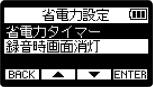 /で「オン」を選択して、で決定する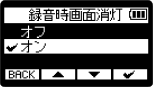
| 設定値 | 説明 |
|---|---|
| オフ | 録⾳中は画⾯を消灯しません。 |
| オン | 録⾳中に⼀定時間操作がない場合画⾯を消灯します。 |
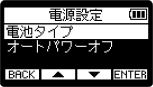
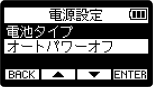
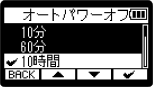
H1essentialは操作をしない状態で一定時間が経過すると自動的に電源が切れるよう設定できます。
常に電源をONにしたい場合は、オートパワーオフの設定をOFFにしてください。
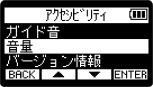
ディスプレイで選択中の設定項目名を音声で読み上げたり、エラーメッセージや録音開始/停止、音量変更などを知らせるビープ音を鳴らすことができます。
を押すメニュー画面が表示されます。
/で「システム設定」を選択して、で決定する/で「アクセシビリティ」を選択して、で決定する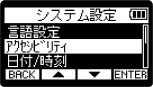 /で「ガイド音」を選択して、で決定する
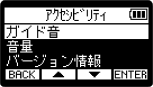 /で設定項目を選択して、で決定する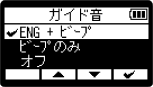
| 設定値 | 説明 |
|---|---|
| ABC+ビープ (「ABC」はインストールした言語名が表示されます。) | インストールした言語で設定項目を音声で読み上げ、エラーメッセージや録音開始/停止、音量変更などを知らせるビープ音を鳴らします。 お買い上げ時は英語がインストールされていますが、お好みの言語をインストールして読み上げることができます。(→ガイド音をインストールする) |
| ビープのみ | エラーメッセージや録音開始/停止、音量変更などを知らせるビープ音を鳴らします。音声読み上げは行いません。 |
| オフ | ガイド音をOFFにします。 |
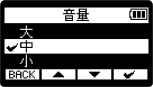
読み上げ音声やビープ音の音量を調節することもできます。(→ガイド音の音量を設定する)
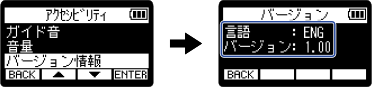
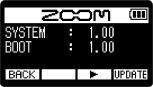
ガイド音として使用している言語やバージョンは、バージョン画面で確認できます。(→ガイド音の情報を確認する)
ご購⼊後はじめて電源をONにした場合は、この画面が自動的に表示されます。
お買い上げ時はガイド音の言語が英語になっております。
ガイド音をインストールすることで、言語の変更、アップデートを行うことができます。
ガイド音のインストールに必要な最新のアクセシビリティインストール用ファイルは ZOOMのWeb サイト(zoomcorp.com)からダウンロードできます。
H1essentialのダウンロードページにある「H1essential アクセシビリティ・インストールガイド」に従ってください。
H1essentialのファームウェアを、最新のバージョンにアップデートできます。
最新のファームウェアアップデート用ファイルは ZOOMのWeb サイト(zoomcorp.com)からダウンロードできます。
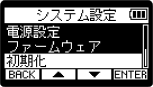
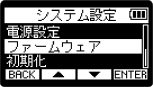
H1essentialのダウンロードページにある「H1essential ファームウェア・アップデートガイド」に従ってください。
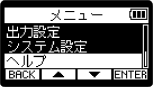
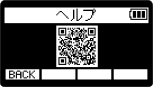
H1essentialのディスプレイ上に、製品に関するヘルプの2次元コードを表示することができます。
H1essentialの動作がおかしいと感じられたときは、まず次の項目を確認してください。
内蔵XYマイクの向きを確認してください。
ヘッドフォンの音量やライン出力レベルが下がっていないか確認してください。(→⼊力音をモニターする、固定レベルを調節する)
ヘッドフォンの⾳量を確認してください。
⼊⼒端⼦にCD プレーヤーなどを接続しているときは、接続した機器の出⼒レベルを上げてください。
⼊⼒信号のモニター設定を確認してください。(→⼊力音をモニターする)
で音量を調節してください。
RECインジケーターが⾚く点灯していることを確認してください。(→録音する)
microSD カードに空き容量があることを確認してください。録音可能時間は、録音待機中の画面で確認できます。(→ホーム画面)
カードスロットにmicroSD カードが正しくセットされていることを確認してください。(→microSDカードをセットする)
入力される音声が大きすぎます。マイクと音源の距離を離してください。
風によって大きなノイズが入力されることがあります。屋外で録音する場合や話者の口に近付けて録音する場合などマイクに直接風が当たる場合は、ノイズを軽減する低域カット設定をおすすめします。(→ノイズを軽減する(低域カット) )
出力設定の「音量制御」設定を確認してください。で出力の音量調節をしたい場合は、「ノブ有効」に設定してください。「固定」に設定している場合は「固定レベル」で音量調節をします。(→出力設定をする)
データ転送に対応したUSBケーブルを使用してください。
H1essentialをパソコンまたはスマートフォン/タブレットに認識させるためには、 H1essential側で動作モードを選択する必要があります。(→USBマイクとして使⽤する、パソコンなどにファイルを転送する )
以下の設定を行うことで、電池持続時間を長くできる場合があります。
使用する電池の種類を適切に設定する。(→電池の種類を選択する)
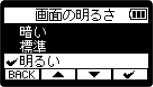
ディスプレイの明るさを暗くする。(→ディスプレイの明るさを設定する)
一定時間操作をしないとディスプレイが暗くなるように設定する。(→ディスプレイの省電力設定をする)
録音ファイルのサンプルレートを下げる。(→サンプルレートを設定する)
PHONE/LINE OUT端子に接続されている不要なケーブルを外す。
一般的な特性として、消費電力が大きい設定の場合、ニッケル水素蓄電池(大容量を推奨)、リチウム乾電池の方がアルカリ電池よりも長時間使用できます。
最新のアクセシビリティインストール用ファイルを用いてアップデートを行ってください。(→ガイド音をインストールする)
| タグ | 説明 | 備考 |
|---|---|---|
| zSCENE= | シーン名 | メニュー>システム設定>日付/時刻 |
| zTAPE= | ||
| zCIRCLED= | ||
| zTRK1= | トラック1名 | 以下のようにトラック名が書き込まれます。 zTRK1=TrMicL、zTRK2=TrMicR |
| zTRK2= | トラック2名 | |
| zNOTE= |
○ = YES × = NO
| iXMLマスタータグ | iXMLサブタグ | 記録 | 読み出し | 備考 |
|---|---|---|---|---|
| <PROJECT> | × | × | ||
| <SCENE> | ○ | × | メニュー>システム設定>日付/時刻 | |
| <TAKE> | ○ | × | ||
| <TAPE> | × | × | ||
| <CIRCLED> | × | × | ||
| <WILD TRACK> | × | × | ||
| <FALSE START> | × | × | ||
| <NO GOOD> | × | × | ||
| <FILE UID> | ○ | × | メニュー>システム設定>日付/時刻 | |
| <UBITS> | × | × | ||
| <NOTE> | ○ | × | ||
| <BEXT> | × | × | ||
| <USER> | × | × |
| iXMLマスタータグ | iXMLサブタグ | 記録 | 読み出し | 備考 | |
|---|---|---|---|---|---|
| <SPEED> | |||||
| <SPEED> | <NOTE> | × | × | ||
| <SPEED> | <MASTER_SPEED> | × | × | ||
| <SPEED> | <CURRENT_SPEED> | × | × | ||
| <SPEED> | <TIMECODE_RATE> | × | × | ||
| <SPEED> | <TIMECODE_FLAG> | × | × | ||
| <SPEED> | <FILE_SAMPLE_RATE> | × | × | ||
| <SPEED> | <AUDIO_BIT_DEPTH> | × | × | ||
| <SPEED> | <DIGITIZER_SAMPLE_RATE> | × | × | ||
| <SPEED> | <TIMESTAMP_SAMPLES_SINCE_MIDNIGHT_HI> | × | × | ||
| <SPEED> | <TIMESTAMP_SAMPLES_SINCE_MIDNIGHT_LO> | × | × | ||
| <SPEED> | <TIMESTAMP_SAMPLE_RATE> | × | × | ||
| iXMLマスタータグ | iXMLサブタグ | 記録 | 読み出し | 備考 | |
|---|---|---|---|---|---|
| <SYNC_POINT_LIST> | |||||
| <SYNC_POINT> | <SYNC_POINT_TYPE> | × | × | ||
| <SYNC_POINT> | <SYNC_POINT_FUNCTION> | × | × | ||
| <SYNC_POINT> | <SYNC_POINT_COMMENT> | × | × | ||
| <SYNC_POINT> | <SYNC_POINT_LOW> | × | × | ||
| <SYNC_POINT> | <SYNC_POINT_HIGH> | × | × | ||
| <SYNC_POINT> | <SYNC_POINT_EVENT_DURATION> | × | × | ||
| iXMLマスタータグ | iXMLサブタグ | 記録 | 読み出し | 備考 | |
|---|---|---|---|---|---|
| <HISTORY> | |||||
| <HISTORY> | <ORIGINAL_FILENAME> | ○ | × | ||
| <HISTORY> | <PARENT_FILENAME> | × | × | ||
| <HISTORY> | <PARENT_UID> | × | × | ||
| iXMLマスタータグ | iXMLサブタグ | 記録 | 読み出し | 備考 | |
|---|---|---|---|---|---|
| <FILE_SET> | |||||
| <FILE_SET> | <TOTAL_FILES> | ○ | × | ||
| <FILE_SET> | <FAMILY_UID> | ○ | × | ||
| <FILE_SET> | <FAMILY_NAME> | × | × | ||
| <FILE_SET> | <FILE_SET_START_TIME_HI> | × | × | ||
| <FILE_SET> | <FILE_SET_START_TIME_LO> | × | × | ||
| <FILE_SET> | <FILE_SET_INDEX> | ○ | × | ||
| iXMLマスタータグ | iXMLサブタグ | 記録 | 読み出し | 備考 | |
|---|---|---|---|---|---|
| <TRACK_LIST> | |||||
| <TRACK_LIST> | <TRACK_COUNT> | ○ | × | ||
| <TRACK> | <CHANNEL_INDEX> | ○ | × | ||
| <TRACK> | <INTERLEAVE_INDEX> | ○ | × | ||
| <TRACK> | <NAME> | ○ | × | ||
| <TRACK> | <FUNCTION> | × | × | ||
| 入力 | 内蔵マイク | 90°XYステレオ方式 | |
| 指向性 | 単一指向性 | ||
| 感度 | ‒37 dB/1 Pa 1 kHz | ||
| 最大入力音圧 | 120 dB SPL | ||
| MIC/LINE IN端子 | コネクタ | ステレオミニジャック | |
| 入力インピーダンス | 2 kΩ | ||
| プラグインパワー | 2.5 V | ||
| 出力 | PHONE / LINE OUT端⼦ | コネクタ | ステレオミニジャック |
| 最大出力レベル | 20 mW + 20 mW(32 Ω負荷時) | ||
| 出力インピーダンス | 10 Ω以下 | ||
| 内蔵スピーカー | タイプ | 20 mm × 30 mm 楕円型ダイナミックスピーカー | |
| 実用最大出力 | 250 mW | ||
| レコーダー | 録音フォーマット | WAV 44.1/48/96 kHz、32-bit float ステレオ/モノラル BWFおよびiXMLフォーマット対応 | |
| 記録メディア | microSDHC規格対応カード 4 GB ~ 32 GB microSDXC規格対応カード 64 GB ~ 1 TB | ||
| 表示 | OLED(128 x 64 ドット) | ||
| USB | コネクタ | USB Type-C ※データ転送に対応したUSB ケーブルを使用してください。USB バスパワー動作対応。 | |
| USBマイク | USB1.1 Full Speed 48 kHz/16-bit 2in2out | ||
| ファイル転送 | USB2.0 High Speed | ||
| 電源 | 単四電池×2(アルカリ乾電池、ニッケル⽔素蓄電池、リチウム乾電池) AC アダプター(ZOOM AD-17):DC 5 V/1 A ※USB バスパワー動作対応 | ||
| 連続使用時の電池持続時間の目安 ※値はあくまで目安です。 ※電池持続時間は当社試験法によるものです。使用条件により大きく変わります。 | ステレオ録音、48 kHz/32-bit float、microSDHC、ヘッドフォンなし、省電力タイマー1分、録音中画面消灯オン | アルカリ乾電池:約10時間 ニッケル水素蓄電池(800 mAh):約9時間 リチウム乾電池:約18時間 | |
| 消費電力 | 最大 5 W | ||
| 外形寸法 | 53.9 mm (W) × 136.6 mm (D) × 29.0 mm (H) | ||
| 質量(電池含む) | 92 g | ||
※ 0 dBu = 0.775 Vrms

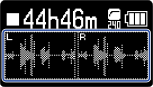
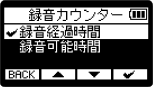
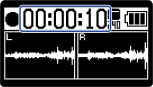
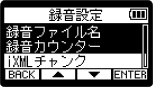
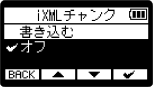
 で決定する
で決定する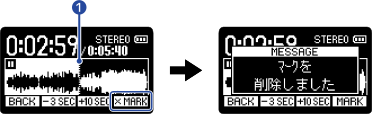
 /
/ で再生速度を設定する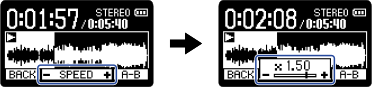
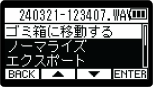
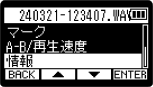

 で決定する
で決定する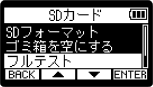
 でテストを一時中断、
 で再開することができます。